终极应用,用于将音乐从iPhone传输到Mac电脑,以及iOS文件管理和浏览器。
将文件夹和文件从iPad复制到Mac电脑






需要从您的 iPad 复制文件吗?iCopyAssistant 是一款运行在 Mac OS X 上的 iPad 文件浏览器 应用程序,它提供了一种简单的方式,将文件夹和文件从您的 iPad 或 iPhone 传输到电脑。iCopyAssistant 的 iPad 文件资源管理器 功能可与 Finder 应用程序无缝协作。
iCopyAssistant 的“媒体根目录”模式,用于管理您 iPad 上的媒体根目录文件。
“应用程序”模式使得浏览 iOS 应用程序的文档文件和私有数据成为可能,您可以将这些数据备份到您的电脑。
下载 iCopyAssistant
首先,下载 iCopyAssistant 并解压 DMG 文件,打开 DMG 文件以挂载文件系统来安装 iCopyAssistant。
安装 iCopyAssistant
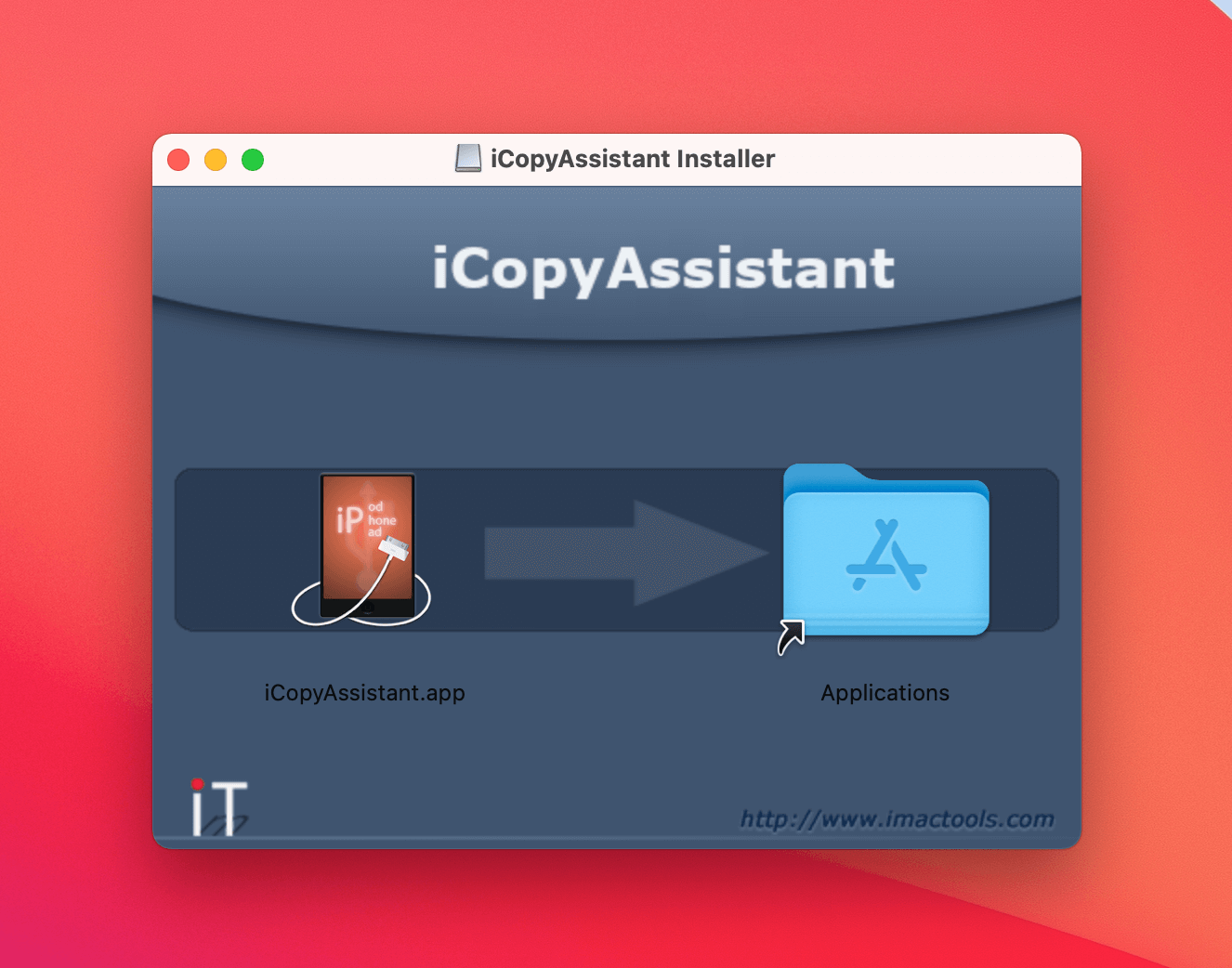
要安装 iCopyAssistant,只需将 "iCopyAssistant.app" 图标拖拽到 "应用程序" 文件夹并松开即可。
将 iPad 连接到 Mac
运行 iCopyAssistant,并将您的 iPad 连接到电脑。如果是首次将 iPad 连接到您的 Mac 电脑,您可能需要在 iPad 上点击“信任”以授权电脑访问 iPad 上的数据。
复制 iPad 文件夹和文件
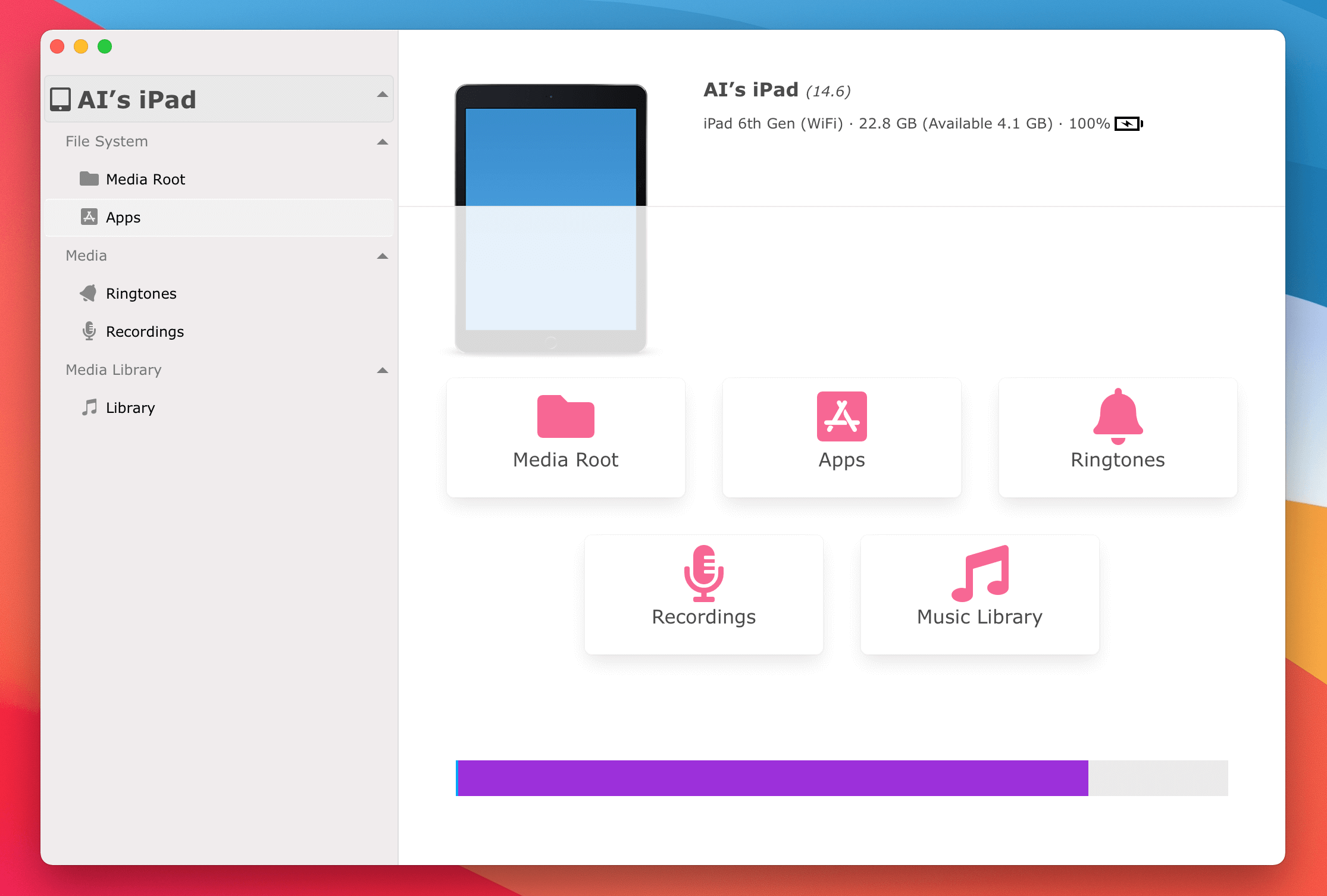
运行 iCopyAssistant,并将您的 iPad 连接到电脑。
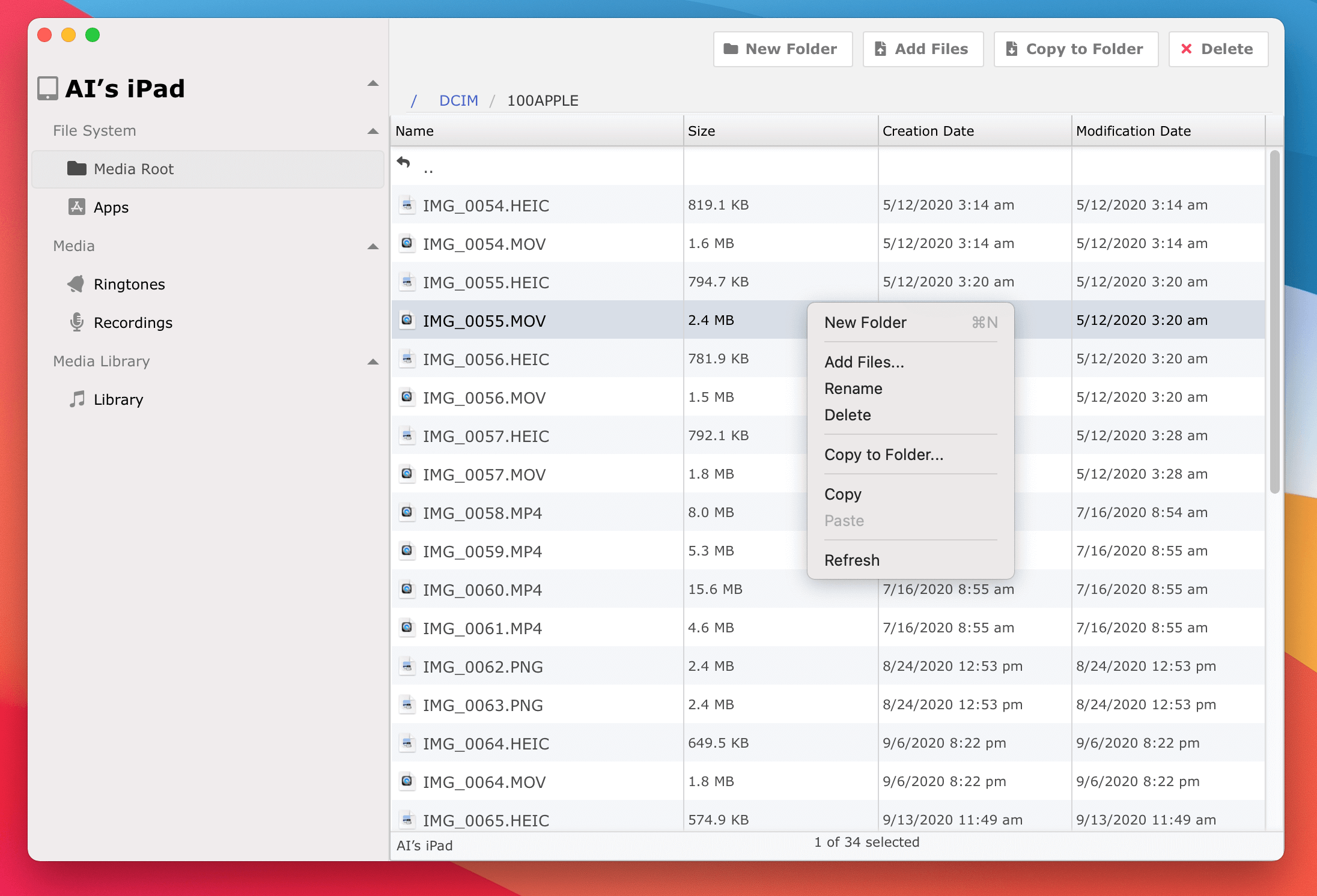
然后从左侧边栏选择“文件系统”,此功能类似于 iPad 文件资源管理器,可浏览您 iOS 设备的文件系统结构。它的操作方式与系统 Finder 应用程序类似,因此易于使用。
您可以通过选择 iPad 上的文件夹和文件,然后点击工具栏上的“复制到文件夹”来完成从 iPad 到 Mac 电脑的文件夹和文件复制。
备份 iOS 应用程序数据
运行 iCopyAssistant,并将您的 iPad 连接到电脑。然后从左侧边栏选择“应用程序”,您 iPad 上安装的所有应用程序将在此列出。选择并点击一个应用程序,然后选择要备份的数据。
(* 如果此处未列出任何应用程序,请尝试断开 iPad 连接并重新连接。)
iPod、iPhone、iPad、iTunes和Mac是苹果公司(Apple, Inc.)的注册商标。IMT Studio与苹果公司及其产品之间没有商业关联。音乐的复制行为应遵守相关规定。
