终极应用,用于将音乐从iPhone传输到Mac电脑,以及iOS文件管理和浏览器。
将iPod音乐传输到Mac电脑






我们常常需要将歌曲从 iPod 转移回 Mac 电脑以重建 iTunes 资料库。iTunes 能够将歌曲从 Mac 电脑同步到 iPod,但无法将音乐复制回 Mac 电脑。这就是选择 iCopyAssistant 的原因。
iCopyAssistant 是“从 iPod 和 iOS(iPhone、iPad 等)设备复制每一首歌曲”的简称。iCopyAssistant 提供了将歌曲从 iPod 传输到 Mac 的最简单方式,并能自动将复制的歌曲添加到 iTunes 资料库中。同时,它会检查现有歌曲轨道以避免重复,并更新轨道的元信息,例如播放次数、艺术家、专辑等。
要将歌曲从 iPod 复制到 Mac,请尝试以下简单步骤:
下载 iCopyAssistant
首先,下载 iCopyAssistant 并解压 DMG 文件,打开 DMG 文件以挂载文件系统并安装 iCopyAssistant。
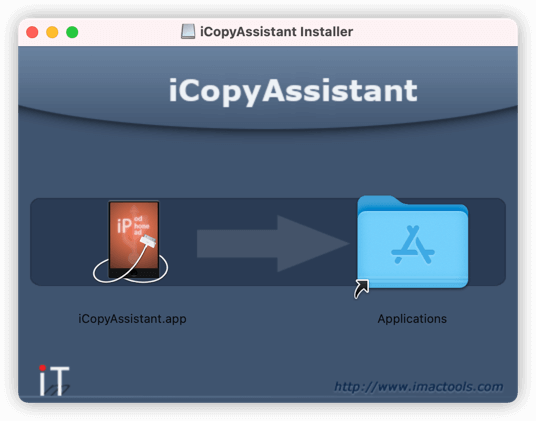
安装 iCopyAssistant
要安装 iCopyAssistant,只需将 "Cefipx.app" 图标拖拽到 "Applications" 文件夹并松开即可。
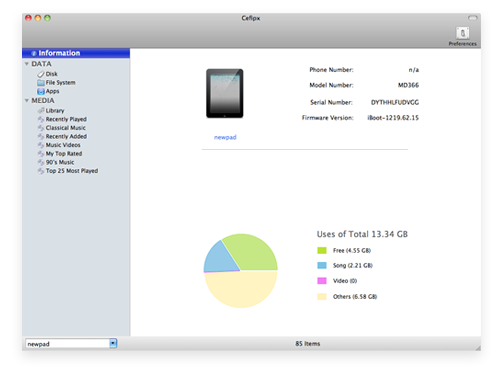
开始复制 iPod 歌曲
安装完成后,打开并运行 "Cefipx.app",将 iPod 连接到 Mac 电脑,iCopyAssistant 会自动检测 iPod 设备并开始加载相关信息,如图所示。左侧面板显示 iPod 上的播放列表,右侧信息面板以图表形式显示 iPod 设备的摘要信息和轨道统计信息。
选择左侧面板中的任意播放列表,将显示该播放列表内的歌曲轨道。
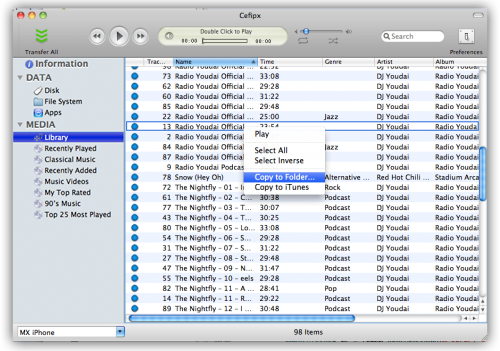
将音乐从 iPod 传输到 Mac
选择左侧面板中的任意播放列表,将显示该播放列表内的歌曲轨道。蓝色圆点表示该轨道不在 iTunes 资料库中,而绿色圆点表示该轨道已存在于 iTunes 资料库中。
在将轨道传输到 Mac 电脑之前,可以通过双击任意轨道进行预览。窗口顶部提供了各种播放控制按钮。
确定要传输哪些轨道后,选中这些轨道并右键点击以显示弹出菜单。您可以选择“复制到文件夹”将轨道复制到 Mac 上的文件夹而不添加到 iTunes;相反,如果您希望复制并将轨道添加到 iTunes 资料库,请从弹出菜单中选择“复制到 iTunes”。
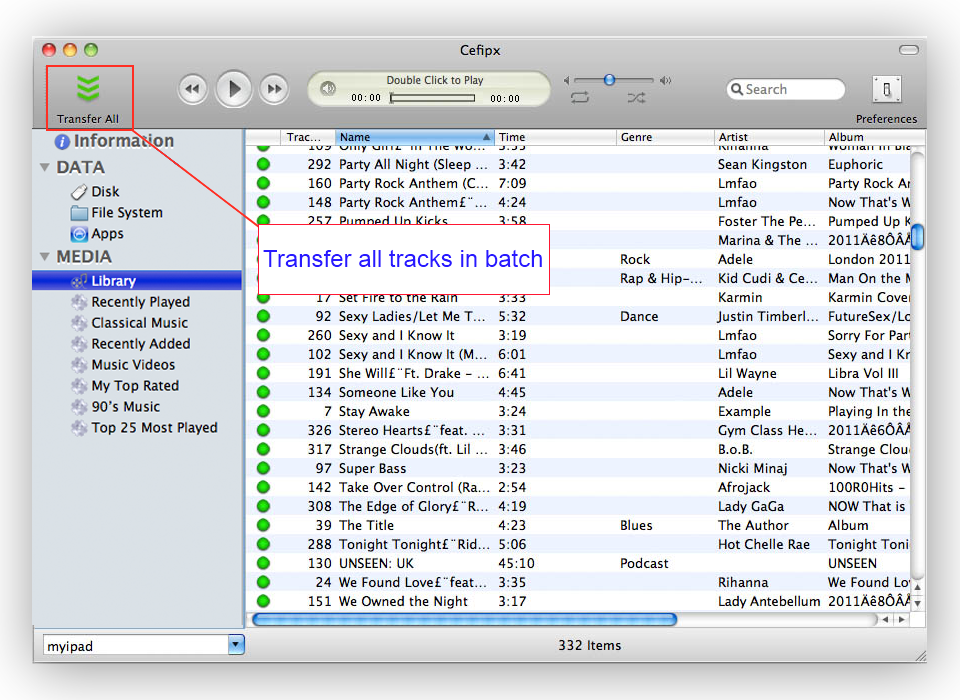
一键复制所有轨道
在大多数情况下,需要将所有歌曲传输回 Mac。iCopyAssistant 提供了最简单的方式来完成复制过程:只需点击“全部传输”按钮即可。这会将 iPod 上的所有轨道传输到 Mac 电脑,并将传输的轨道添加到 iTunes 资料库中。
iPod、iPhone、iPad、iTunes和Mac是苹果公司(Apple, Inc.)的注册商标。IMT Studio与苹果公司及其产品之间没有商业关联。音乐的复制行为应遵守相关规定。
