iPhoneからMacコンピュータへ音楽を転送する究極のアプリ、およびiOSファイルマネージャーとエクスプローラー。
iPodの音楽をMacコンピュータに転送する






iTunesライブラリを再構築するために、iPodからMacコンピュータに曲を戻す必要がある場面は多くあります。iTunesはMacコンピュータからiPodへの曲の同期は可能ですが、音楽をMacコンピュータにコピーすることはできません。これがiCopyAssistantを選ぶ理由です。
iCopyAssistantは「iPodおよびiOS(iPhone、iPadなど)デバイスからすべての曲をコピーする」ことを意味します。iCopyAssistantは、iPodからMacへの曲の転送を最も簡単な方法で提供し、コピーした曲を自動的にiTunesライブラリに追加します。また、既存の曲の重複を避けるためのチェックを行い、さらにiCopyAssistantは再生回数、アーティスト、アルバムなどのトラックのメタ情報を更新します。
iPodからMacに曲をコピーするには、以下の簡単な手順をお試しください:
ダウンロード iCopyAssistant
まず、iCopyAssistantをダウンロードし、DMGファイルを解凍します。DMGファイルを開いてファイルシステムをマウントし、iCopyAssistantをインストールします。
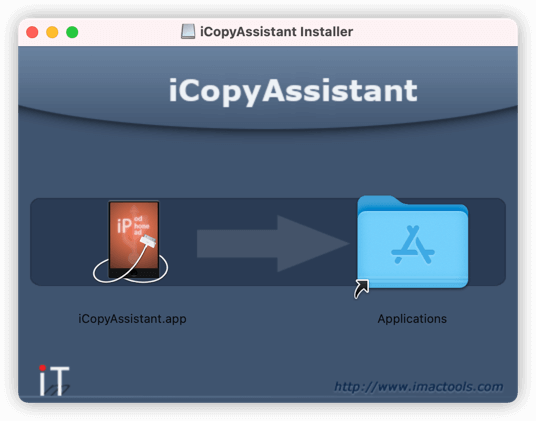
iCopyAssistantをインストールする
iCopyAssistantをインストールするには、「Cefipx.app」アイコンを「Applications」フォルダにドラッグ&ドロップするだけです。
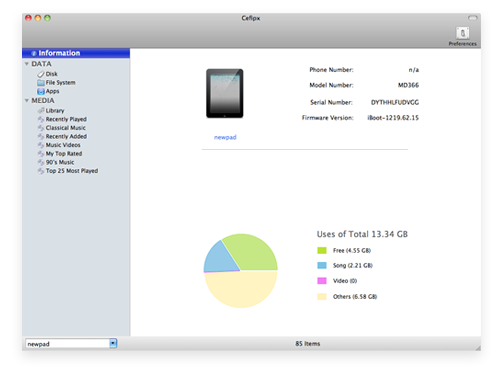
iPodの曲のコピーを開始する
インストールが完了したら、「Cefipx.app」を開いて実行し、iPodをMacコンピュータに接続します。iCopyAssistantは自動的にiPodデバイスを検出し、表示されているようにiPodの情報の読み込みを開始します。左側のパネルにはiPodのプレイリストが表示され、右側の情報パネルにはiPodデバイスの概要情報とトラックの統計がグラフで表示されます。
左側のパネルで任意のプレイリストを選択すると、そのプレイリスト内のトラックが表示されます。
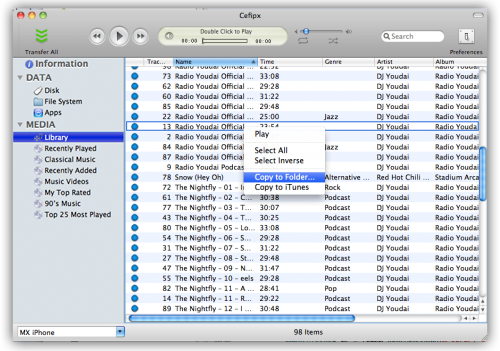
iPodからMacへの音楽の転送
左側のパネルで任意のプレイリストを選択すると、そのプレイリスト内のトラックが表示されます。青い点はiTunesライブラリにないトラックを示し、緑の点は既にiTunesライブラリにあるトラックを示します。
トラックをMacコンピュータに転送する前に、任意のトラックをダブルクリックすることでプレビューが可能です。ウィンドウ上部には再生用の様々なコントロールがあります。
転送するトラックを決めたら、トラックを選択して右クリックし、ポップアップメニューを表示させます。iTunesに追加せずにMac上のフォルダにトラックをコピーするには、「Copy to Folder」を選択します。逆に、トラックをコピーしてiTunesライブラリに追加したい場合は、ポップアップメニューから「Copy to iTunes」を選択してください。
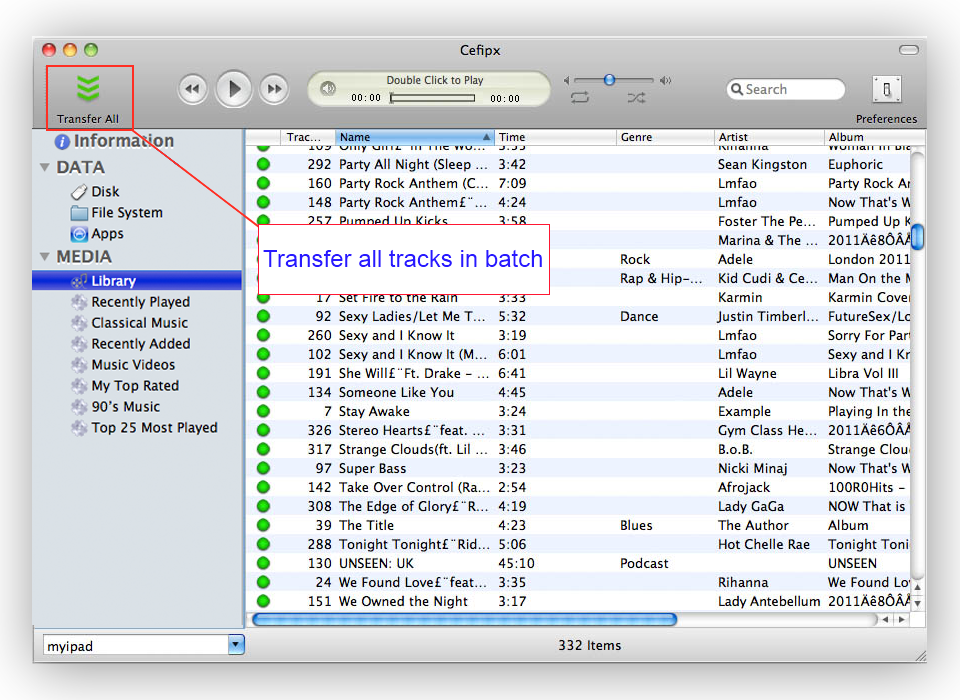
ワンクリックですべてのトラックをコピーする
ほとんどの場合、すべての曲をMacに戻す必要があります。iCopyAssistantは、「Transfer All」をワンクリックするだけでコピープロセスを完了する最も簡単な方法を提供します。これにより、iPod上のすべてのトラックがMacコンピュータに転送され、転送されたトラックがiTunesライブラリに追加されます。
iPod、iPhone、iPad、iTunes、およびMacは、Apple, Inc.の登録商標です。IMT Studioは、Apple, Inc.またはその製品と、いかなる商業的な関係も持っていません。音楽のコピーは、適用される法律に従う必要があります。
