iPhoneからMacコンピュータへ音楽を転送する究極のアプリ、およびiOSファイルマネージャーとエクスプローラー。
iPhoneの音楽をMacコンピュータのミュージックライブラリに転送する方法






新しいコンピュータに切り替えたとき、お気に入りの曲やトラックのメタ情報を失わずにiTunesライブラリを再構築したい場合を想像してみてください。幸いなことに、あなたのiPhoneにはすべての音楽が入っています。iCopyAssistantを使えば、iPhoneの音楽を簡単にコピーし、転送した曲でiTunesライブラリを再構築できます。
以下の簡単な手順で、iPhoneからコンピュータへの音楽コピーを完了する方法を紹介します。
iCopyAssistantをダウンロードして実行
iCopyAssistantインストーラーパッケージをダウンロードし、DMGファイルを展開してファイルシステムにマウントし、インストールを完了させます。
「iCopyAssistant.app」を開いて実行します。
iPhoneに関する概要情報
iPhoneをMacコンピュータに接続し、iCopyAssistant.appを実行すると、iCopyAssistantがiPhoneライブラリを検出して読み込みます。
左側のパネルにはiPhoneミュージックライブラリのプレイリストが表示されます。右側のパネルにはiPhoneデバイスの概要情報が表示されます。詳細情報はiCopyAssistantチュートリアルで確認できます
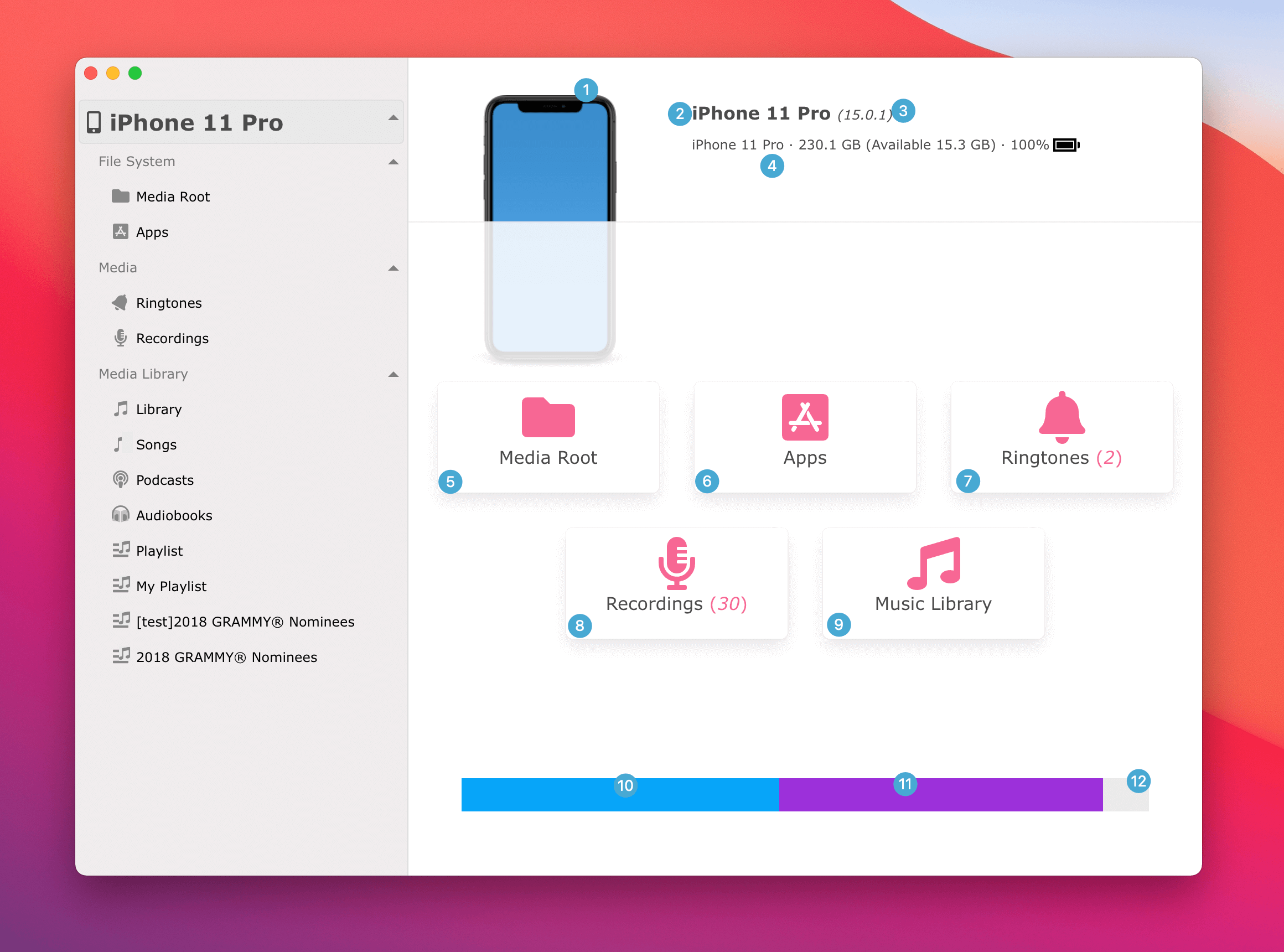
iPhoneの音楽をMacとミュージックライブラリにコピー
まず、音楽インターフェースに慣れましょう
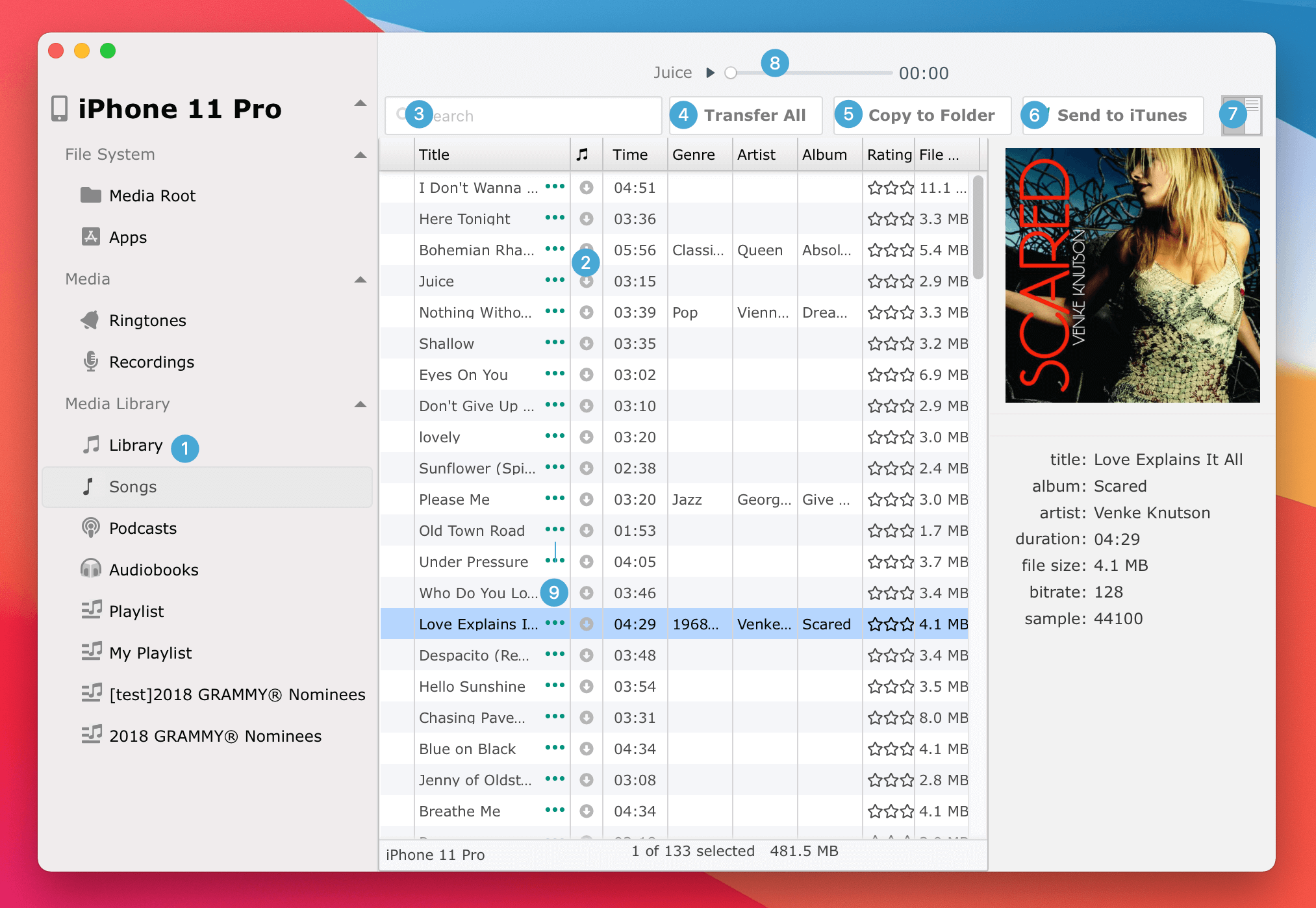
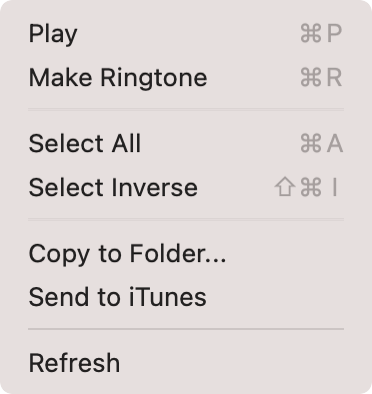
iPhoneからコンピュータのフォルダに音楽をコピーしたいだけで、コピーした曲をミュージックライブラリに追加したくない場合は、「フォルダにコピー」5を選択し、音楽ファイルを保存する場所を選択して転送を完了させます。
しかし、コピーした曲を同時にローカルミュージックライブラリに追加したい場合は、「iTunesに送信」を選択してください。iCopyAssistantは曲ファイルを設定で設定したフォルダにコピーし、その後ローカルミュージックライブラリに曲を追加します(コピーされたファイルは削除される場合があります。これはMusic.appの設定にある「ライブラリに追加するときにMusicフォルダにファイルをコピー」オプションが有効かどうかによります)。コピーした曲を指定のプレイリストに追加したい場合は、設定の「iTunes」セクションにある「プレイリストに曲を追加」オプションをチェックし、新しいプレイリスト名を選択または入力してください。
iPod、iPhone、iPad、iTunes、およびMacは、Apple, Inc.の登録商標です。IMT Studioは、Apple, Inc.またはその製品と、いかなる商業的な関係も持っていません。音楽のコピーは、適用される法律に従う必要があります。
