La aplicación definitiva para transferir música del iPhone al ordenador Mac, y gestor y explorador de archivos de iOS.
Cómo transferir música del iPhone a la biblioteca de música de la computadora Mac






Imagina que al cambiar a una nueva computadora deseas recrear la biblioteca de iTunes sin perder la metainformación de tus canciones y pistas favoritas. Afortunadamente, tienes toda la música en tu iPhone. iCopyAssistant puede copiar fácilmente la música del iPhone y reconstruir la biblioteca de iTunes con las canciones transferidas.
Los siguientes pasos sencillos explican cómo completar la copia de música del iPhone a la computadora.
Descargar y ejecutar iCopyAssistant
Descargar el paquete de instalación de iCopyAssistant y extraer el archivo DMG, montar el archivo DMG en el sistema de archivos y finalizar la instalación.
Abrir y ejecutar "iCopyAssistant.app"
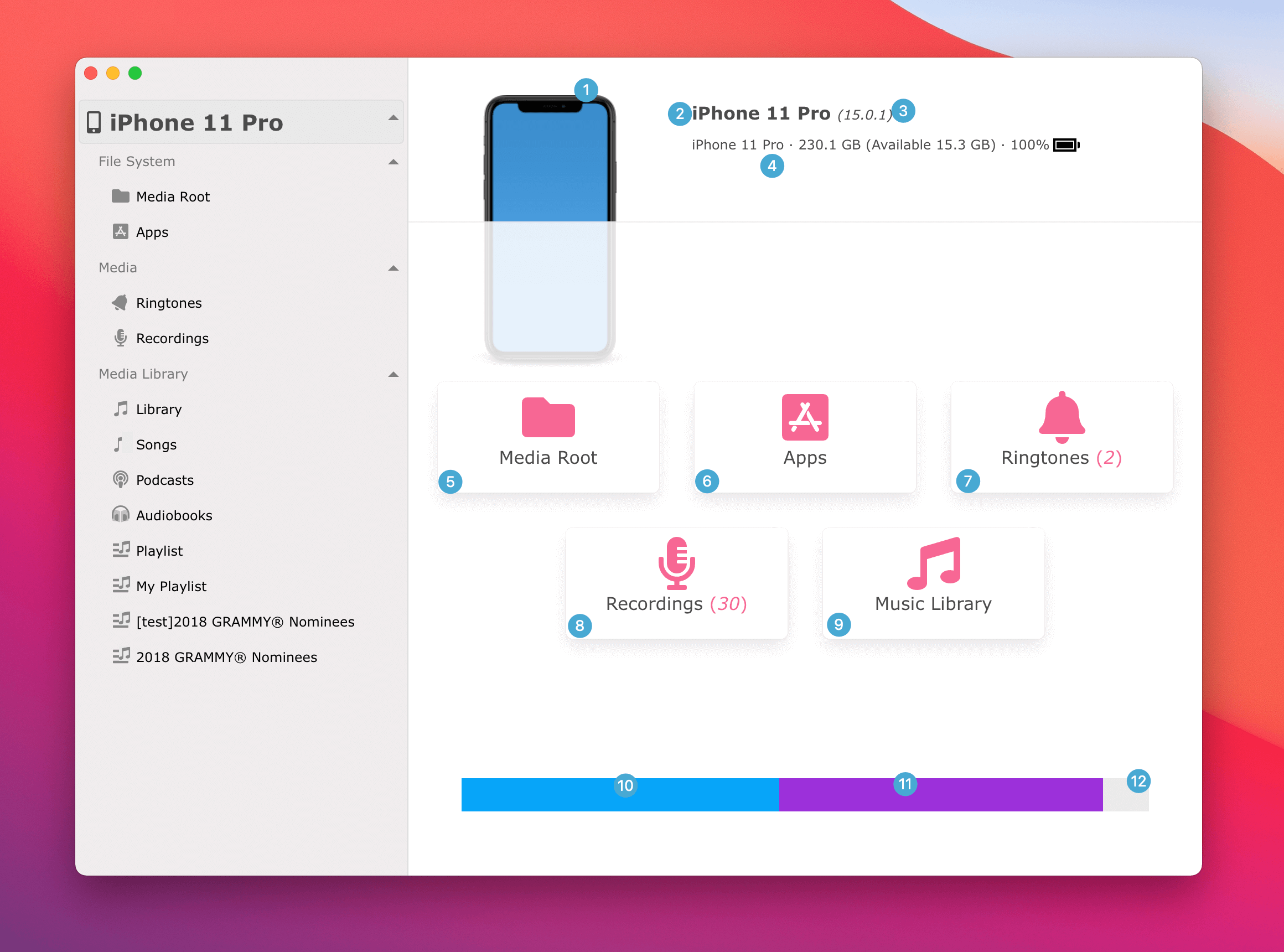
Información resumida sobre el iPhone Cuando tengas tu iPhone conectado a la computadora Mac y ejecutes iCopyAssistant.app, iCopyAssistant detectará y cargará la biblioteca del iPhone.
El panel lateral izquierdo enumera las listas de reproducción de la biblioteca musical del iPhone. Y el panel lateral derecho muestra la información resumida sobre el dispositivo iPhone. Se puede encontrar información detallada en el tutorial de iCopyAssistant
Copiar música del iPhone a la Mac y a la biblioteca musical
Primero, familiaricémonos con la interfaz de música
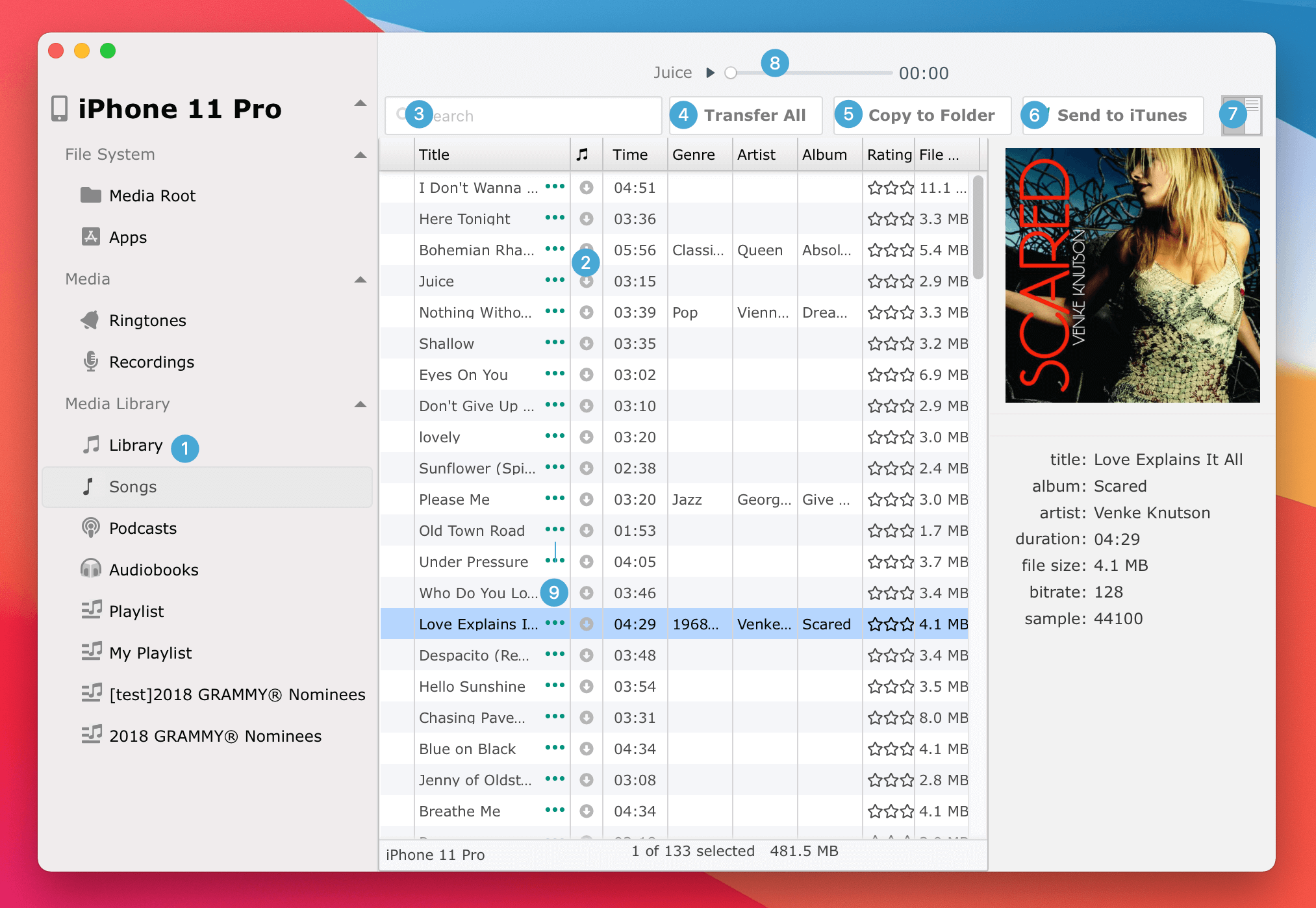
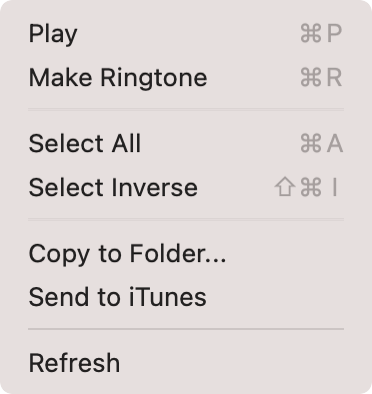
Si solo deseas copiar música del iPhone a una carpeta en tu computadora, pero no quieres agregar las canciones copiadas a la biblioteca musical, puedes elegir "Copiar a Carpeta" 5, seleccionar una ubicación para guardar los archivos de música y completar la transferencia.
Sin embargo, si deseas agregar las canciones copiadas a la biblioteca musical local al mismo tiempo, por favor selecciona "Enviar a iTunes". iCopyAssistant copiará los archivos de canciones a la carpeta establecida en la configuración, y luego agregará las canciones a la biblioteca musical local (los archivos copiados pueden eliminarse, dependiendo de si la opción "Copiar archivos a la carpeta de Música al agregar a la biblioteca" en las preferencias de Music.app está habilitada). Si deseas agregar las canciones copiadas a una lista de reproducción específica, marca la opción "Agregar canciones a la lista de reproducción" en la sección "iTunes" de las preferencias, y selecciona o ingresa un nuevo nombre de lista de reproducción.
iPod, iPhone, iPad, iTunes y Mac son marcas registradas de Apple, Inc. IMT Studio no tiene ninguna relación comercial con Apple, Inc. ni con sus productos. La copia de música está sujeta a las leyes aplicables.
