iCopyAssistant es un explorador de archivos para iPhone que permite transferir música y archivos a una computadora Mac. iCopyAssistant es un explorador de archivos para iPhone que permite transferir música y archivos a una computadora Mac.
Compatible con los últimos modelos de iPhone y iOS.
Compatible con todos los modelos de iPhone, iPad e iPod.
Requisitos: macOS 10.12 o posterior.
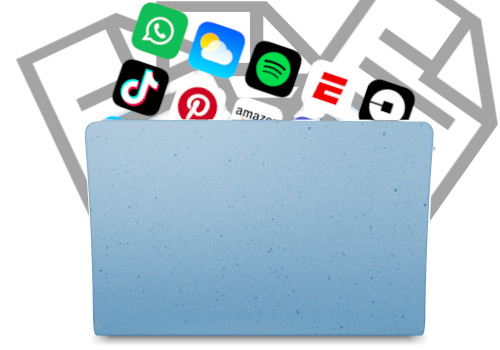
Explorar y administrar el sistema de archivos son las funciones más básicas de iCopyAssistant. Puede navegar y descargar fácilmente los archivos y documentos de aplicaciones del dispositivo iPhone a su computadora. iCopyAssistant también admite la copia de archivos entre dispositivos iPhone, lo que se realiza mediante copiar y pegar.
Por supuesto, también puede subir archivos desde su ordenador a su iPhone, especialmente cuando la aplicación permite la lectura y escritura de documentos.
En muchos casos, es necesario copiar canciones y videos desde tu iPhone a tu computadora, por ejemplo, cuando necesitas actualizar tu iPhone. Si las canciones que están en el iPhone no se encuentran en la computadora que utilizaste para sincronizar anteriormente, perderás esas canciones y videos favoritos.
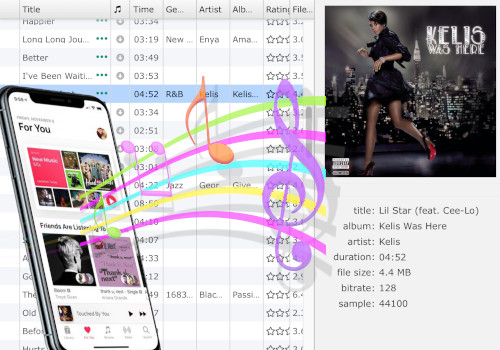
iCopyAssistant puede copiar rápidamente música y videos a su computadora, y, si es necesario, también puede agregar automáticamente canciones y videos que no existen en la biblioteca de música local a dicha biblioteca.
Puede optar por copiar toda la música o todas las canciones de una lista de reproducción. Incluso puede elegir crear automáticamente una lista de reproducción en la biblioteca de música local, basándose en la información del iPhone, y añadir la música copiada a esa lista de reproducción.
Las notas de voz a veces pueden ser muy importantes para usted, por lo que es necesario descargar las notas de voz de su iPhone a su computadora para otros fines. Con iCopyAssistant, descargar notas de voz en el iPhone es muy sencillo: simplemente conecte su iPhone al puerto USB de su computadora, abra iCopyAssistant y busque "Grabaciones" bajo el nombre de su iPhone, y luego copie los archivos normalmente.
En muchos casos, es necesario copiar canciones y videos desde tu iPhone a tu computadora, por ejemplo, cuando necesitas actualizar tu iPhone. Si las canciones que están en el iPhone no se encuentran en la computadora que utilizaste para sincronizar anteriormente, perderás esas canciones y videos favoritos.
Solo necesita seleccionar sus canciones favoritas de la biblioteca de música de su ordenador o iPhone, elegir el fragmento que más le guste y luego seleccionar "Añadir a iPhone".
Cómo establecer tu canción favorita como tono de llamada en un iPhone.

iPod, iPhone, iPad, iTunes y Mac son marcas registradas de Apple, Inc. IMT Studio no tiene ninguna relación comercial con Apple, Inc. ni con sus productos. La copia de música está sujeta a las leyes aplicables.
