iCopyAssistant è un'applicazione per iPhone che permette di esplorare i file e trasferire musica e altri file al computer Mac. iCopyAssistant è un'applicazione per iPhone che permette di esplorare i file e trasferire musica e altri file al computer Mac.
Compatibile con gli ultimi modelli di iPhone e iOS.
Compatibile con tutti gli iPhone, iPad e iPod.
Richiede: macOS 10.12 o versioni successive.
Esplorare e gestire il file system sono le funzioni più basilari di iCopyAssistant. È possibile navigare e scaricare facilmente i file e i documenti delle applicazioni presenti sul dispositivo iPhone sul proprio computer. iCopyAssistant supporta anche la copia di file tra dispositivi iPhone, operazione che viene eseguita tramite copia e incolla.
Naturalmente, è possibile caricare file dal computer all'iPhone, soprattutto quando l'applicazione supporta la lettura e la scrittura di documenti.
In molti casi, è necessario copiare canzoni e video dal tuo iPhone al computer, ad esempio quando devi aggiornare il tuo iPhone. Se le canzoni presenti sull'iPhone non si trovano sul computer che hai utilizzato in precedenza per la sincronizzazione, perderai quelle canzoni e video preferiti.
iCopyAssistant può copiare rapidamente musica e video sul tuo computer e, se necessario, può anche aggiungere automaticamente alla libreria musicale locale brani e video che non sono presenti in essa.
È possibile scegliere di copiare tutta la musica o tutte le canzoni contenute in una playlist. È anche possibile creare automaticamente una playlist nella libreria musicale locale, basata sui contenuti dell'iPhone, e aggiungere la musica copiata a questa playlist.
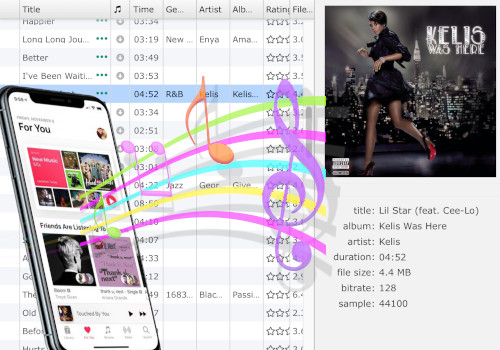

A volte, le registrazioni vocali possono essere molto importanti, quindi è necessario scaricarle dal tuo iPhone al computer per altri scopi. Con iCopyAssistant, scaricare le registrazioni vocali dall'iPhone è molto semplice: basta collegare l'iPhone alla porta USB del computer, aprire iCopyAssistant e cercare la sezione "Registrazioni" sotto il nome del tuo iPhone, quindi copiare i file.
In molti casi, è necessario copiare canzoni e video dal tuo iPhone al computer, ad esempio quando devi aggiornare il tuo iPhone. Se le canzoni presenti sull'iPhone non si trovano sul computer che hai utilizzato in precedenza per la sincronizzazione, perderai quelle canzoni e video preferiti.
È sufficiente selezionare i brani preferiti dalla libreria musicale del computer o dell'iPhone, scegliere il segmento più apprezzato e quindi selezionare "Aggiungi a iPhone".
Come impostare la tua canzone preferita come suoneria sull'iPhone.

iPod, iPhone, iPad, iTunes e Mac sono marchi registrati di Apple, Inc. IMT Studio non ha alcuna associazione commerciale con Apple, Inc. o i suoi prodotti. La copia di musica è soggetta a eventuali normative applicabili.
