L'app definitiva per trasferire musica da iPhone a computer Mac, gestore e esploratore di file iOS.
Trasferisci iPod su Mac e iPhone su Mac OS X con iCopyAssistant






iCopyAssistant può facilmente copiare iPod su Mac e copiare canzoni da iPhone a iTunes sul computer Mac. iTunes può solo sincronizzare canzoni dal computer Mac locale a iPod, iPhone o iPod Touch, ma a volte abbiamo bisogno di copiare canzoni da dispositivi iOS come iPod, iPod Touch e iPhone/iPad sul computer Mac per ricostruire la libreria iTunes, oppure vogliamo un computer nuovo di zecca su cui costruire la libreria iTunes. iCopyAssistant può fare cose che iTunes non può, trasferire canzoni da iPod al computer Mac e ricostruire la libreria iTunes. Inoltre, iCopyAssistant ricostruirà la playlist perduta e i metadati delle tracce musicali nella nuova libreria iTunes insieme.
Scarica l'ultima versione di iCopyAssistant dalla pagina di download. Trova il file di installazione "iCopyAssistant.dmg", fai doppio clic sul file per aprire e montare l'installer, quindi vedrai:
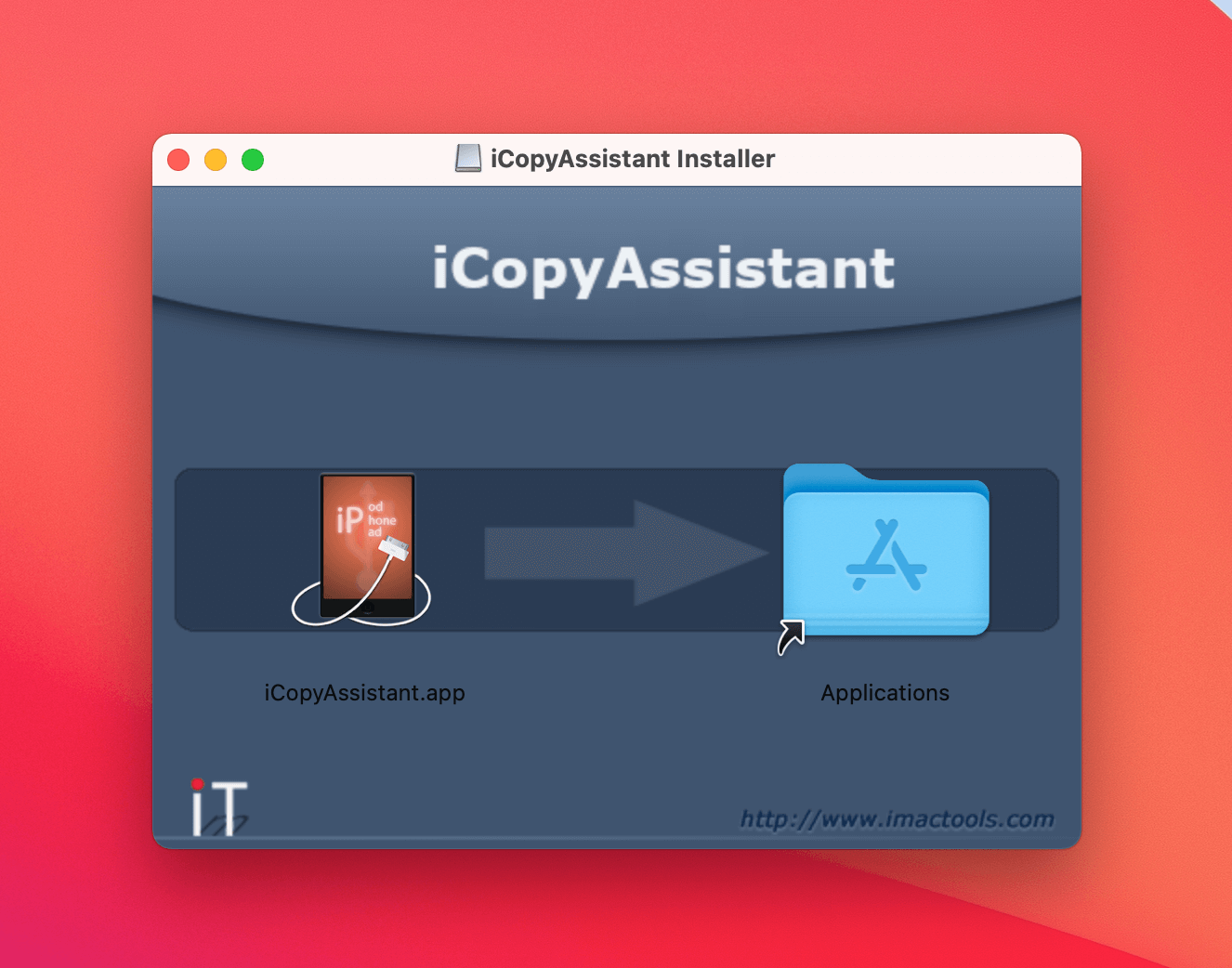
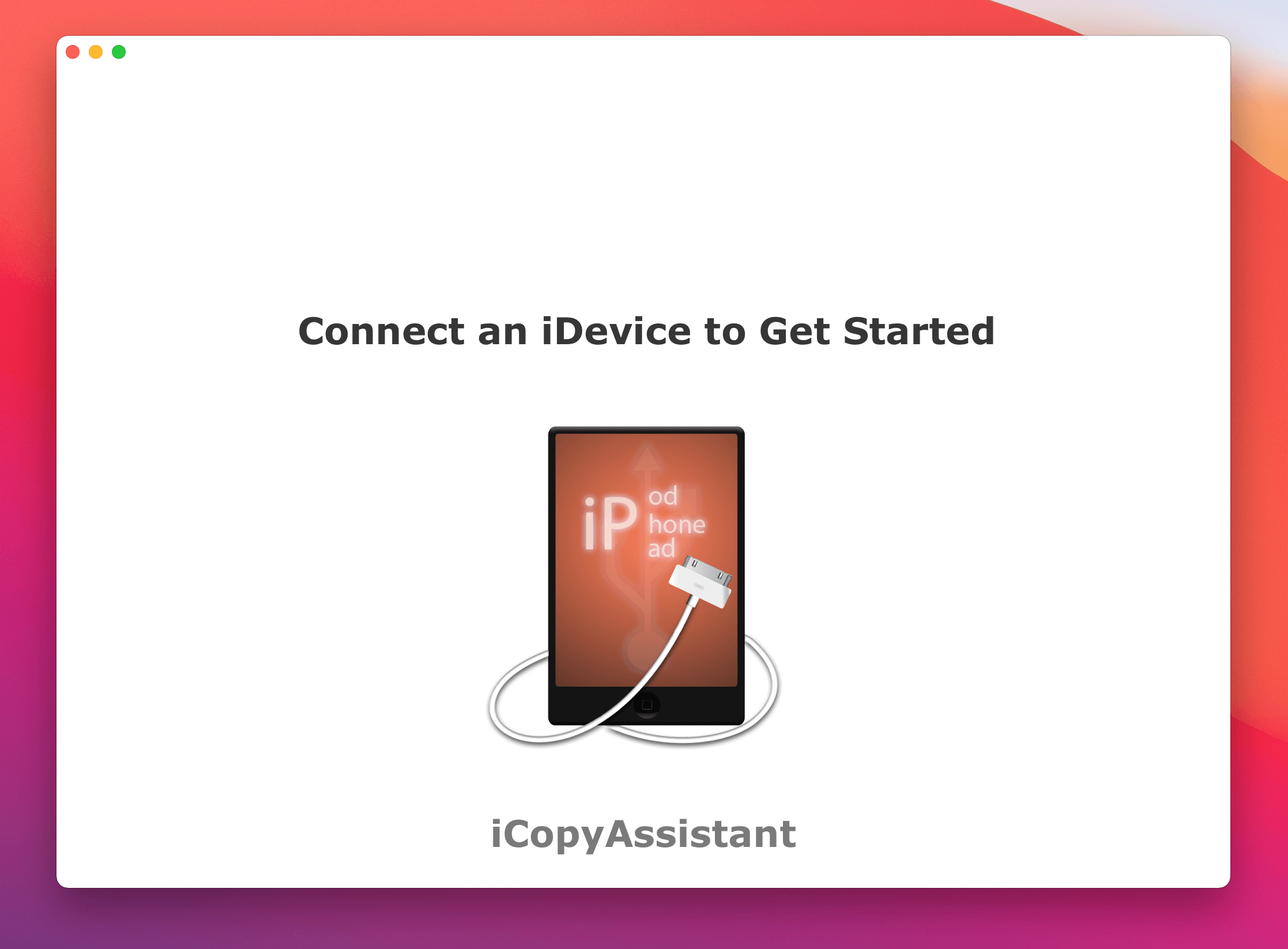
Trascina l'icona "iCopyAssistant.app" su "Applicazioni" per completare l'installazione. Quindi, esegui l'applicazione; se non è connesso alcun iPod, iPod Touch o iPhone/iPad al computer Mac, vedrai la finestra principale simile a quella qui sotto:
Collega qualsiasi dispositivo iOS (iPod Touch, iPhone, iPad) o iPod al computer Mac, iCopyAssistant caricherà tutti i contenuti sull'iPhone e visualizzerà un riepilogo delle informazioni.
Questa schermata mostra informazioni sul dispositivo e sullo spazio di archiviazione per i media su iPod/iPhone/iPad.
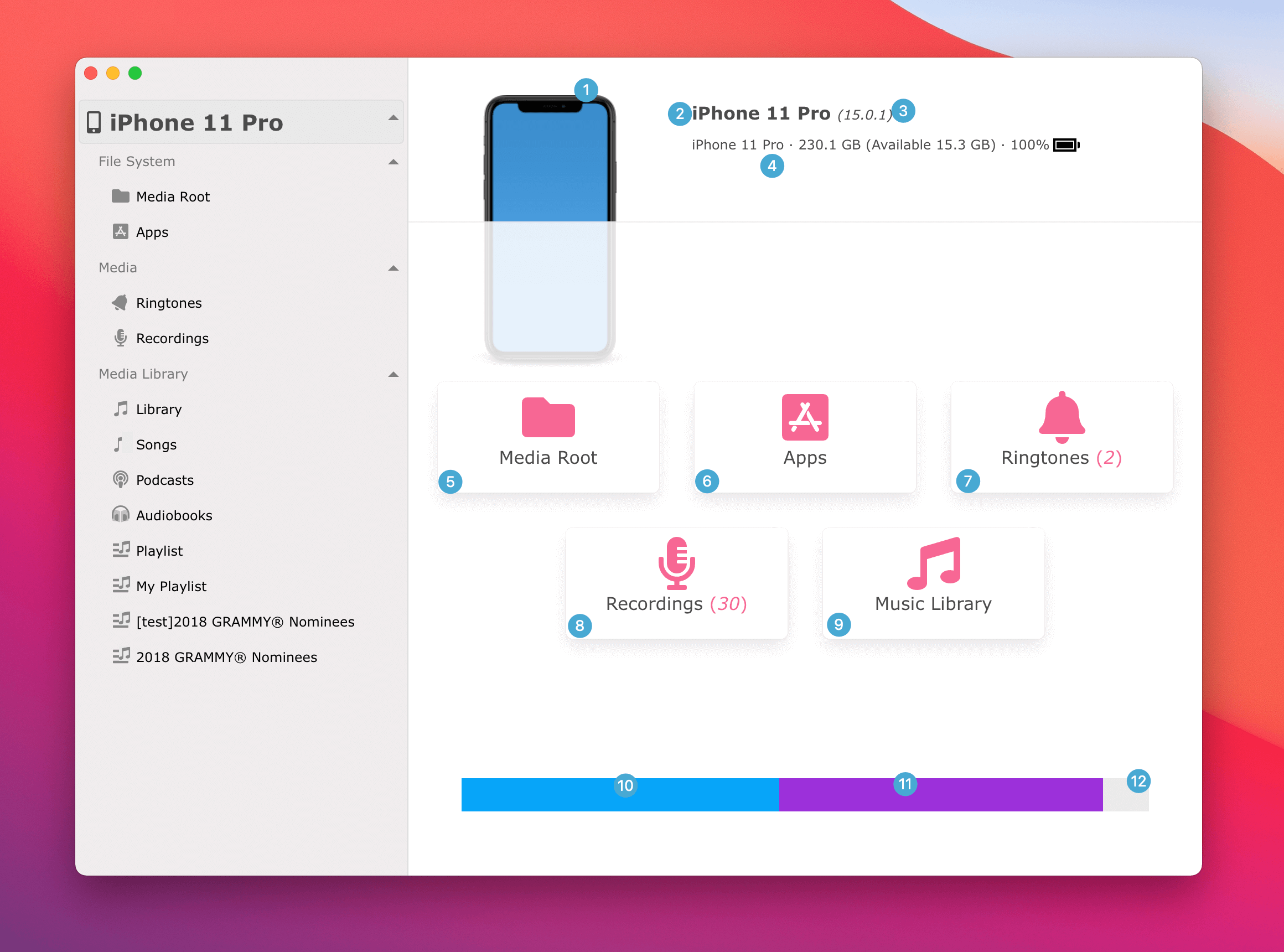
Caratteristiche: : 1 Immagine del dispositivo iOS, qui mostra l'immagine di iPhone 11 Pro. : 2 Nome del dispositivo iOS. : 3 Versione iOS del dispositivo, o versione firmware di iPod. : 4 Informazioni hardware importanti, inclusa capacità di archiviazione, numero di serie, batteria, IMEI, ecc. Clicca per cambiare diverse informazioni. : 5 Collegamento alla radice del file system dei media : 6 Collegamento alla radice delle Applicazioni installate (disponibile solo su dispositivi iOS) : 7 Collegamento alle suonerie (disponibile solo su dispositivi iOS) : 8 Registrazioni (note come Memo vocali, disponibili solo su dispositivi iOS) : 9 Vai alla libreria musicale (libreria iTunes) : 10 Spazi di archiviazione occupati dalle Foto. : 11 Spazi di archiviazione utilizzati da altri dati : 12 Spazio di archiviazione libero rimanente sul dispositivo.
Scopri come trasferire file da iPhone al computer Mac
Scopri come impostare una canzone come suoneria su iPhone
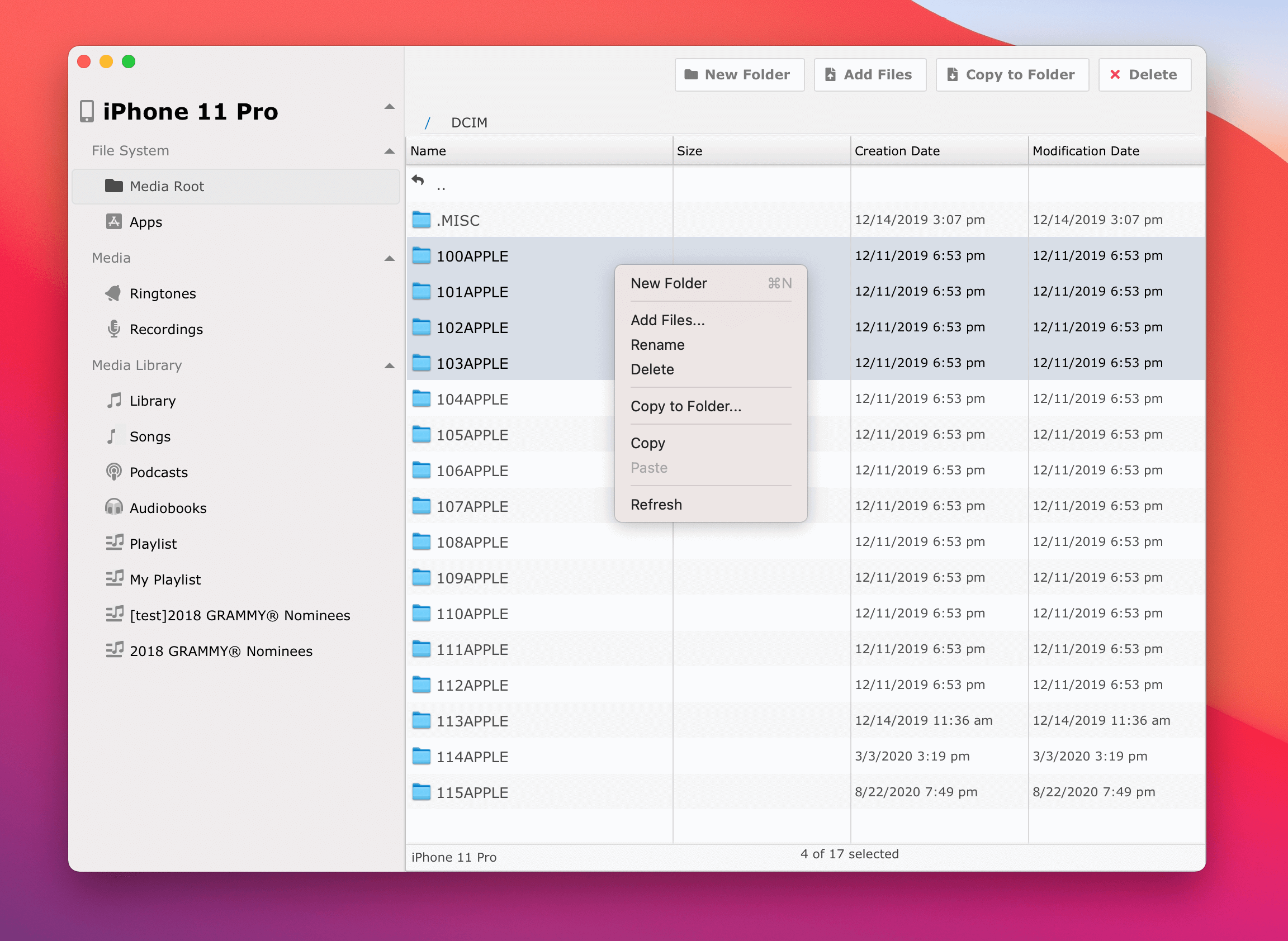
Clic destro per mostrare il menu contestuale.
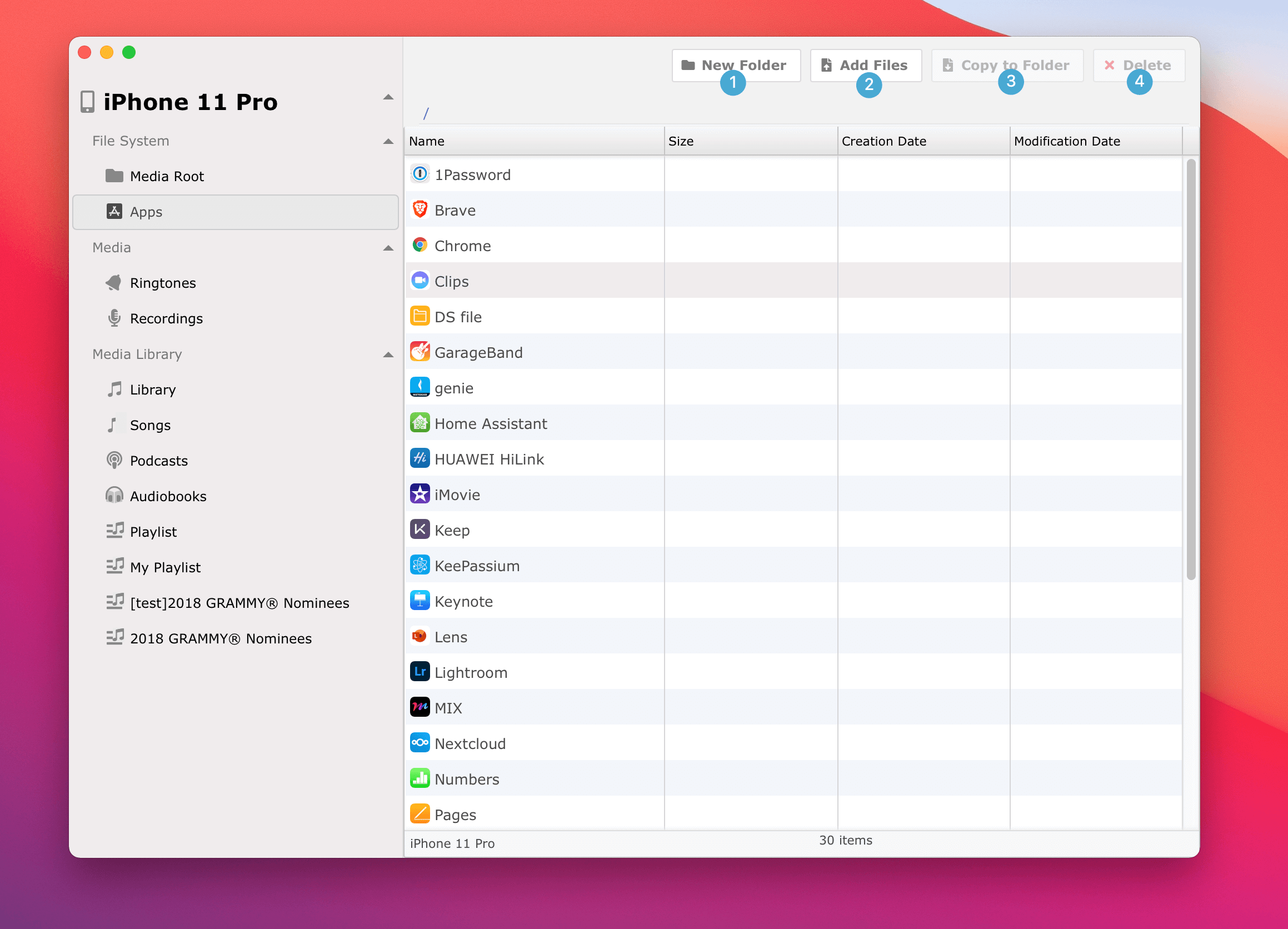
Azioni dei pulsanti: : 1 "Nuova Cartella" - Crea una nuova cartella sul dispositivo : 2 "Aggiungi File" - Copia file dal computer al dispositivo : 3 "Copia in Cartella" - Copia file dal dispositivo a una cartella sul computer : 4 "Elimina" - Elimina il file sul dispositivo (NOTA: questa operazione non è recuperabile, sii prudente) : 5 "Rinomina" - Rinomina cartella o file sul dispositivo (ATTENZIONE: un'operazione errata potrebbe danneggiare il sistema software) : 6 "Copia" - Copia i file negli appunti, che possono essere incollati in un'altra cartella sul dispositivo o su un altro dispositivo. : 7 "Incolla" - Trasferisce i file negli appunti dal sistema del computer e copiati da altri dispositivi. : 8 "Aggiorna" - Aggiorna l'elenco dei file
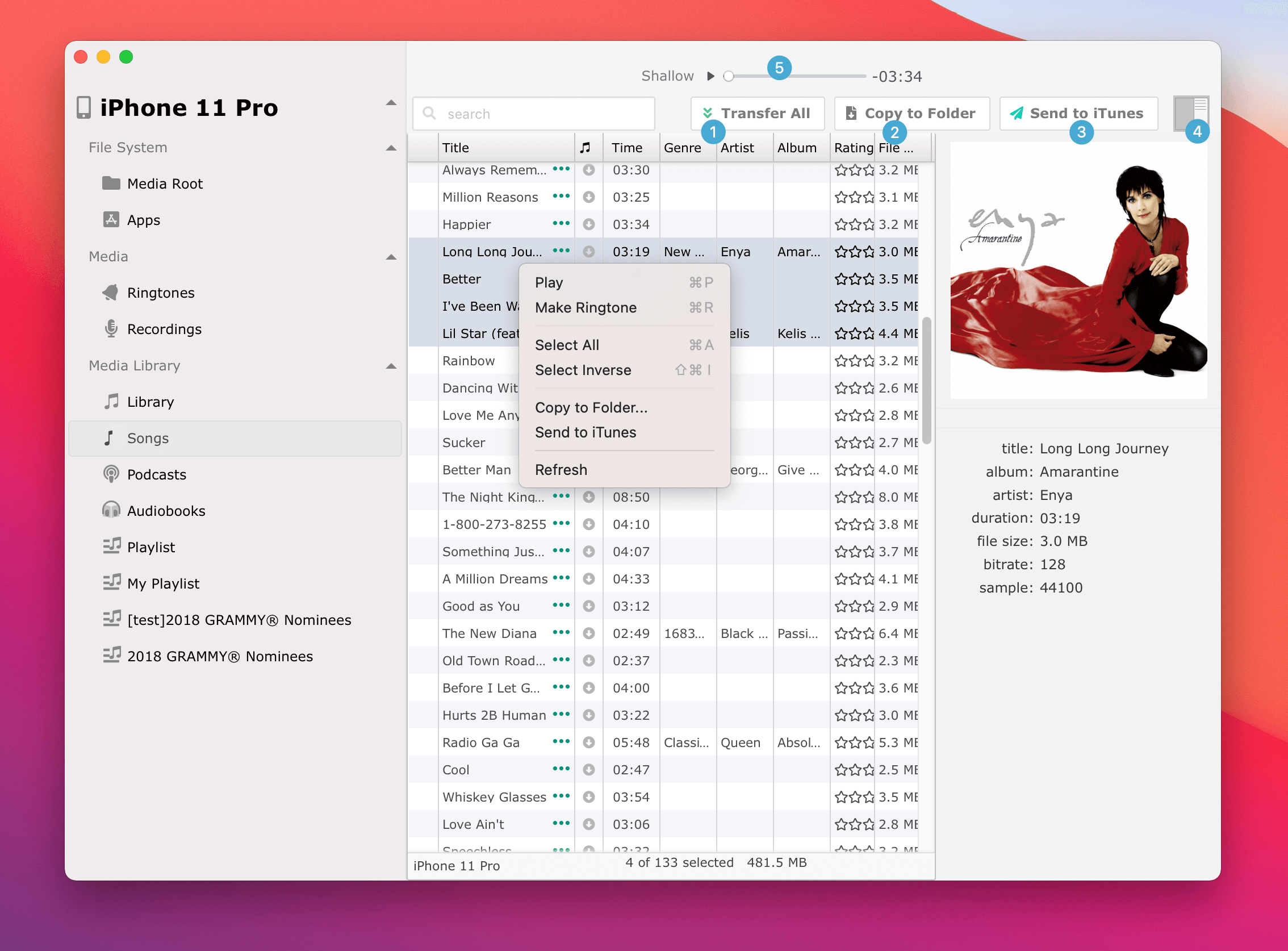
Azioni dei pulsanti e del menu: : 1 "Trasferisci Tutto" - Copia i file delle tracce selezionate o di tutte le tracce nella playlist corrente in una cartella sul computer; i file trasferiti saranno organizzati secondo la struttura predefinita (impostata nelle Preferenze) : 2 "Copia in Cartella" - Copia le tracce selezionate in una cartella sul computer : 3 "Invia a iTunes" - Copia le tracce selezionate sul computer e le aggiunge alla libreria musicale locale, Scopri come trasferire musica da iPhone a Mac : 4 "Mostra / Nascondi Info" - Attiva/disattiva le informazioni della traccia selezionata
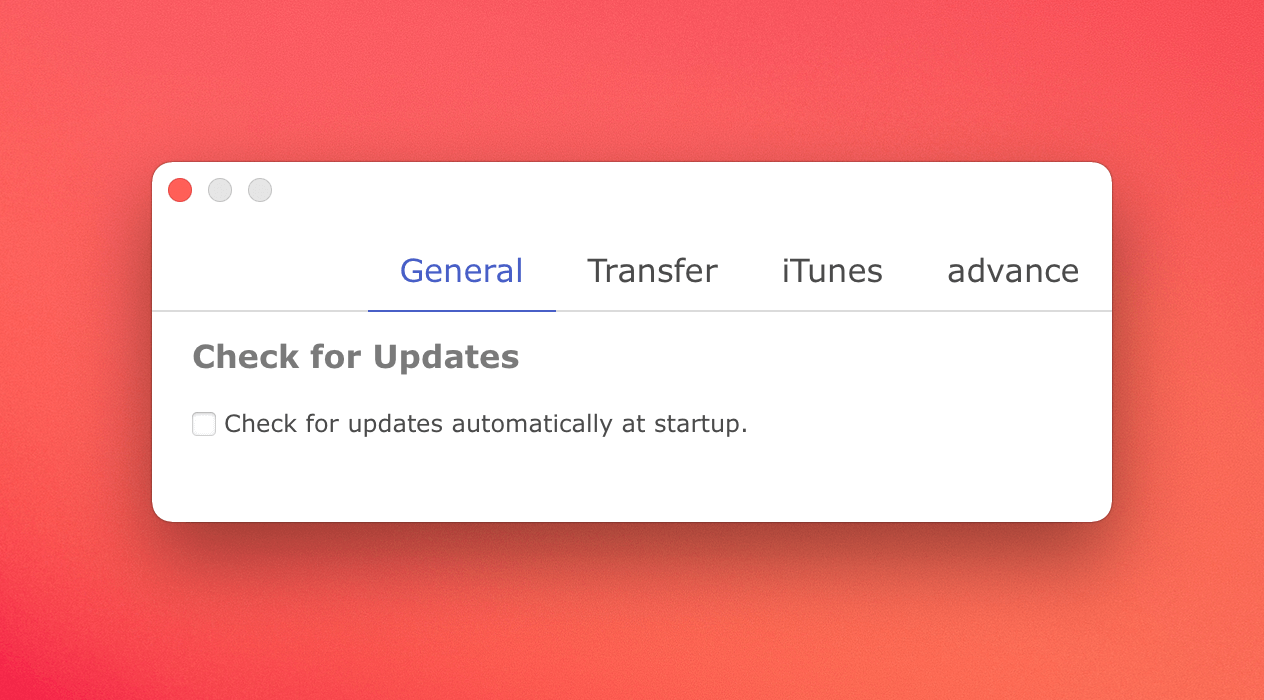
Opzioni per consentire il controllo degli aggiornamenti all'avvio dell'applicazione
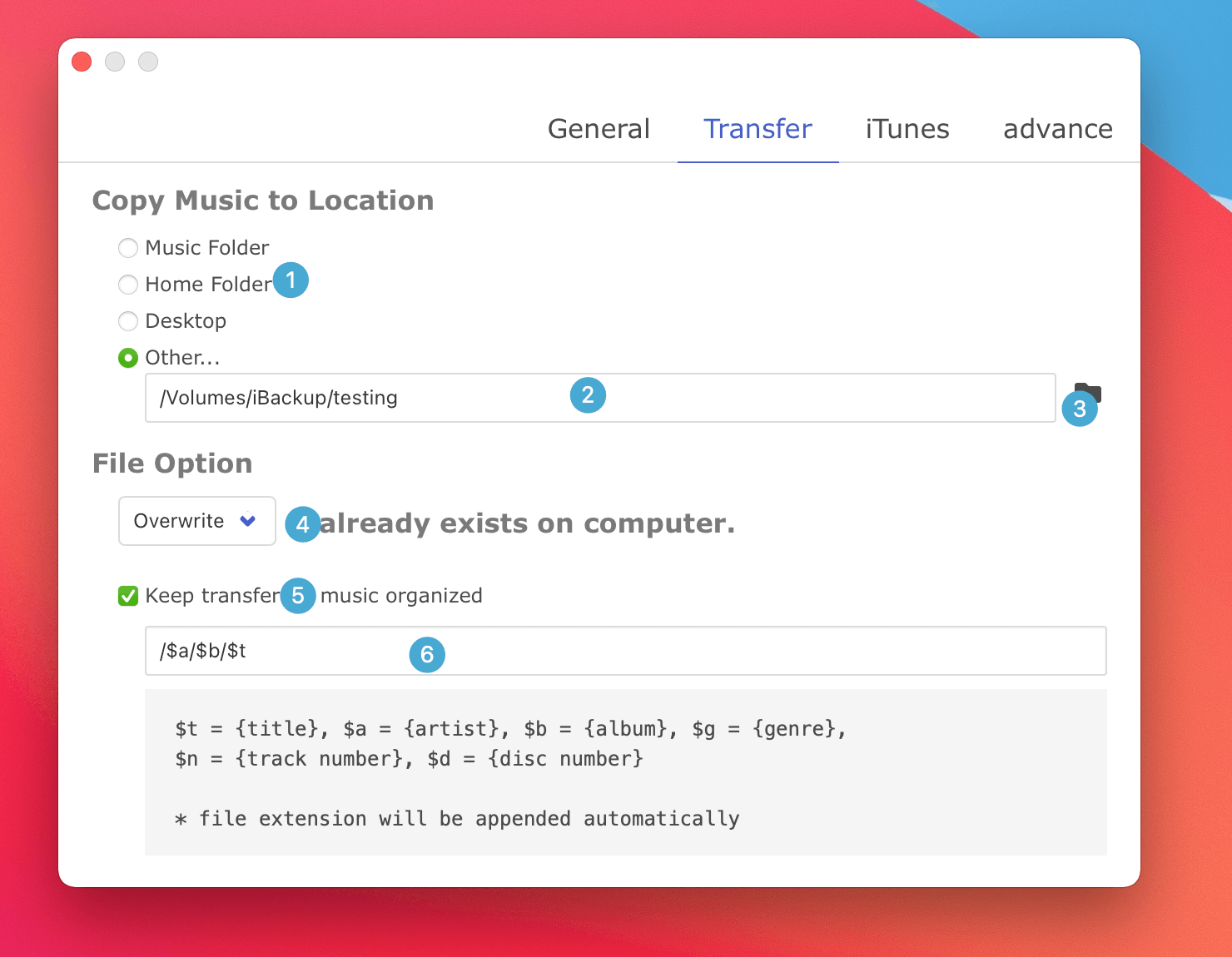
Opzioni per il trasferimento: : 1 Opzione per specificare la posizione in cui salvare la musica trasferita. : 2 Posizione personalizzata per le tracce trasferite : 3 Scegli una cartella sul computer per la posizione personalizzata : 4 Opzione per decidere cosa fare se un file con lo stesso nome esiste già nella posizione : 5 Le tracce trasferite saranno nominate e organizzate secondo il modello : 6 Modello di nome personalizzato
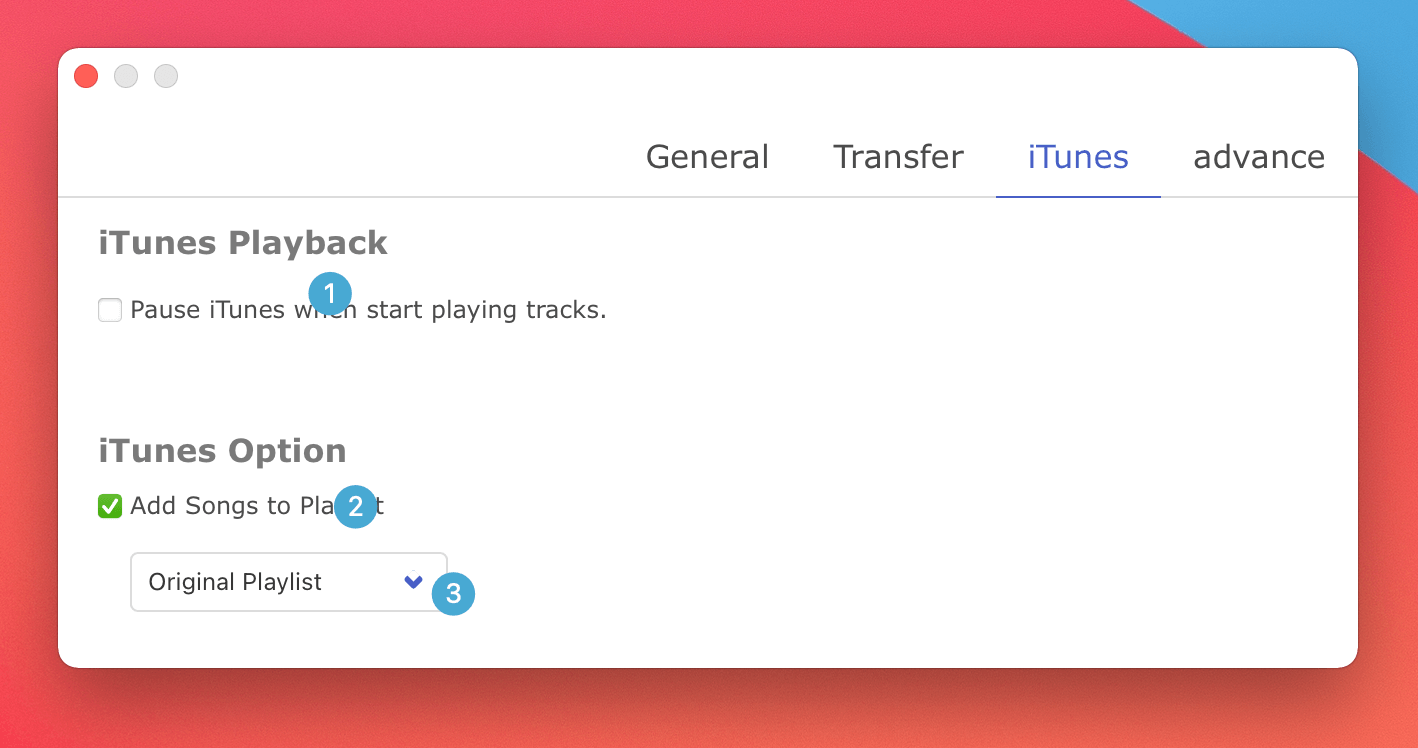
Opzioni per la musica trasferita: : 1 Interrompi la riproduzione di Music.app o iTunes.app quando si riproduce in iCopyAssistant : 2 Aggiungi le tracce trasferite alla playlist : 3 Playlist a cui aggiungere le tracce trasferite
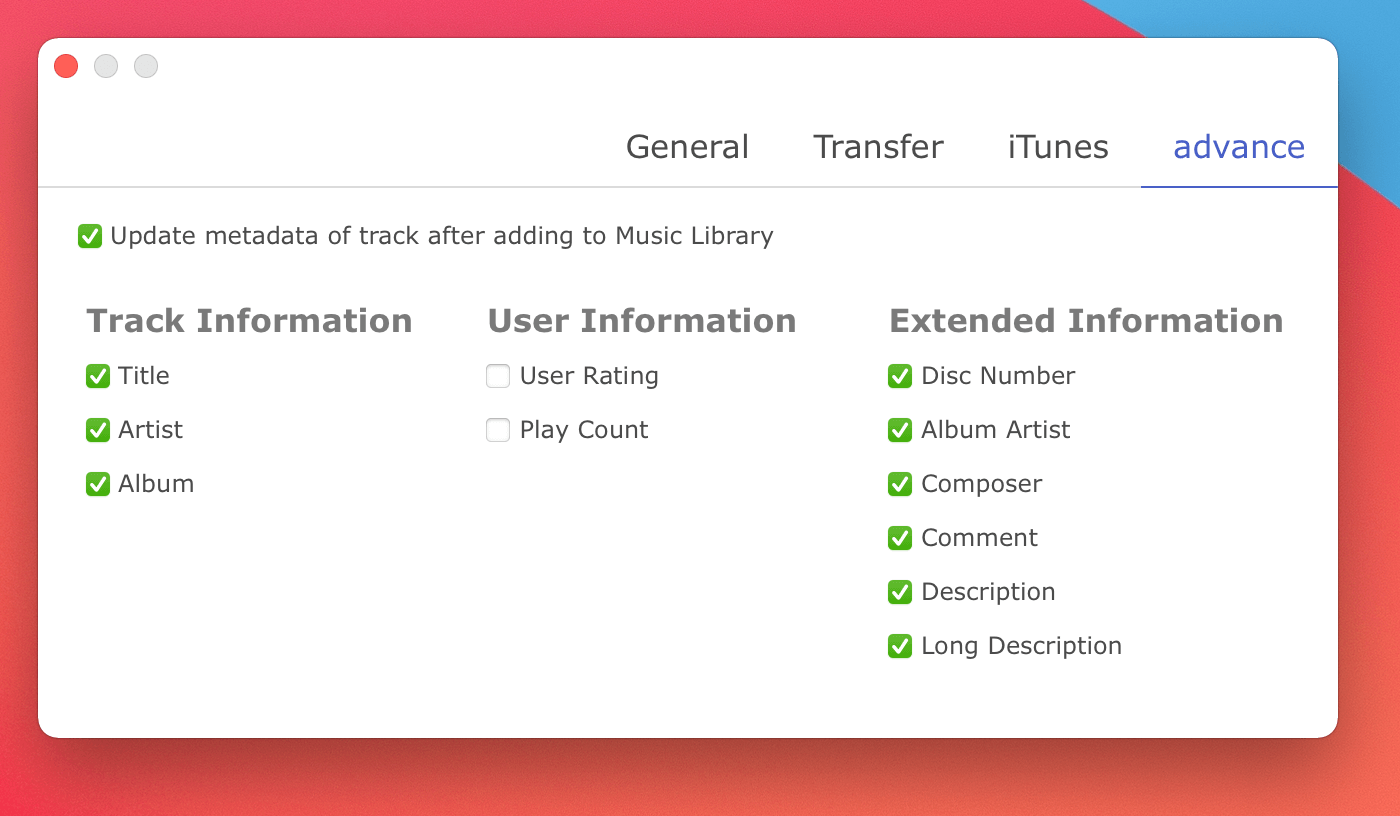
Aggiorna le informazioni meta della libreria musicale locale in base a quelle sul dispositivo.
iPod, iPhone, iPad, iTunes e Mac sono marchi registrati di Apple, Inc. IMT Studio non ha alcuna associazione commerciale con Apple, Inc. o i suoi prodotti. La copia di musica è soggetta a eventuali normative applicabili.
