O aplicativo definitivo para transferir música do iPhone para o computador Mac, e gerenciador e explorador de arquivos iOS.
Transferir iPod para Mac e iPhone para Mac OS X com iCopyAssistant






O iCopyAssistant pode facilmente copiar do iPod para Mac e copiar músicas do iPhone para o iTunes no computador Mac. O iTunes só pode sincronizar músicas do computador Mac local para o iPod, iPhone ou iPod Touch, mas às vezes precisamos copiar músicas de dispositivos iDevices como iPod, iPod Touch e iPhone/iPad para o computador Mac para reconstruir a biblioteca do iTunes, ou queremos um computador novo no qual a biblioteca do iTunes seja construída. O iCopyAssistant pode fazer coisas que o iTunes não consegue, transferir músicas do iPod para o computador Mac e reconstruir a biblioteca do iTunes. Além disso, o iCopyAssistant reconstruirá a lista de reprodução perdida e os metadados das faixas musicais na nova biblioteca do iTunes.
Baixe a versão mais recente do iCopyAssistant na página de download. Encontre o arquivo de instalação "iCopyAssistant.dmg", clique duas vezes no arquivo para abrir e montar o instalador, então você verá:
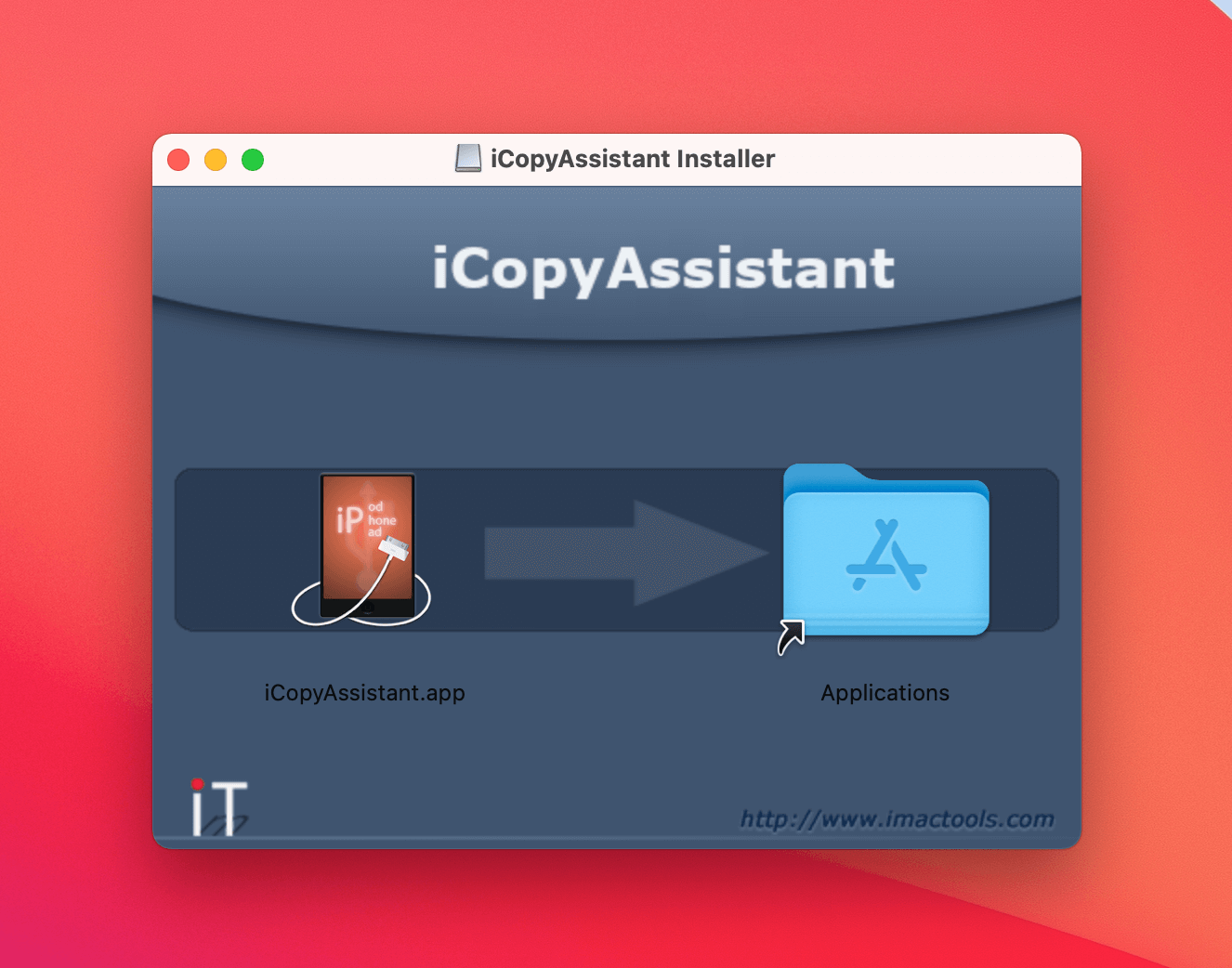
Arraste o ícone "iCopyAssistant.app" sobre "Aplicativos" para concluir a instalação. Em seguida, execute o aplicativo; se não houver iPod, iPod Touch ou iPhone / iPad conectado ao computador Mac, você verá a janela principal semelhante à abaixo
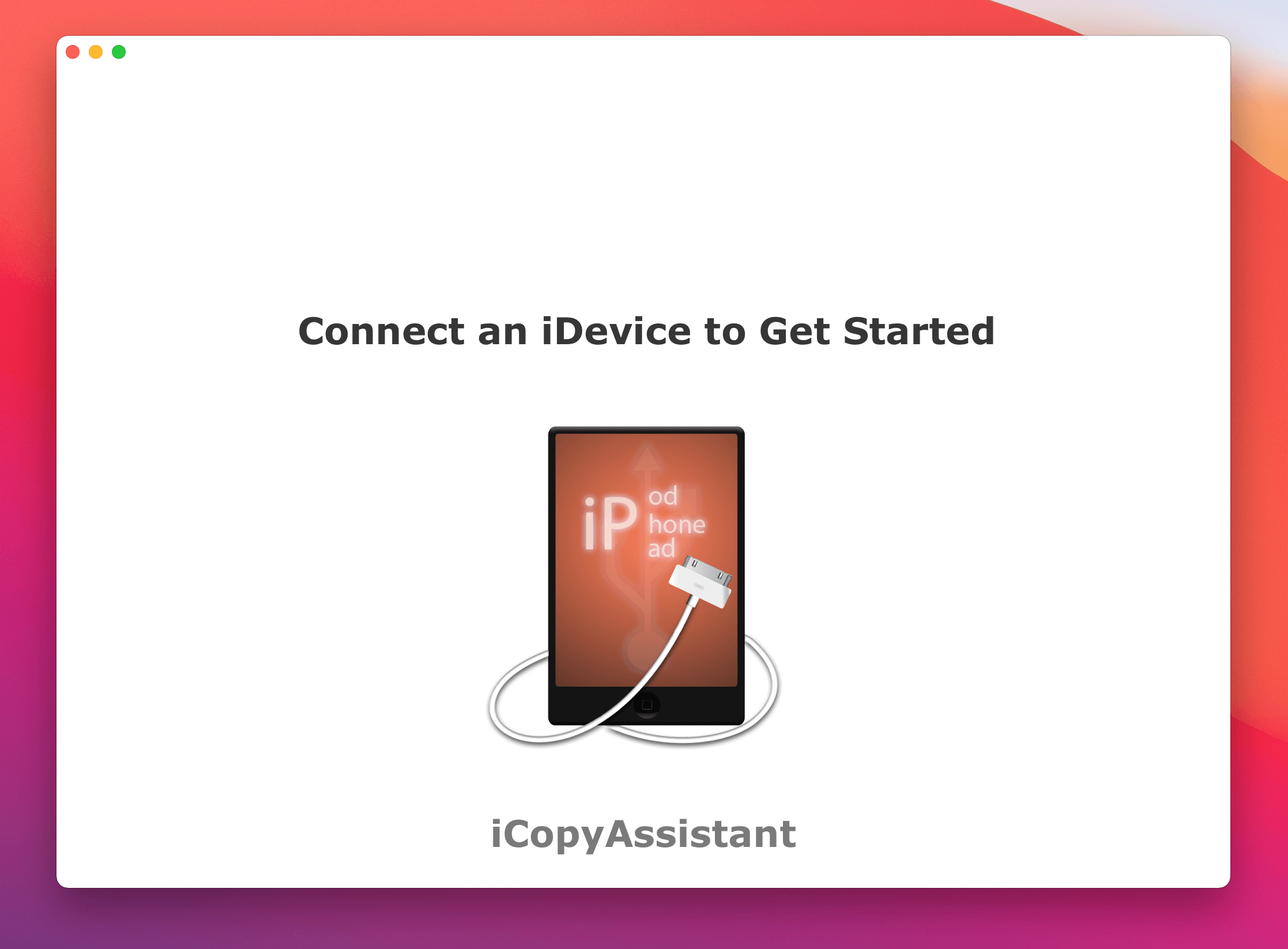
Conecte qualquer dispositivo iOS (iPod Touch, iPhone, iPad) ou iPod ao computador Mac, o iCopyAssistant carregará todo o conteúdo no iPhone e exibirá um resumo das informações.
Esta tela mostra informações sobre o dispositivo e informações de armazenamento sobre mídia no iPod / iPhone / iPad.
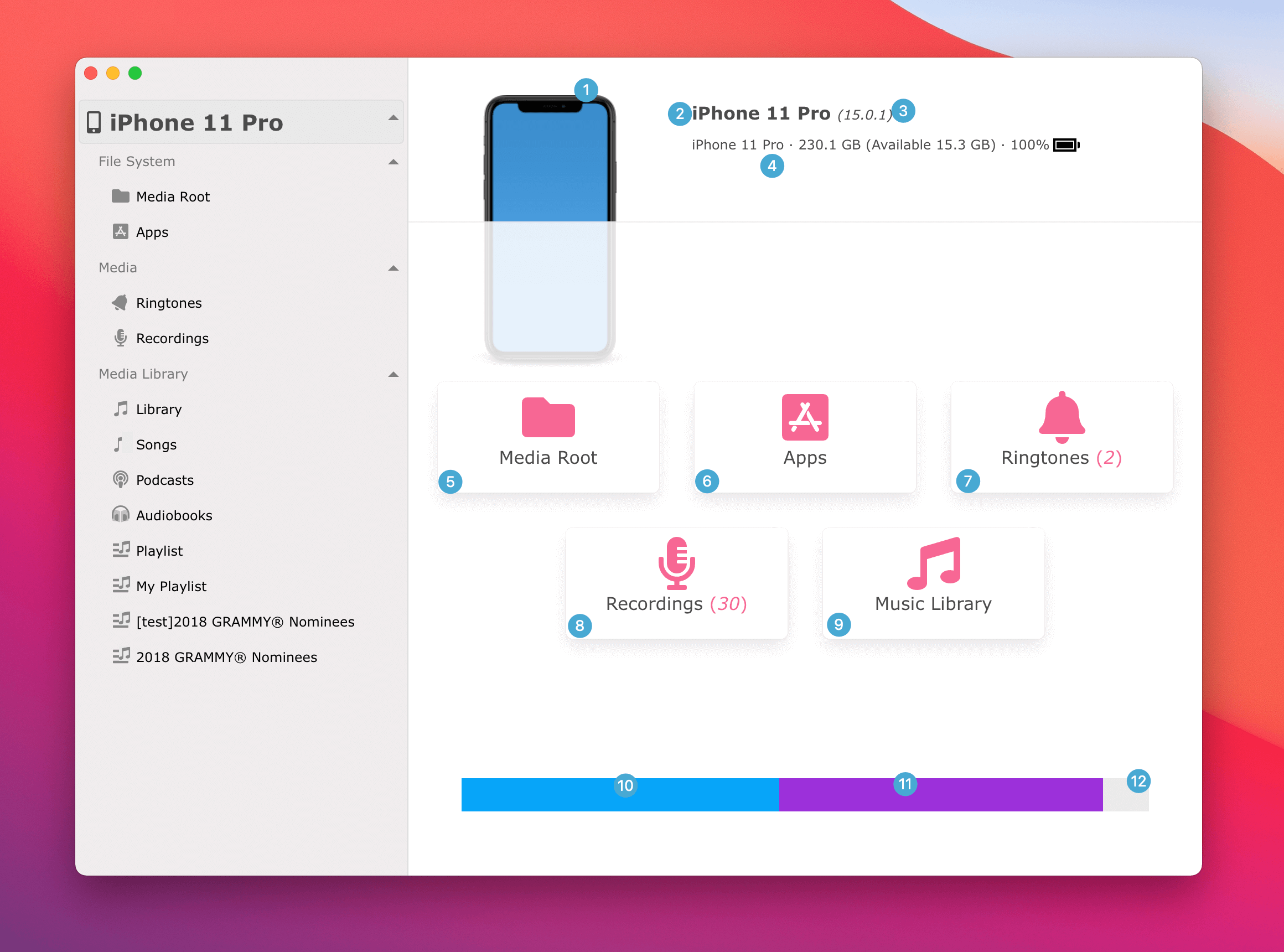
Características: : 1 Imagem do dispositivo iOS, aqui mostra a imagem do iPhone 11 Pro. : 2 Nome do dispositivo iOS. : 3 Versão do iOS do dispositivo, ou versão do firmware do iPod. : 4 Informações importantes de hardware, incluindo capacidade de armazenamento, número de série, bateria, IMEI, etc. Clique para alterar diferentes informações. : 5 Atalho para a raiz do sistema de arquivos de mídia : 6 Atalho para a raiz dos Aplicativos instalados (disponível apenas em dispositivos iOS) : 7 Atalho para tons de chamada (disponível apenas em dispositivos iOS) : 8 Gravações (também conhecidas como Memos de Voz, disponível apenas em dispositivos iOS) : 9 Ir para a biblioteca de Música (biblioteca do iTunes) : 10 Espaços de armazenamento ocupados por Fotos. : 11 Espaços de armazenamento usados por outros dados : 12 Espaço de armazenamento livre restante no dispositivo.
Aprenda como transferir arquivos do iPhone para o computador Mac
[Aprenda como definir uma música como toque no iPhone](/pt/tutorial/howto-set-favorite-song-as-ringtone-on-iphone)
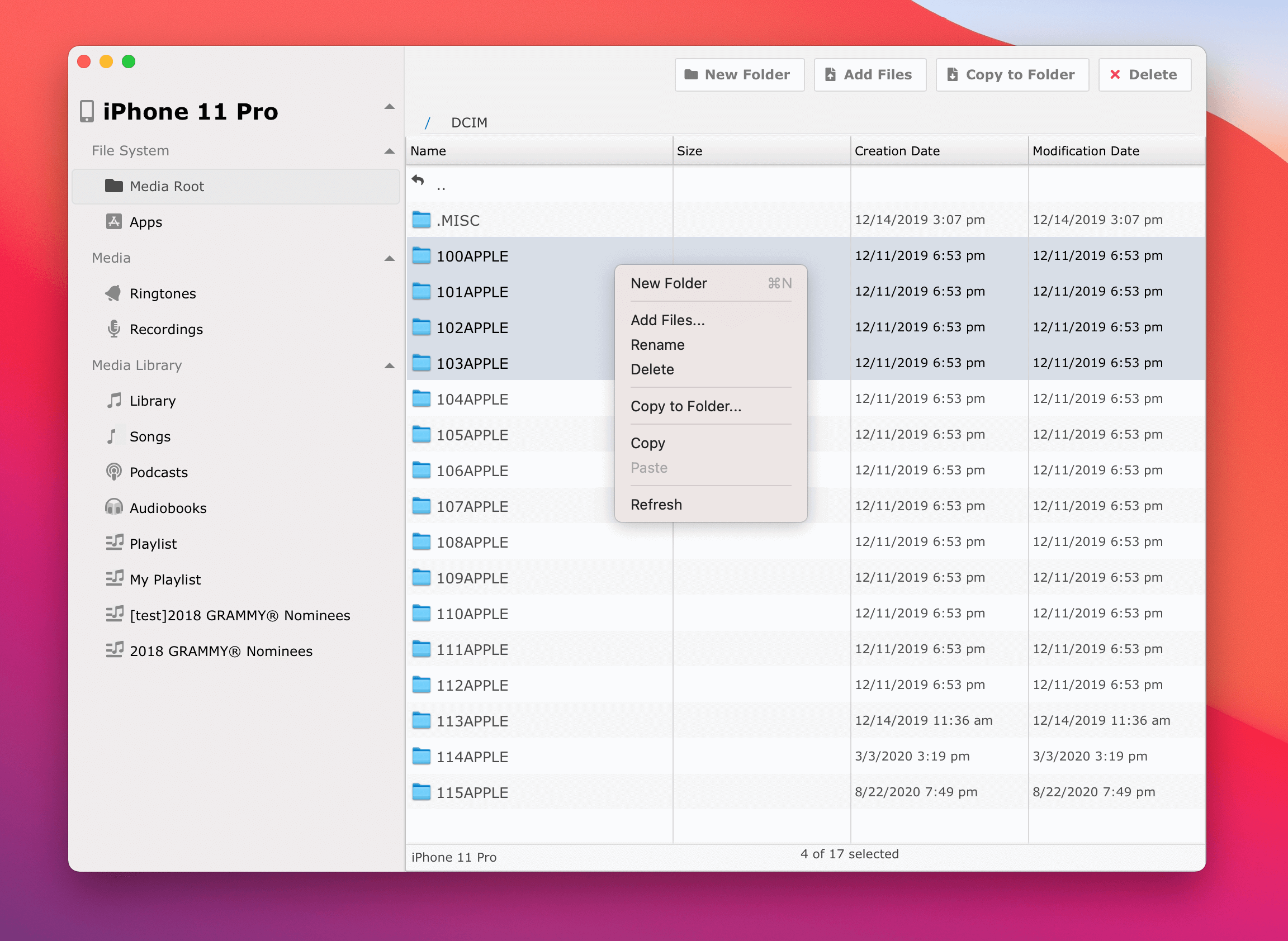
Clique com o botão direito para mostrar o menu de contexto.
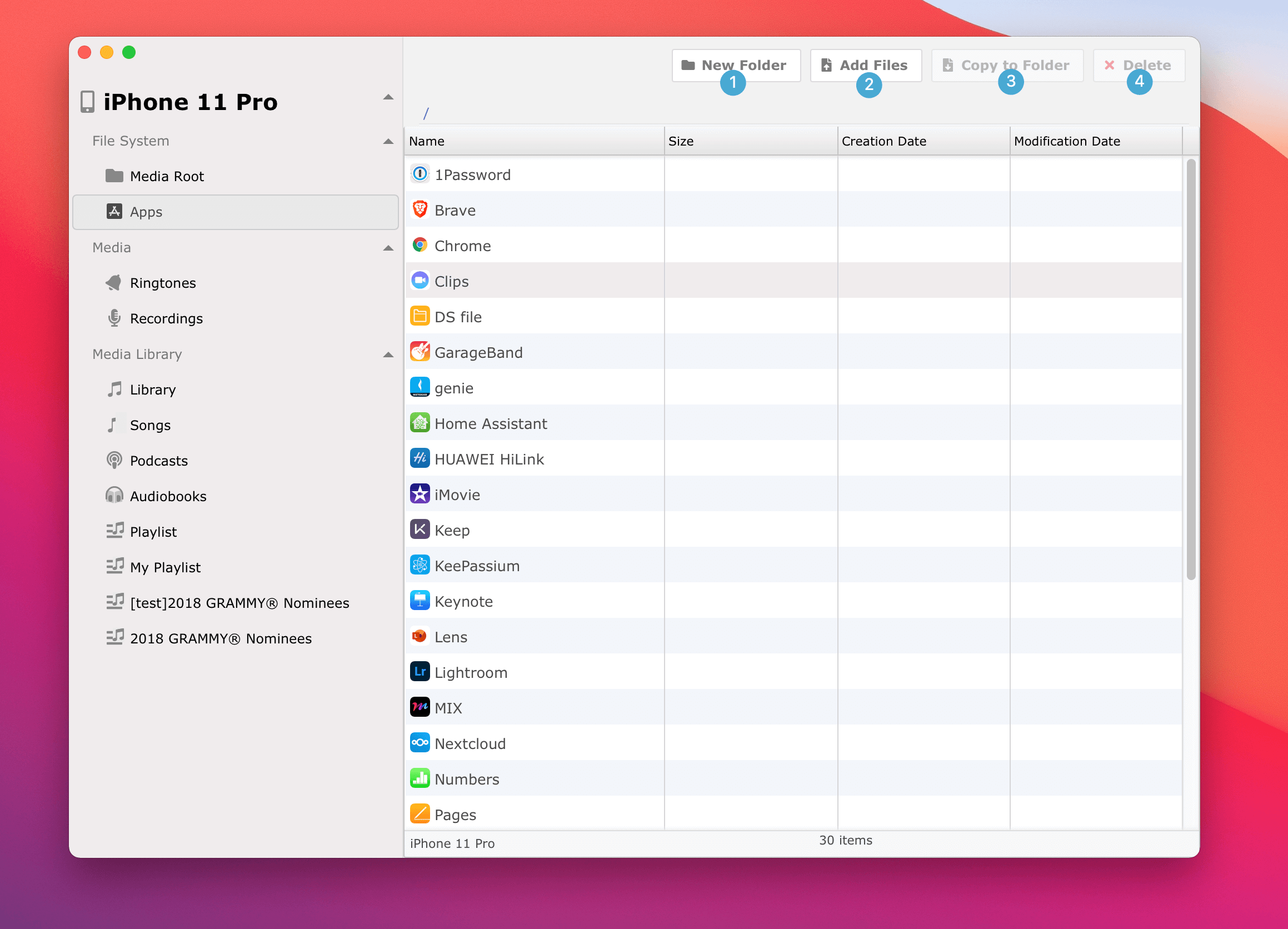
Ações dos botões: : 1 "Nova Pasta" - Criar uma nova pasta no dispositivo : 2 "Adicionar Arquivos" - Copiar arquivos do computador para o dispositivo : 3 "Copiar para Pasta" - Copiar arquivos do dispositivo para uma pasta no computador : 4 "Excluir" - Excluir o arquivo no dispositivo (ATENÇÃO: esta operação não é recuperável, por favor, tenha cuidado) : 5 "Renomear" - Renomear pasta ou arquivos no dispositivo (ATENÇÃO: operação incorreta pode danificar o sistema de software) : 6 "Copiar" - Copiar os arquivos para a área de transferência, que podem ser colados em outra pasta no dispositivo ou em outro dispositivo. : 7 "Colar" - Transferir os arquivos da área de transferência do sistema do computador e copiados de outros dispositivos. : 8 "Atualizar" - Atualizar a lista de arquivos
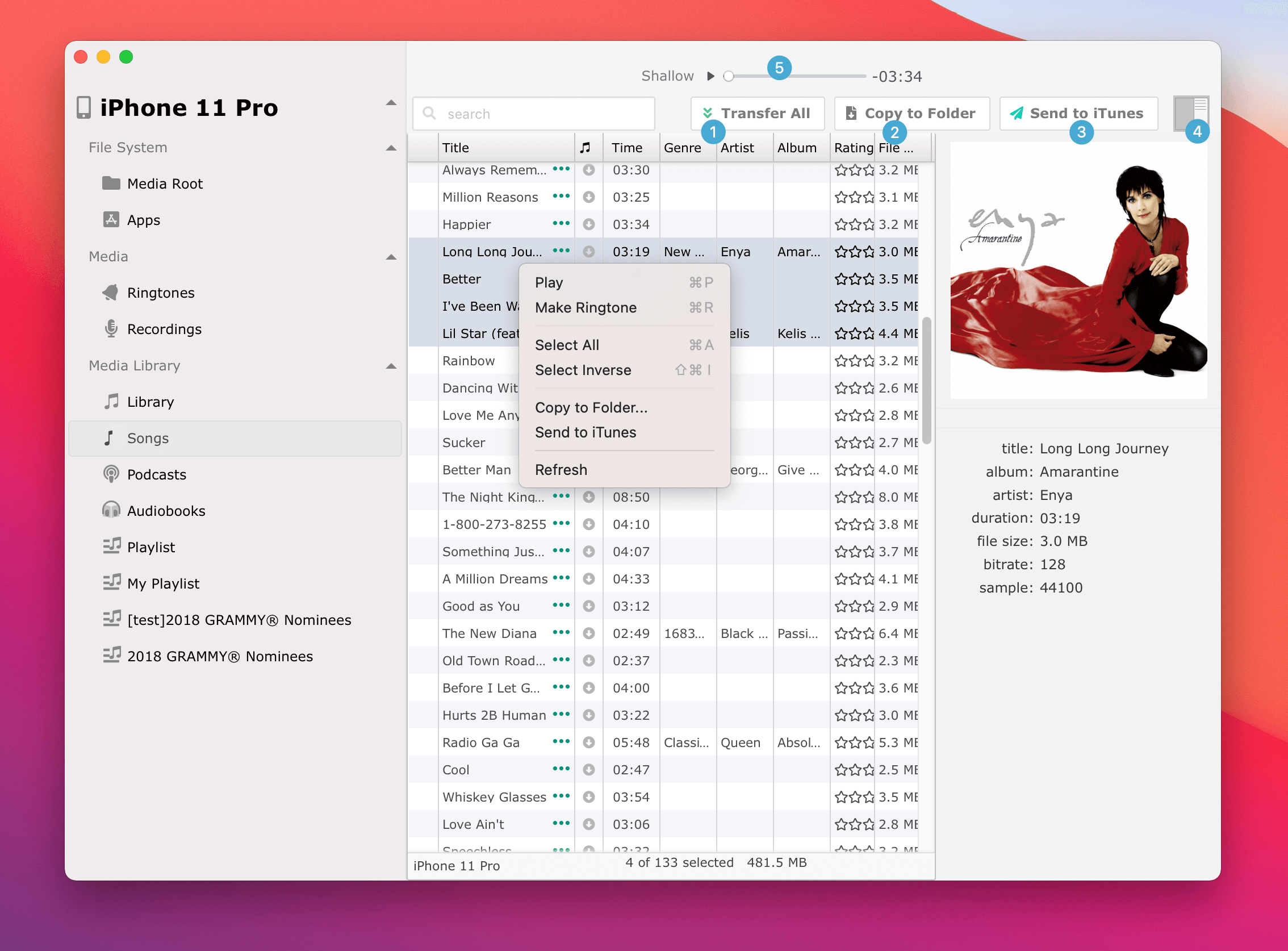
Ações de botões e menu: : 1 "Transferir Tudo" - Copiar arquivos das faixas selecionadas ou todas as faixas da lista de reprodução atual para uma pasta no computador, os arquivos transferidos serão organizados pela estrutura predefinida (Definida em Preferências) : 2 "Copiar para Pasta" - Copiar as faixas selecionadas para uma pasta no computador : 3 "Enviar para o iTunes" - Copiar as faixas selecionadas para o computador e adicionar à biblioteca de música local, Aprenda como transferir música do iPhone para Mac : 4 "Mostrar / Ocultar Informações" - Alternar informações da faixa selecionada
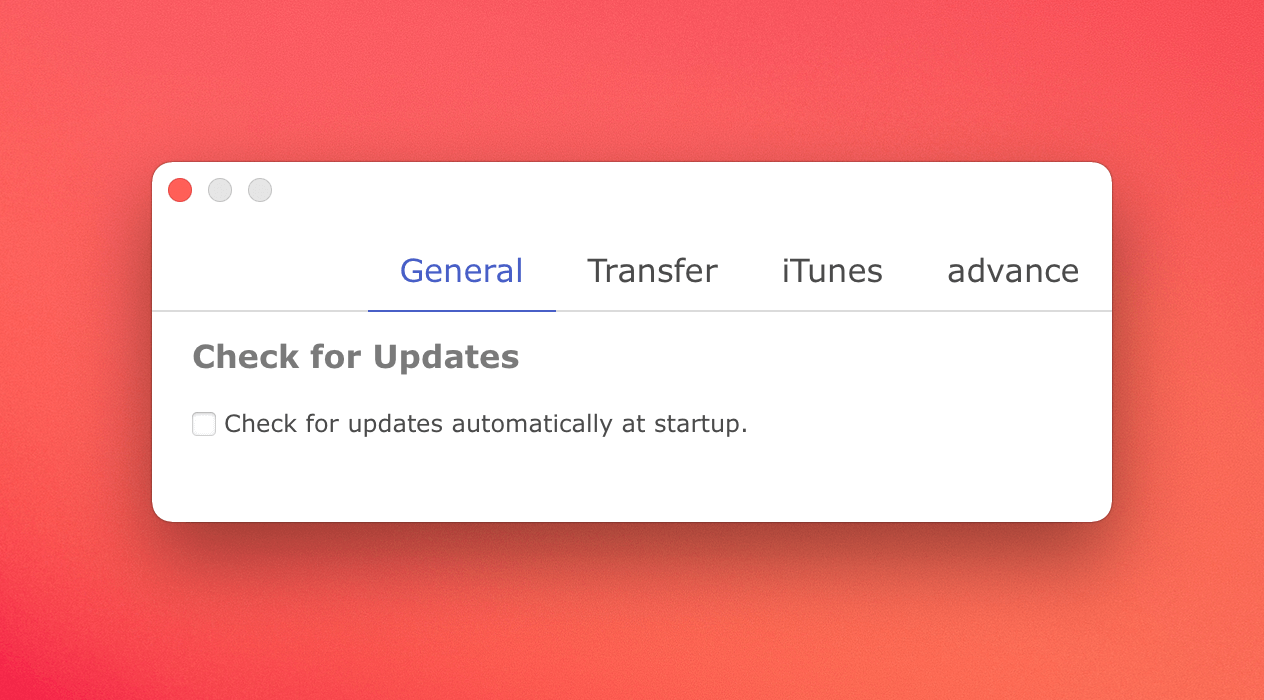
Opções para permitir verificar atualizações quando o aplicativo é iniciado
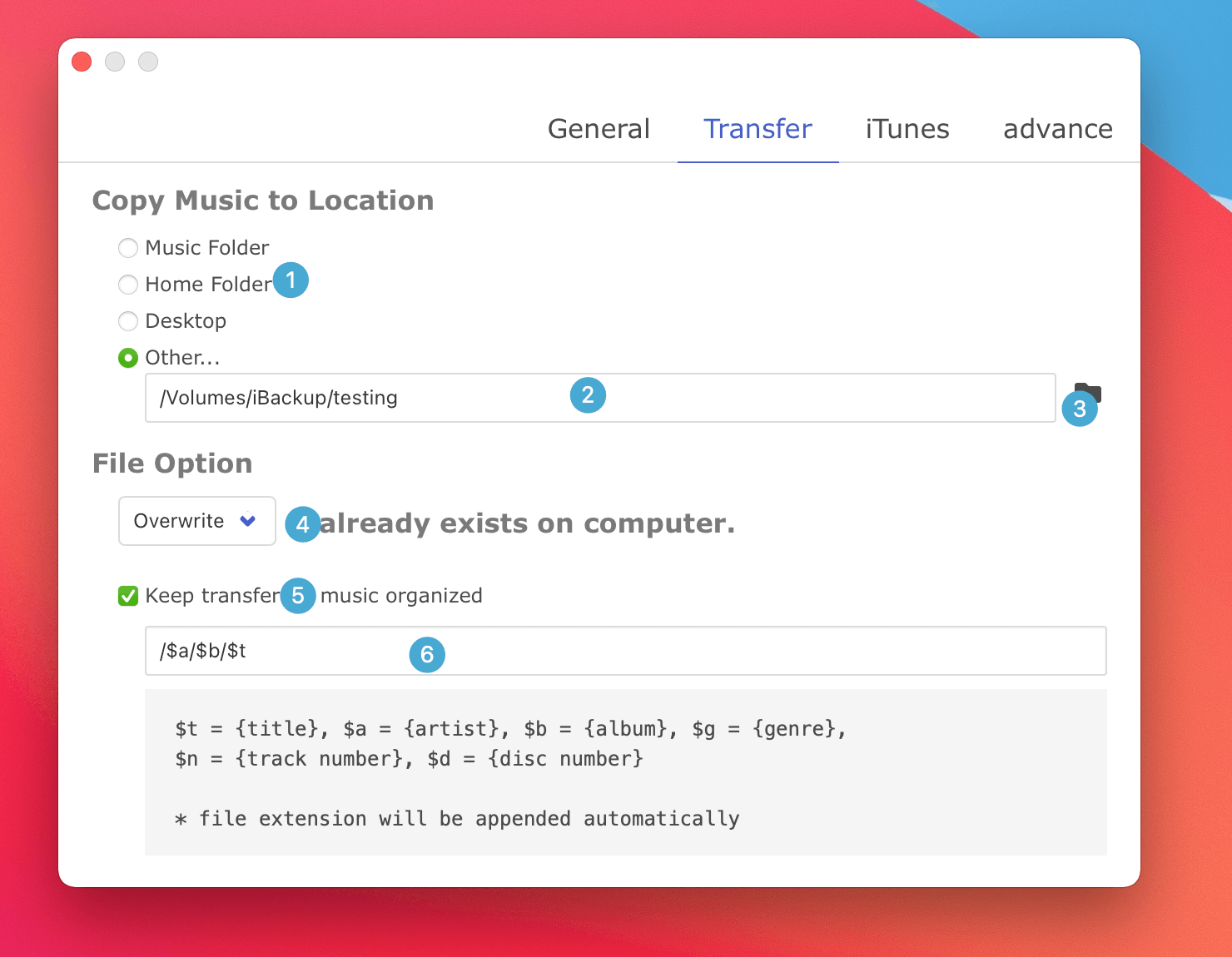
Opções para transferência: : 1 Opção para especificar o local onde a música transferida deve ser salva. : 2 Local personalizado para as faixas transferidas : 3 Escolher uma pasta no computador para o local personalizado : 4 Opção para decidir o que fazer se o arquivo com o mesmo nome já existir no local : 5 As faixas transferidas serão nomeadas e organizadas pelo padrão : 6 Padrão de nome personalizado
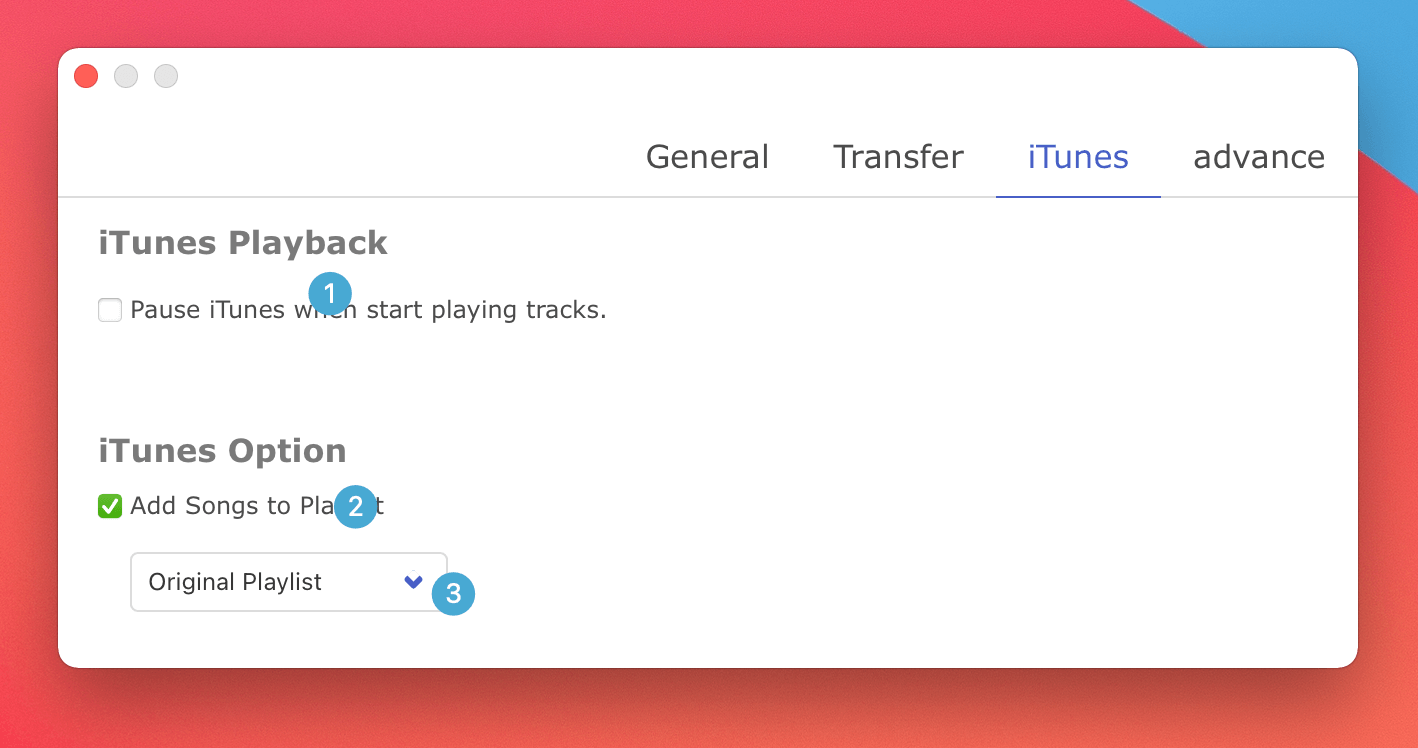
Opções para música transferida: : 1 Parar o Music.app ou iTunes.app de tocar quando reproduzir no iCopyAssistant : 2 Adicionar as faixas transferidas à lista de reprodução : 3 Lista de reprodução à qual as faixas transferidas são adicionadas
  * Lista de Reprodução Original - Criar a lista de reprodução da faixa se ela não existir na biblioteca de música local, e adicionar a faixa à lista de reprodução
  * iCopyAssistant - o aplicativo criará esta lista de reprodução e adicionará as faixas a ela
  * Criar Nova Lista de Reprodução - especificar lista de reprodução personalizada para as faixas.
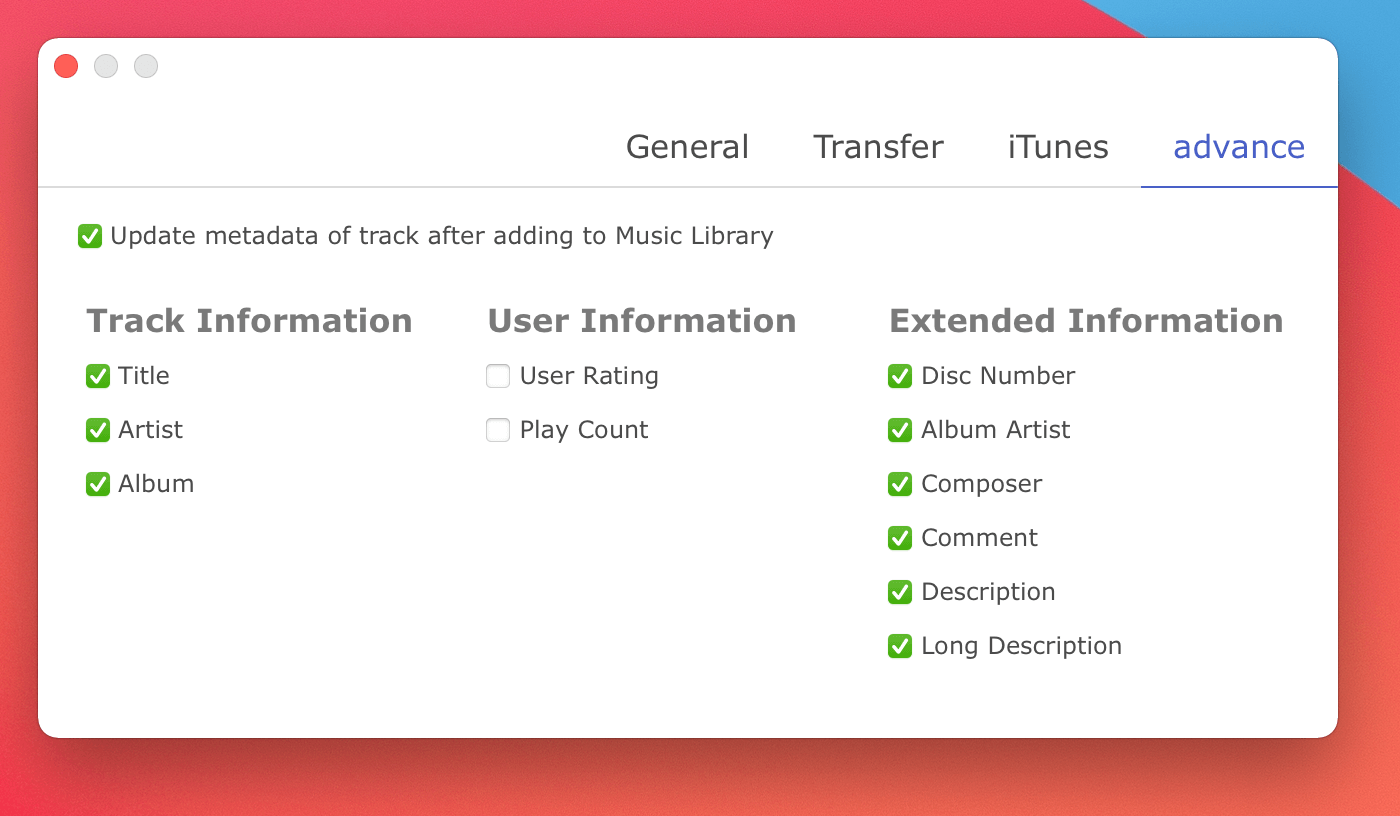
Atualiza as informações de metadados da biblioteca de música local de acordo com as do dispositivo.
iPod, iPhone, iPad, iTunes e Mac são marcas registradas da Apple, Inc. A IMT Studio não possui nenhuma ligação comercial com a Apple, Inc. ou seus produtos. A cópia de músicas está sujeita a quaisquer regulamentações aplicáveis.
