ImgLook é uma ferramenta fácil de usar, para organizar suas imagens, converter formatos de imagem e reduzir fotos para um tamanho menor.
Tutorial do ImgLook: Converter HEIC para JPG/PNG e Dominar o Gerenciamento de Imagens






No mundo digital de hoje, estamos cercados por ferramentas de visualização e edição de imagens. Seu sistema operacional vem com aplicativos integrados, e há inúmeras alternativas gratuitas e pagas online. Então, por que você deveria escolher o ImgLook?
Privacidade e Segurança em Primeiro Lugar: Ao contrário de muitas ferramentas baseadas em nuvem que fazem upload de suas fotos pessoais para servidores remotos, o ImgLook processa todas as suas imagens localmente no seu computador. Suas fotos de família, documentos pessoais e imagens sensíveis nunca saem do seu dispositivo. Isso é crucial para qualquer pessoa preocupada com a privacidade de dados ou que trabalhe com imagens confidenciais.
Precisão Profissional: Enquanto os aplicativos integrados oferecem funcionalidade básica, o ImgLook fornece ferramentas de nível profissional para impressão precisa, processamento em lote e edição avançada — tudo em um só pacote.
Eficiência em Escala: Precisa redimensionar 100 fotos de férias? Converter uma pasta inteira de imagens para um formato diferente? Adicionar marcas d'água a dezenas de imagens de produtos? O ImgLook lida com essas tarefas de forma eficiente com processamento em lote intuitivo.
Consistência Multiplataforma: Seja você usuário de macOS ou Windows, o ImgLook fornece a mesma interface poderosa e conjunto de recursos, para que você não precise aprender ferramentas diferentes em dispositivos diferentes.
Quando você executa o ImgLook pela primeira vez, verá uma tela de boas-vindas com várias opções:
Tela de Boas-Vindas do ImgLook
Por padrão, o ImgLook verifica sua pasta "Imagens". Para adicionar mais pastas:
Dica: Você pode adicionar várias pastas para um gerenciamento abrangente de imagens.
O ImgLook se integra ao seu sistema operacional para um fluxo de trabalho perfeito (veja Integração com o Sistema):
macOS: Adiciona "Visualizar pelo ImgLook", "Editar pelo ImgLook" e "Imprimir pelo ImgLook" aos menus de contexto do Finder para arquivos de imagem suportados.
Windows: Adiciona as mesmas opções aos menus de contexto do Windows Explorer.
Ative/desative essas integrações em Configurações → Integração com o Sistema.
A interface primária com Painel de Navegação (barra lateral esquerda), Painel de Visualização Principal (área central) e Menu Principal (canto superior direito). Contém seções de Galeria, Favoritos, Computador Local, Tags, Por Datas e Pesquisa.
Janela Principal do ImgLook
A interface da janela principal do ImgLook consiste em três áreas principais:
Painel de Navegação (Barra Lateral Esquerda): Seu centro de controle para acessar diferentes visualizações
Barra Lateral da Janela Principal
Galeria
A Galeria lista todas as fotos em pastas adicionadas manualmente. Existem duas opções para adicionar pasta à galeria.
 .
.As fotos na pasta "Imagens" do usuário não aparecerão na Galeria.
Favoritos
Listando fotos marcadas como "Favoritas" por "Adicionar aos Favoritos" no menu de contexto.
Computador Local
O ImgLook carrega a pasta "Imagens" inicialmente, e todas as pastas adicionadas para a galeria são listadas aqui.
Tags
Marcando fotos com diferentes tags, facilita a categorização de imagens.
Por Datas
Lista fotos por Ano, Mês e Dia. Os "Dias" destacados têm fotos, os acinzentados não.
ImgLook Listar Fotos Por Datas
Pesquisa
Filtrar e pesquisar fotos por:
Intervalo de Datas.
Filtrar fotos entre a data de início e a data de fim selecionadas.
Dimensões
Encontrar imagens correspondendo exatamente à largura e altura fornecidas. Ou na faixa das dimensões fornecidas.
Extensão
Encontrar todas as fotos com a extensão de arquivo fornecida, por exemplo: .jpg etc.
Localização Geográfica
Filtrar fotos dentro dos Limites Geográficos selecionados no mapa.
Painel de Visualização Principal (Área Central): Onde suas imagens são exibidas
Visualização Principal do ImgLook
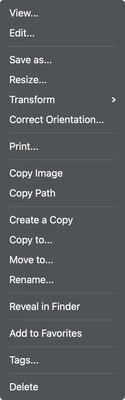
Barra Superior: Status e Ferramentas
Visualização em Miniatura
Visualizar: Iniciar o Visualizador para ver imagens
Editar: Iniciar o Editor para editar imagem
Salvar como: Salvar a imagem em um arquivo diferente
Redimensionar: Alterar rapidamente o tamanho da imagem
Transformar:
Corrigir Orientação: Corrigir a orientação exif errada.
Imprimir: Iniciar a janela de Impressão para imprimir a imagem.
Copiar Imagem: Copiar os dados da imagem para a área de transferência
Copiar Caminho: Copiar o caminho do arquivo da imagem.
Criar uma Cópia: Clonar o arquivo na pasta atual
Copiar Para: Copiar o arquivo ou arquivos para outra pasta
Mover Para: Mover o arquivo ou arquivos para outra pasta
Renomear: Alterar o nome do arquivo.
Revelar no Finder: Abrir o Finder e localizar o arquivo de imagem.
Revelar no Windows Explorer: Abrir o Windows Explorer e localizar o arquivo de imagem
Adicionar aos Favoritos: Marcar as imagens selecionadas como favoritas
Tags: Gerenciar tags associadas ao arquivo de imagem.
Excluir: Mover o arquivo para a Lixeira / Lixo por padrão, altere as opções nas preferências para excluir o arquivo permanentemente.
Menu Principal (Canto Superior Direito): Configurações do aplicativo e Pesquisa Rápida
Exibição de imagem em tela cheia com controles de navegação, ferramentas de zoom e barra lateral de informações da imagem.
Visualizador de Imagens do ImgLook
Espaço de trabalho de edição abrangente com ferramentas de desenho, ferramentas de ajuste, efeitos e painéis de propriedades específicos para cada ferramenta.
Editor de Imagens do ImgLook
Novo: Criar imagem em branco ou a partir de dados de imagem na área de transferência
Abrir: Abrir um arquivo de imagem.
Aumentar Zoom
Diminuir Zoom
1:1 Mostrar imagem em tamanho real
Desfazer
Refazer
Modo de Seleção
Borracha: Apagar pixels na imagem
Desenhar Linha Reta
Desenho Livre
Desenhar Elipse / Círculo
Desenhar Retângulo
Desenhar Linha com Cabeça de Seta
Desenhar Marcadores de Etapas
Desenhar Texto
Desfocar Parte da Imagem
Pixelar Parte da Imagem
Recortar Imagem
Girar à Esquerda
Girar à Direita
Virar
Espelhar
Medir: Medir comprimento em pixels na imagem.
Retificação de Perspectiva: Corrigir a proporção de perspectiva da imagem
OCR: Reconhecer textos na imagem
Efeitos:
Imprimir Imagem
Interface baseada em layout para combinar várias imagens em arranjos artísticos com células personalizáveis e espaçamento.
Criador de Colagem de Fotos do ImgLook
Layouts
Alterar layouts para a colagem de fotos, suporta até 16 fotos em uma tela.
Tela
Configurações
Configurações da Tela
Proporção
iPod, iPhone, iPad, iTunes e Mac são marcas registradas da Apple, Inc. A IMT Studio não possui nenhuma ligação comercial com a Apple, Inc. ou seus produtos. A cópia de músicas está sujeita a quaisquer regulamentações aplicáveis.