ImgLook è uno strumento facile da usare, per organizzare le tue immagini, convertire i formati delle immagini e ridurre le foto a dimensioni più piccole.
ImgLook Tutorial: Converti HEIC in JPG/PNG e Padroneggia la Gestione delle Immagini






Nel mondo digitale di oggi, siamo circondati da strumenti per la visualizzazione e l'editing di immagini. Il tuo sistema operativo include app integrate e ci sono innumerevoli alternative gratuite e a pagamento online. Quindi, perché dovresti scegliere ImgLook?
Prima di tutto Privacy e Sicurezza: A differenza di molti strumenti basati su cloud che caricano le tue foto personali su server remoti, ImgLook elabora tutte le tue immagini localmente sul tuo computer. Le tue foto di famiglia, documenti personali e immagini sensibili non lasciano mai il tuo dispositivo. Questo è cruciale per chiunque sia preoccupato per la privacy dei dati o lavori con immagini riservate.
Precisione Professionale: Mentre le app integrate offrono funzionalità di base, ImgLook fornisce strumenti di livello professionale per la stampa precisa, l'elaborazione in batch e l'editing avanzato, tutto in un unico pacchetto.
Efficienza su Larga Scala: Hai bisogno di ridimensionare 100 foto delle vacanze? Convertire un'intera cartella di immagini in un formato diverso? Aggiungere filigrane a dozzine di immagini di prodotti? ImgLook gestisce queste attività in modo efficiente con un'elaborazione in batch intuitiva.
Coerenza Cross-Platform: Che tu usi macOS o Windows, ImgLook fornisce la stessa potente interfaccia e set di funzionalità, quindi non devi imparare strumenti diversi su dispositivi diversi.
Quando esegui ImgLook per la prima volta, vedrai una schermata di benvenuto con diverse opzioni:
Fai il Tour dell'Interfaccia: Consigliato per i nuovi utenti per familiarizzare con l'interfaccia
Salta e Inizia: Entra subito nell'uso dell'app
Non mostrare più questa schermata di benvenuto: Attiva/disattiva questa opzione se non vuoi vedere la schermata di benvenuto ai lanci futuri
Controlla aggiornamenti: Abilita il controllo automatico degli aggiornamenti
Schermata di Benvenuto di ImgLook
Per impostazione predefinita, ImgLook analizza la tua cartella "Immagini". Per aggiungere più cartelle:
Suggerimento: Puoi aggiungere più cartelle per una gestione completa delle immagini.
ImgLook si integra con il tuo sistema operativo per un flusso di lavoro senza interruzioni (vedi Integrazione di Sistema):
macOS: Aggiunge "Visualizza con ImgLook", "Modifica con ImgLook" e "Stampa con ImgLook" ai menu contestuali del Finder per i file immagine supportati.
Windows: Aggiunge le stesse opzioni ai menu contestuali di Windows Explorer.
Attiva/disattiva queste integrazioni in Impostazioni → Integrazione di Sistema.
L'interfaccia primaria con Pannello di Navigazione (barra laterale sinistra), Pannello Vista Principale (area centrale) e Menu Principale (in alto a destra). Contiene le sezioni Galleria, Preferiti, Computer Locale, Tag, Per Date e Ricerca.
Finestra Principale di ImgLook
L'interfaccia della finestra principale di ImgLook consiste in tre aree principali:
Pannello di Navigazione (Barra Laterale Sinistra): Il tuo centro di controllo per accedere a diverse visualizzazioni
Barra Laterale della Finestra Principale
Galleria
La Galleria elenca tutte le foto nelle cartelle aggiunte manualmente. Ci sono due opzioni per aggiungere una cartella alla galleria.
 .
.Le foto nella cartella "Immagini" dell'utente non appariranno nella Galleria.
Preferiti
Elencando le foto contrassegnate come "Preferite" tramite "Aggiungi ai Preferiti" dal menu contestuale.
Computer Locale
ImgLook carica inizialmente la cartella "Immagini", e tutte le cartelle aggiunte per la galleria sono elencate qui.
Tag
Assegnare tag alle foto con diversi tag, per categorizzare facilmente le immagini.
Per Date
Elencare le foto per Anno, Mese e Giorno. I "Giorni" evidenziati hanno foto, quelli in grigio no.
ImgLook Elenca Foto Per Date
Ricerca
Filtrare e cercare foto per:
Intervallo di Date.
Filtrare le foto tra la data di inizio e la data di fine selezionate.
Dimensioni
Trovare immagini corrispondenti esattamente alla larghezza e altezza date. O nell'intervallo delle dimensioni date.
Estensione
Trovare tutte le foto con una data estensione di file, per esempio: .jpg ecc.
Posizione Geografica
Filtrare le foto entro i confini geografici selezionati sulla mappa.
Pannello Vista Principale (Area Centrale): Dove le tue immagini vengono visualizzate
Vista Principale di ImgLook
Barra Superiore: Stato e Strumenti
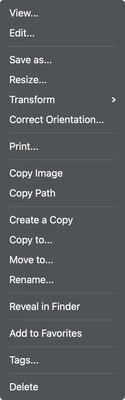
Vista Miniature
Visualizza: Avvia il Visualizzatore per vedere le immagini
Modifica: Avvia l'Editor per modificare l'immagine
Salva con nome: Salva l'immagine in un file diverso
Ridimensiona: Cambia rapidamente la dimensione dell'immagine
Trasforma:
Correggi Orientamento: Corregge l'orientamento exif errato.
Stampa: Avvia la finestra di stampa per stampare l'immagine.
Copia Immagine: Copia i dati dell'immagine negli appunti
Copia Percorso: Copia il percorso del file dell'immagine.
Crea una Copia: Clona il file nella cartella corrente
Copia In: Copia il file o i file in un'altra cartella
Sposta In: Sposta il file o i file in un'altra cartella
Rinomina: Cambia il nome del file.
Mostra nel Finder: Apri il Finder e individua il file immagine.
Mostra in Windows Explorer: Apri Windows Explorer e individua il file immagine
Aggiungi ai Preferiti: Contrassegna le immagini selezionate come preferite
Tag: Gestisci i tag associati al file immagine.
Elimina: Sposta il file nel Cestino / Cestino per impostazione predefinita, cambia le opzioni nelle preferenze per eliminare il file definitivamente.
Menu Principale (In Alto a Destra): Impostazioni dell'applicazione e Ricerca Rapida
Visualizzazione a schermo intero dell'immagine con controlli di navigazione, strumenti di zoom e barra laterale delle informazioni sull'immagine.
Visualizzatore Immagini di ImgLook
Area di lavoro di editing completa con strumenti di disegno, strumenti di regolazione, effetti e pannelli delle proprietà specifici per strumento.
Editor Immagini di ImgLook
Nuovo: Crea immagine vuota, o dai dati immagine negli appunti
Apri: Apri un file immagine.
Zoom Avanti
Zoom Indietro
1:1 Mostra immagine a dimensione reale
Annulla
Ripristina
Modalità Selezione
Gomma: Cancella i pixel nell'immagine
Disegna Linea Retta
Disegno Libero
Disegna Ellisse / Cerchio
Disegna Rettangolo
Disegna Linea con Testa di Freccia
Disegna Segnapassi
Disegna Testo
Sfoca Parte dell'Immagine
Pixelizza Parte dell'Immagine
Ritaglia Immagine
Ruota a Sinistra
Ruota a Destra
Capovolgi
Specchia
Misura: Misura la lunghezza in pixel sull'immagine.
Correzione Prospettica: Corregge il rapporto prospettico dell'immagine
OCR: Riconosce i testi sull'immagine
Effetti:
iPod, iPhone, iPad, iTunes e Mac sono marchi registrati di Apple, Inc. IMT Studio non ha alcuna associazione commerciale con Apple, Inc. o i suoi prodotti. La copia di musica è soggetta a eventuali normative applicabili.