ImgLook — это простой в использовании инструмент для организации ваших изображений, преобразования форматов изображений и уменьшения размера фотографий.
ImgLook Учебник: Конвертируйте HEIC в JPG/PNG и Освойте Управление Изображениями






В современном цифровом мире нас окружают инструменты для просмотра и редактирования изображений. Ваша операционная система поставляется со встроенными приложениями, а в интернете есть бесчисленное множество бесплатных и платных альтернатив. Так почему же вам стоит выбрать ImgLook?
Приоритет конфиденциальности и безопасности: В отличие от многих облачных инструментов, которые загружают ваши личные фотографии на удаленные серверы, ImgLook обрабатывает все ваши изображения локально на вашем компьютере. Ваши семейные фотографии, личные документы и конфиденциальные изображения никогда не покидают ваше устройство. Это крайне важно для всех, кто заботится о конфиденциальности данных или работает с конфиденциальными изображениями.
Профессиональная точность: В то время как встроенные приложения предлагают базовый функционал, ImgLook предоставляет инструменты профессионального уровня для точной печати, пакетной обработки и продвинутого редактирования — всё в одном пакете.
Эффективность в масштабе: Нужно изменить размер 100 фотографий с отпуска? Конвертировать целую папку изображений в другой формат? Добавить водяные знаки на десятки изображений товаров? ImgLook эффективно справляется с этими задачами благодаря интуитивно понятной пакетной обработке.
Единообразие на разных платформах: Независимо от того, используете ли вы macOS или Windows, ImgLook предоставляет одинаковый мощный интерфейс и набор функций, поэтому вам не нужно изучать разные инструменты на разных устройствах.
При первом запуске ImgLook вы увидите экран приветствия с несколькими опциями:
Экскурсия по интерфейсу: Рекомендуется новым пользователям для ознакомления с интерфейсом
Пропустить и начать: Перейти сразу к использованию приложения
Больше не показывать этот экран приветствия: Включите эту опцию, если не хотите видеть экран приветствия при будущих запусках
Проверить обновления: Включить автоматическую проверку обновлений
Экран приветствия ImgLook
По умолчанию ImgLook сканирует вашу папку "Изображения". Чтобы добавить больше папок:
Совет: Вы можете добавить несколько папок для комплексного управления изображениями.
ImgLook интегрируется с вашей операционной системой для бесперебойного рабочего процесса (см. Интеграция с системой):
macOS: Добавляет "Просмотр в ImgLook", "Редактировать в ImgLook" и "Печатать в ImgLook" в контекстные меню Finder для поддерживаемых файлов изображений.
Windows: Добавляет те же опции в контекстные меню Проводника Windows.
Включите/отключите эти интеграции в Настройки → Интеграция с системой.
Основной интерфейс с Панелью навигации (левая боковая панель), Главной панелью просмотра (центральная область) и Главным меню (вверху справа). Содержит разделы Галерея, Избранное, Локальный компьютер, Теги, По датам и Поиск.
Главное окно ImgLook
Интерфейс главного окна ImgLook состоит из трех основных областей:
Панель навигации (Левая боковая панель): Ваш центр управления для доступа к различным представлениям
Боковая панель главного окна
Галерея
В Галерее перечислены все фотографии в папках, добавленных вручную. Есть два способа добавить папку в галерею.
 .
.Фотографии из папки пользователя "Изображения" не появятся в Галерее.
Избранное
Список фотографий, отмеченных как "Избранное" через "Добавить в избранное" из контекстного меню.
Локальный компьютер
ImgLook изначально загружает папку "Изображения", и все папки, добавленные в галерею, перечислены здесь.
Теги
Добавление тегов к фотографиям для удобной категоризации изображений.
По датам
Список фотографий по Году, Месяцу и Дню. Выделенные "Дни" содержат фотографии, серые — нет.
ImgLook Список фотографий по датам
Поиск
Фильтрация и поиск фотографий по:
Диапазону дат.
Фильтр фотографий между выбранной начальной и конечной датой.
Размерам
Найти изображения, точно соответствующие заданной ширине и высоте. Или в диапазоне заданных размеров.
Расширению
Найти все фотографии с заданным расширением файла, например: .jpg и т.д.
Геолокации
Фильтрация фотографий в пределах выбранных географических границ на карте.
Главная панель просмотра (Центральная область): Где отображаются ваши изображения
Главный вид ImgLook
Верхняя панель: Статус и инструменты
Вид миниатюр
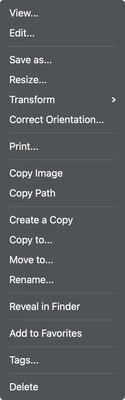
Просмотр: Запустить просмотрщик для просмотра изображений
Редактировать: Запустить редактор для редактирования изображения
Сохранить как: Сохранить изображение в другой файл
Изменить размер: Быстро изменить размер изображения
Трансформировать:
Исправить ориентацию: Исправить неправильную ориентацию exif.
Печать: Открыть окно печати для печати изображения.
Копировать изображение: Скопировать данные изображения в буфер обмена
Копировать путь: Скопировать путь к файлу изображения.
Создать копию: Клонировать файл в текущей папке
Копировать в: Скопировать файл или файлы в другую папку
Переместить в: Переместить файл или файлы в другую папку
Переименовать: Изменить имя файла.
Показать в Finder: Открыть Finder и найти файл изображения.
Показать в Проводнике Windows: Открыть Проводник Windows и найти файл изображения
Добавить в избранное: Пометить выбранные изображения как избранные
Теги: Управление тегами, связанными с файлом изображения.
Удалить: Переместить файл в Корзину / Корзину по умолчанию, измените настройки в параметрах, чтобы удалить файл окончательно.
Главное меню (Вверху справа): Настройки приложения и Быстрый поиск
Полноэкранный просмотр изображений с элементами управления навигацией, инструментами масштабирования и боковой панелью информации об изображении.
Просмотрщик изображений ImgLook
Комплексная рабочая область для редактирования с инструментами рисования, инструментами настройки, эффектами и панелями свойств для конкретных инструментов.
Редактор изображений ImgLook
Создать: Создать пустое изображение или из данных изображения в буфере обмена
Открыть: Открыть файл изображения.
Увеличить
Уменьшить
1:1 Показать изображение в реальном размере
Отменить
Повторить
Режим выделения
Ластик: Стереть пиксели на изображении
Нарисовать прямую линию
Свободное рисование
Нарисовать эллипс / круг
Нарисовать прямоугольник
Нарисовать линию со стрелкой
Нарисовать маркеры шагов
Нарисовать текст
Размыть часть изображения
Пикселизировать часть изображения
Обрезать изображение
Повернуть влево
Повернуть вправо
Отразить
Зеркало
Измерить: Измерить длину в пикселях на изображении.
Коррекция перспективы: Исправить соотношение перспективы изображения
OCR: Распознать текст на изображении
Эффекты:
Печать изображения
Интерфейс на основе макетов для объединения нескольких изображений в художественные композиции с настраиваемыми ячейками и промежутками.