Инструмент для восстановления данных iPhone и извлечения контактов, сообщений, календарей, записей и фотографий из резервных копий iOS, созданных iTunes или другими приложениями.
Восстановление данных iPhone из резервных копий iOS






iBackup Viewer — это инструмент для просмотра базы данных резервных копий iPhone. Восстанавливайте данные и файловую систему iPhone из локальных резервных копий, созданных iTunes или другими приложениями, включая зашифрованные. Сохраняйте контакты в приложение «Контакты» на Mac, экспортируйте историю звонков и iMessages в хорошо структурированный текстовый файл. Просматривайте и сохраняйте данные приложений iPhone быстро. Хотя бесплатная версия удовлетворяет потребности большинства пользователей, профессиональная версия предоставляет более полезные расширенные функции, например, сохранение iMessages в PDF без пробных отметок. Приобретите профессиональную лицензию, чтобы снять ограничения.
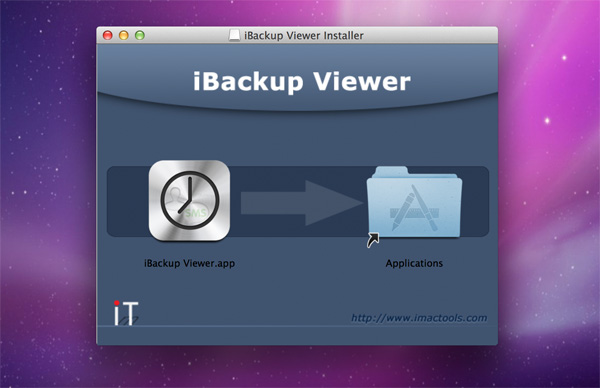
Скачайте последнюю версию iBackup Viewer для Mac. Найдите файл установщика "iBackupViewer.dmg", дважды щелкните по нему, чтобы открыть и смонтировать установщик, затем перетащите значок "iBackup Viewer.app" в папку "Программы" для завершения установки.
Если вы используете Windows, скачайте установщик с именем файла "iBackupViewerSetup.exe". Следуйте шагам установки, чтобы установить iBackup Viewer на вашу систему.
После успешной установки iBackup Viewer запустите его из папки "Программы" или через Launchpad. iBackup Viewer автоматически загрузит и покажет данные, включая контакты, сообщения, календарь, историю звонков, голосовые записи и фотографии и т.д., если на локальном компьютере есть какие-либо резервные копии. Вы можете изменить расположение резервных копий на другую директорию в "Настройках".
Если iBackup Viewer успешно загрузит какую-либо резервную копию, он отобразит каждую копию с краткой информацией, включая версию iOS и имя устройства.
.png?centered)
Каждая резервная копия iOS отображается в виде миниатюры, которая содержит основную информацию:
Щелчок по любой миниатюре резервной копии приведет вас к её содержимому. Обычно iBackup Viewer загружает элементы по умолчанию: Контакты, История звонков, iMessage, Календарь, Заметки, Голосовая почта, Записи, История посещений и Закладки Safari, Фотографии, Приложения и Исходные файлы для каждой резервной копии.
iBackup Viewer загрузит другие поддерживаемые приложения для обмена мгновенными сообщениями, такие как WhatsApp или WeChat, если они доступны в резервной копии.
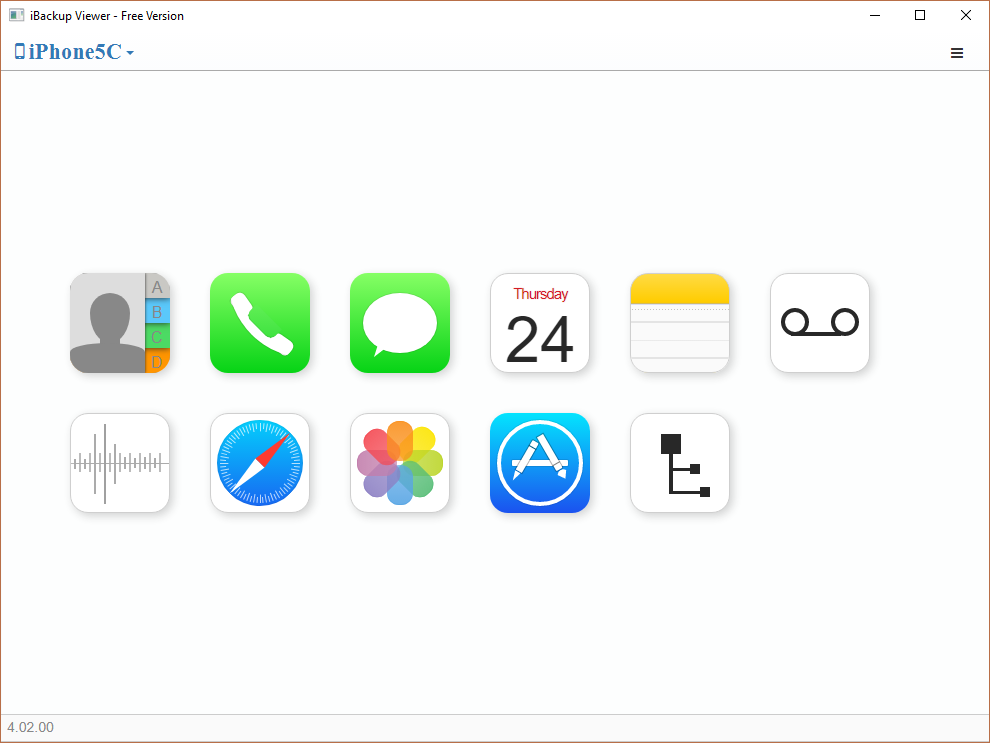
Нажмите на соответствующий значок элемента, чтобы сохранить данные
Сохранить и экспортировать контакты
iBackup Viewer может экспортировать отдельный контакт или группу в файлы vCard, которые затем можно импортировать в приложение «Контакты» на Mac или Google Контакты. Следуйте руководству, чтобы сохранить контакты.
Перейдите к элементу "История звонков" на левой боковой панели. Все звонки будут отображены в таблице списка справа. Входящие и исходящие звонки помечены разными значками, что упрощает проверку. iBackup Viewer сохраняет историю телефонных звонков в различных форматах файлов:
iMessages и SMS — наиболее часто запрашиваемая функция пользователями. iBackup Viewer может извлекать iMessages с прикрепленными фотографиями и видео, а также отображать переписку в стиле, похожем на iPhone. Это позволяет легко проверять и просматривать чаты с друзьями.
iBackup Viewer предоставляет самый простой способ сохранять сообщения в виде диалогов в различных форматах:
Узнайте, как экспортировать календари и события из резервных копий iOS
Узнайте, как экспортировать голосовую почту из резервных копий iOS
Узнайте, как экспортировать фотографии из резервных копий iPhone
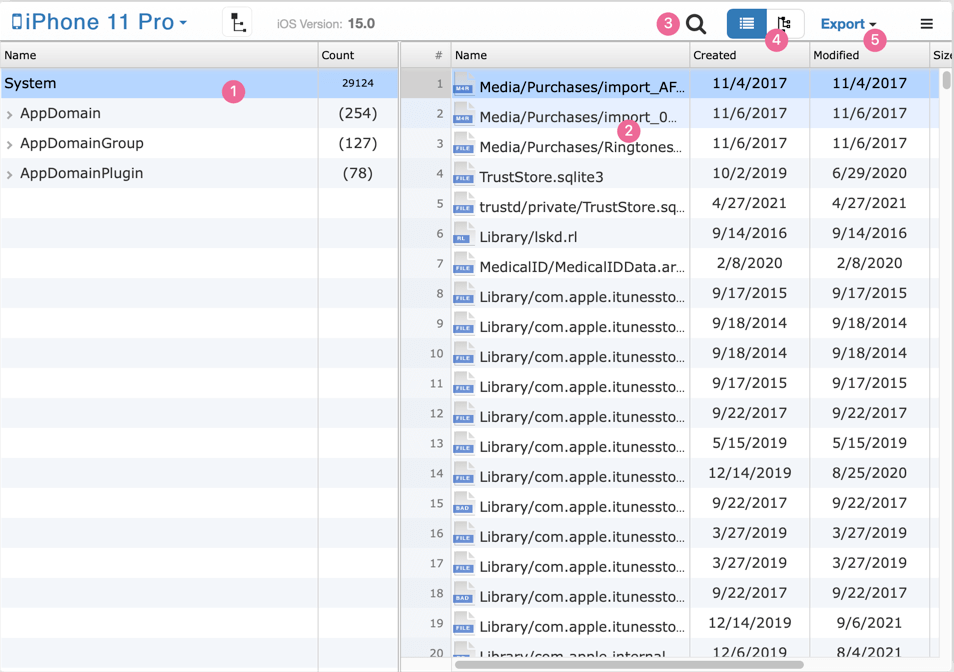

Нажмите значок "Поиск" и введите ключевое слово для фильтрации файлов в списке, например, ввод "media/dcim/" покажет все фотографии.
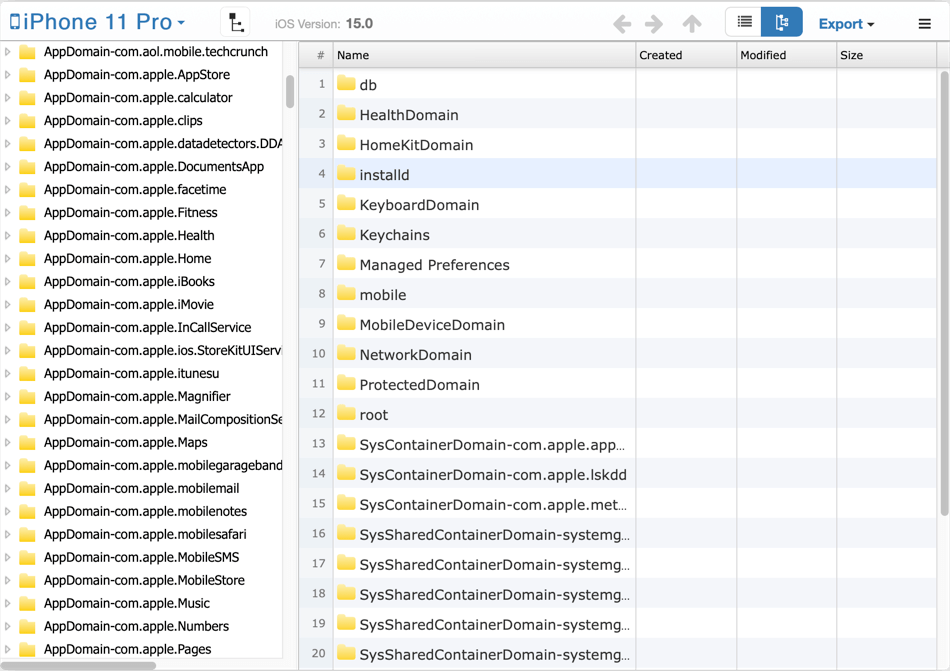
показывает папки в древовидной структуре.
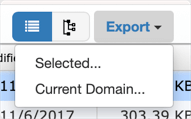 * Выбранные — сохранить выбранный файл на компьютер
* Текущий домен... — сохранить все папки и файлы текущего домена на компьютер.
* Выбранные — сохранить выбранный файл на компьютер
* Текущий домен... — сохранить все папки и файлы текущего домена на компьютер.
Значок WhatsApp будет виден на левой панели навигации, если резервная копия содержит WhatsApp. Выберите значок "WhatsApp", чтобы загрузить и проанализировать сообщения WhatsApp. iBackup Viewer обрабатывает сообщения WhatsApp так же, как и собственные сообщения iOS. Вы, конечно, можете сохранять сообщения WhatsApp в текстовый файл, CSV-файл и PDF-файлы.
Значок рингтонов доступен только если iBackup Viewer найдет пользовательские рингтоны в резервных копиях. Вы можете затем сохранить рингтоны на компьютер и добавить их на ваш iPhone с помощью iCopyAssistant.
Как извлечь контакты из резервных копий iPhone на Windows 7
Полное руководство по резервному копированию и сохранению текстовых сообщений и iMessages в PDF
iPod, iPhone, iPad, iTunes и Mac являются зарегистрированными товарными знаками компании Apple, Inc. Компания IMT Studio не имеет коммерческих связей с компанией Apple, Inc. или ее продукцией. Копирование музыки регулируется действующим законодательством.
