Инструмент для восстановления данных iPhone и извлечения контактов, сообщений, календарей, записей и фотографий из резервных копий iOS, созданных iTunes или другими приложениями.
Сохранить историю вызовов из резервной копии iPhone в файл PDF






Если вы когда-либо хотели сохранить или экспортировать историю звонков с вашего iPhone — будь то для ведения записей, юридических целей или просто для воспоминаний, вы не одиноки. Многие пользователи iPhone оказываются в ситуациях, когда им нужно получить доступ к своим журналам вызовов и сохранить их. Хотя Apple не предоставляет встроенного способа напрямую экспортировать историю звонков с iPhone, этого можно добиться, используя резервную копию и надежный сторонний инструмент, такой как iBackup Viewer. В этом руководстве я шаг за шагом проведу вас через весь процесс, чтобы упростить сохранение истории звонков из резервной копии iPhone.
Прежде чем углубляться в технические шаги, давайте поговорим о том, зачем вам может понадобиться сохранить историю звонков. Возможно, вам нужно вести запись важных деловых звонков, или вы переходите на новый телефон и хотите сохранить журналы вызовов для справки. В некоторых случаях история звонков может даже служить доказательством в юридических или личных спорах. Какой бы ни была ваша причина, наличие способа сохранить и экспортировать эти данные может быть невероятно полезным.
Первый шаг — создать резервную копию вашего iPhone. Вы можете сделать это с помощью iTunes (в Windows или более старых версиях macOS) или Finder (в macOS Catalina и новее). Вот как:
В Windows или более старых версиях macOS (iTunes):
В macOS Catalina и новее (Finder):
Использование iBackup Viewer
Убедитесь, что резервное копирование завершено, прежде чем переходить к следующему шагу.
Загрузите iBackup Viewer для Windows или macOS
После установки iBackup Viewer вам нужно будет загрузить резервные копии вашего iPhone в приложение.
Теперь, когда ваша резервная копия загружена, вы можете получить доступ к истории звонков и сохранить ее, выполнив следующие шаги:
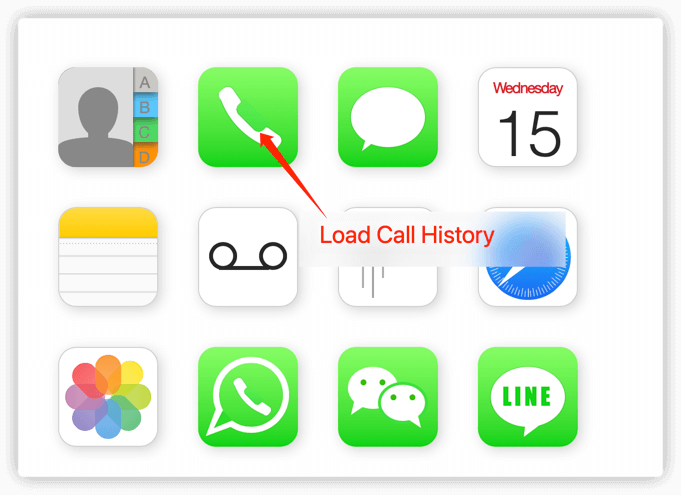
В iBackup Viewer нажмите значок История звонков, чтобы загрузить телефонные вызовы.
Вы увидите список всех входящих, исходящих и пропущенных звонков вместе с подробной информацией, такой как номера телефонов, продолжительность звонков и временные метки.
Чтобы сохранить историю звонков, нажмите кнопку Экспорт и выберите формат, в котором вы хотите сохранить данные. iBackup Viewer поддерживает экспорт истории звонков в файлы CSV, TXT или PDF. PDF делает его портативным, а CSV — отличный вариант, если вы хотите открыть файл в другом приложении, например Excel или Google Таблицы, для дальнейшего анализа.
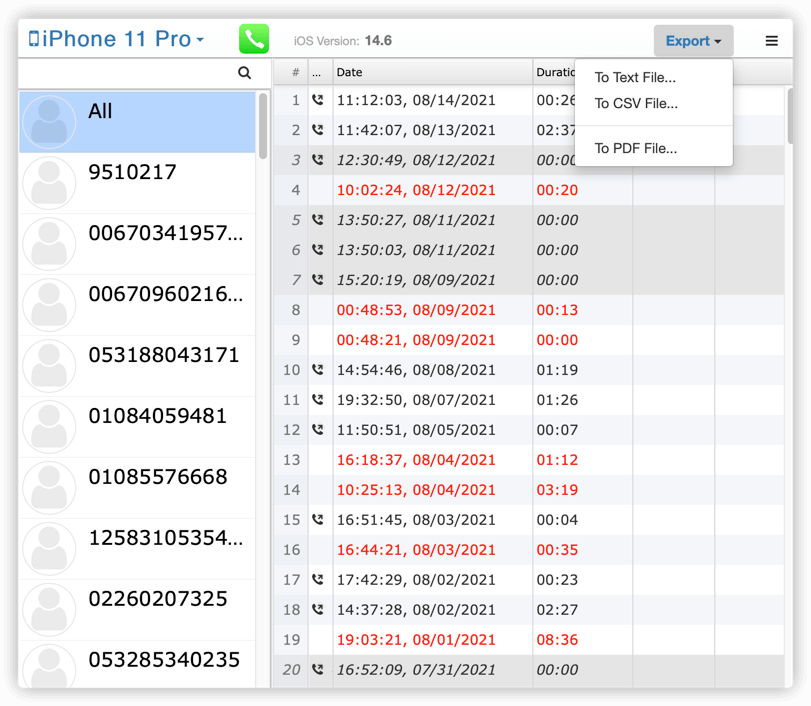
Выберите место назначения и сохраните файл.
Сохранение истории звонков с iPhone может показаться на первый взгляд сложной задачей, но с такими инструментами, как iBackup Viewer, это удивительно просто. Следуя шагам, описанным в этом руководстве, вы можете легко экспортировать журналы вызовов и сохранить их в формате, который удобен для доступа и организации. Независимо от того, нужны ли вам данные по личным, профессиональным или юридическим причинам, наличие надежного способа сохранить историю звонков невероятно ценно.
Восстановление данных iPhone из резервных копий iOS
Как извлечь контакты из резервных копий iPhone на Windows 7
Полное руководство по резервному копированию и сохранению текстовых сообщений и iMessages в PDF
iPod, iPhone, iPad, iTunes и Mac являются зарегистрированными товарными знаками компании Apple, Inc. Компания IMT Studio не имеет коммерческих связей с компанией Apple, Inc. или ее продукцией. Копирование музыки регулируется действующим законодательством.
