L'outil pour récupérer les données iPhone et extraire les contacts, messages, calendriers, enregistrements et photos des sauvegardes iOS créées par iTunes ou d'autres applications.
Sauvegarder l'historique des appels de la sauvegarde de l'iPhone dans un fichier PDF






Si vous avez déjà voulu sauvegarder ou exporter l'historique des appels de votre iPhone — que ce soit pour archiver, pour des raisons légales, ou simplement pour vous remémorer des souvenirs, vous n'êtes pas seul. Beaucoup d'utilisateurs d'iPhone se retrouvent dans des situations où ils ont besoin d'accéder et de sauvegarder leurs journaux d'appels. Bien qu'Apple ne fournisse pas de méthode intégrée pour exporter directement l'historique des appels depuis votre iPhone, vous pouvez y parvenir en utilisant une sauvegarde et un outil tiers fiable comme iBackup Viewer. Dans ce guide, je vais vous expliquer le processus étape par étape, pour vous faciliter la sauvegarde de votre historique d'appels à partir d'une sauvegarde iPhone.
Avant de plonger dans les étapes techniques, parlons des raisons pour lesquelles vous pourriez vouloir sauvegarder votre historique d'appels. Peut-être avez-vous besoin de conserver une trace d'appels professionnels importants, ou peut-être changez-vous de téléphone et souhaitez-vous préserver vos journaux d'appels pour référence. Dans certains cas, l'historique des appels peut même servir de preuve dans des litiges légaux ou personnels. Quelle que soit votre raison, avoir un moyen de sauvegarder et d'exporter ces données peut être extrêmement utile.
La première étape consiste à créer une sauvegarde de votre iPhone. Vous pouvez le faire en utilisant iTunes (sur Windows ou des versions plus anciennes de macOS) ou Finder (sur macOS Catalina et versions ultérieures). Voici comment :
Sur Windows ou Versions Anciennes de macOS (iTunes) :
Sur macOS Catalina et Versions Ultérieures (Finder) :
En Utilisant iBackup Viewer
Assurez-vous que la sauvegarde est terminée avant de passer à l'étape suivante.
Téléchargez iBackup Viewer pour Windows ou macOS
Une fois iBackup Viewer installé, vous devrez charger vos sauvegardes iPhone dans l'application.
Maintenant que votre sauvegarde est chargée, vous pouvez accéder et sauvegarder votre historique d'appels en suivant ces étapes :
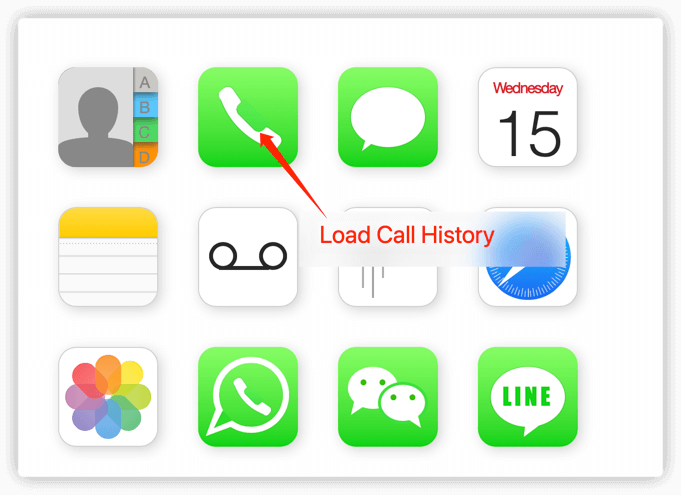
Dans iBackup Viewer, cliquez sur l'icône Historique des Appels pour charger les appels téléphoniques.
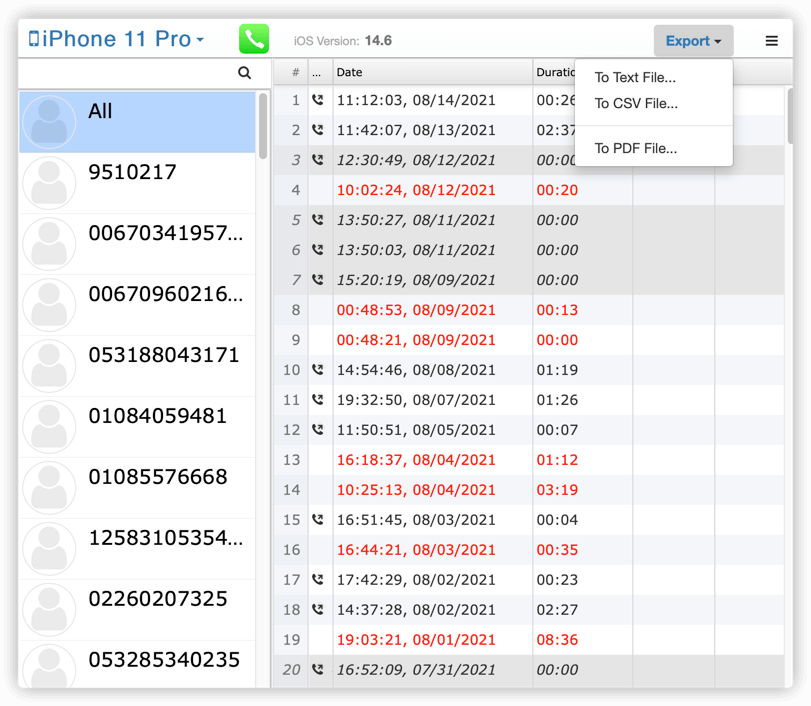
Vous verrez une liste de tous vos appels entrants, sortants et manqués, avec des informations détaillées comme les numéros de téléphone, les durées d'appel et les horodatages.
Pour sauvegarder l'historique des appels, cliquez sur le bouton Exporter, et choisissez le format dans lequel vous souhaitez sauvegarder les données. iBackup Viewer permet d'exporter l'historique des appels sous forme de fichier CSV, TXT ou PDF. Le PDF le rend portable, et le CSV est une excellente option si vous souhaitez ouvrir le fichier dans une autre application comme Excel ou Google Sheet pour une analyse plus poussée.
Sélectionnez l'emplacement de destination et enregistrez le fichier.
Sauvegarder l'historique des appels de votre iPhone peut sembler une tâche ardue au premier abord, mais avec des outils comme iBackup Viewer, c'est étonnamment simple. En suivant les étapes décrites dans ce guide, vous pouvez facilement exporter vos journaux d'appels et les sauvegarder dans un format facile à consulter et à organiser. Que vous ayez besoin de ces données pour des raisons personnelles, professionnelles ou légales, avoir un moyen fiable de sauvegarder votre historique d'appels est incroyablement précieux.
Récupérer les données iPhone à partir des sauvegardes iOS
Comment extraire les contacts des sauvegardes iPhone sur Windows 7
Le Guide Complet pour Sauvegarder et Enregistrer les SMS et iMessages en PDF
Récupérer des photos à partir d'une sauvegarde iOS incomplète
Convertir HEIC en jpg et HEIC en PNG sur Windows et Mac.
Visionneuse PList gratuite (Visionneuse de fichiers de liste de propriétés) pour Windows 10
Extraire des données à partir de sauvegardes iOS incomplètes
iPod, iPhone, iPad, iTunes et Mac sont des marques déposées d'Apple, Inc. IMT Studio n'a aucun lien commercial avec Apple, Inc. ou ses produits. La copie de musique est soumise aux lois applicables.
