L'outil pour récupérer les données iPhone et extraire les contacts, messages, calendriers, enregistrements et photos des sauvegardes iOS créées par iTunes ou d'autres applications.
Comment créer une sauvegarde d'iPhone dans n'importe quel dossier sur un ordinateur Windows et Mac.






Comme nous le savons tous, iTunes et Finder (macOS Big Sur) ne peuvent créer des sauvegardes d'iPhone qu'à l'emplacement par défaut. Si vous souhaitez sauvegarder un appareil iOS dans un dossier autre que celui par défaut, plus de travail est nécessaire, par exemple, en créant des liens symboliques vers le dossier par défaut (présenté ici). Mais parfois, cela sera un peu plus lent sur un ordinateur Windows sans raison apparente.
La nouvelle version de iBackup Viewer rend cette tâche extrêmement facile à accomplir. Voici les étapes simples pour effectuer des sauvegardes d'appareils iOS :
Une fois iBackup Viewer en cours d'exécution, connectez l'iPhone à l'ordinateur via un câble USB ou Lightning. Il détectera l'appareil. L'appareil ne se connectera pas automatiquement la première fois. iBackup Viewer affichera une invite pour faire confiance à l'ordinateur sur l'iPhone.
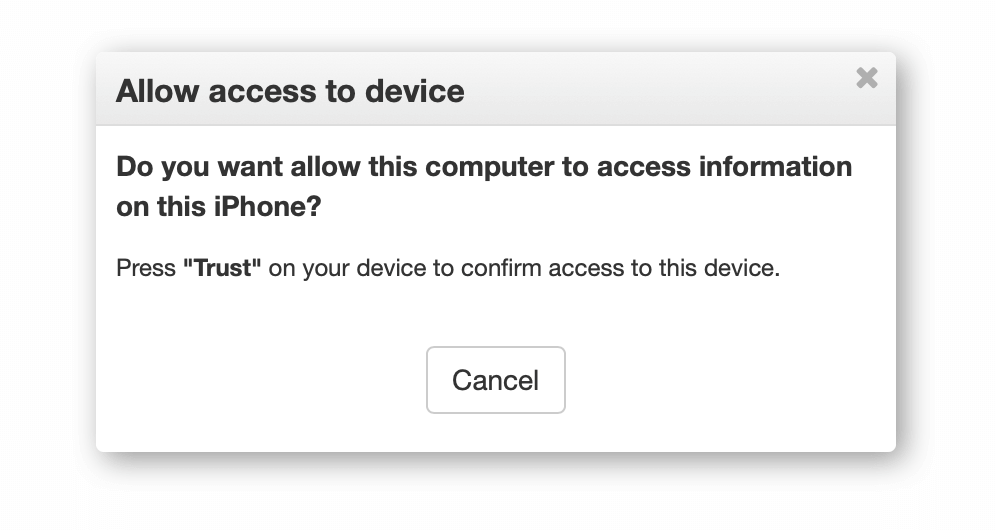
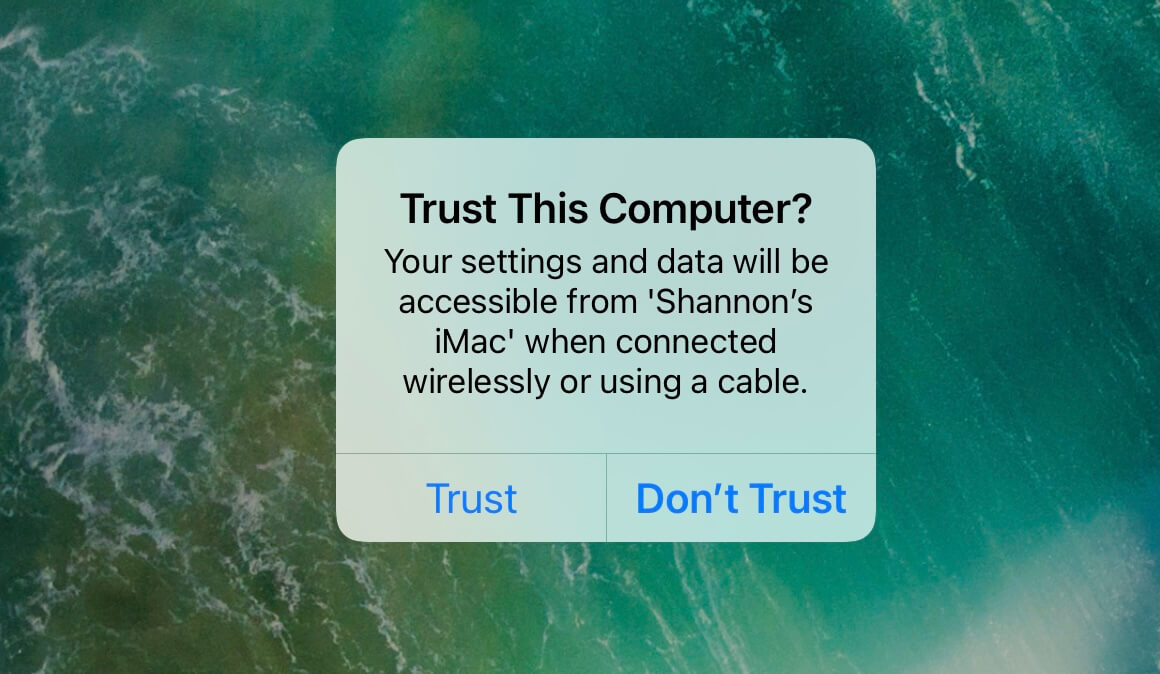
Et, une boîte de dialogue de confirmation apparaîtra également sur l'iPhone. Appuyez sur "Confiance" pour autoriser l'ordinateur à accéder aux données de l'appareil.
iBackup Viewer trouvera ensuite l'appareil et affichera le nombre d'appareils connectés dans la barre d'état, comme illustré
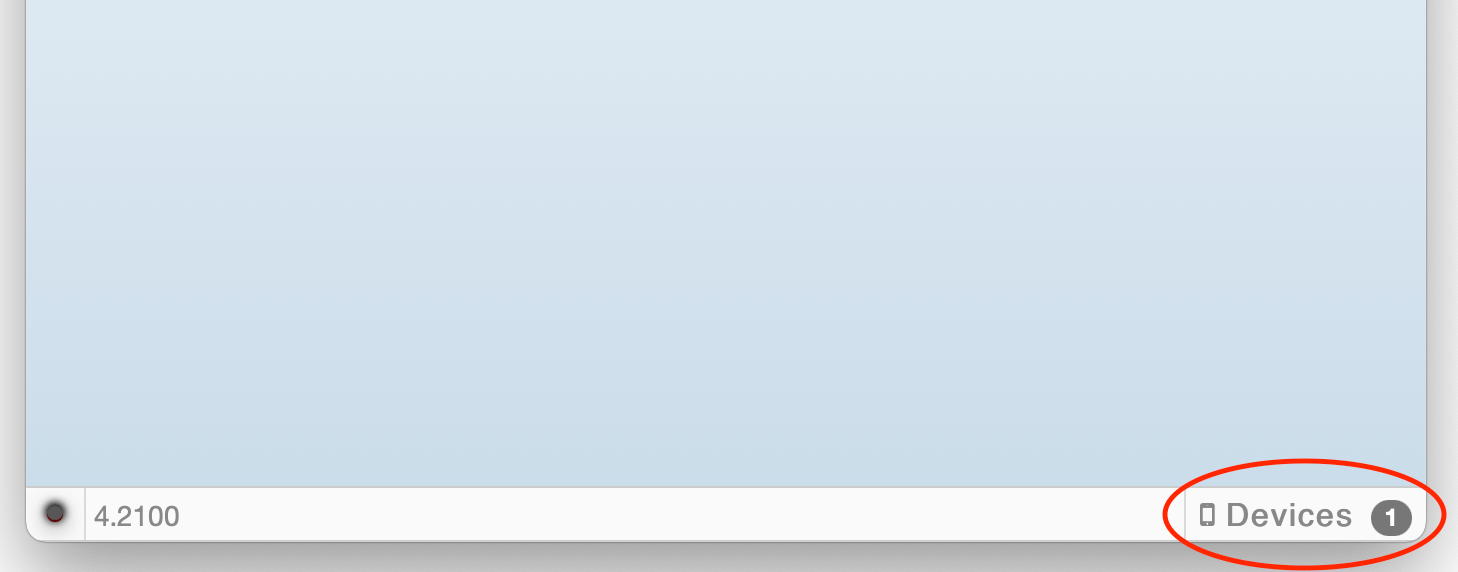
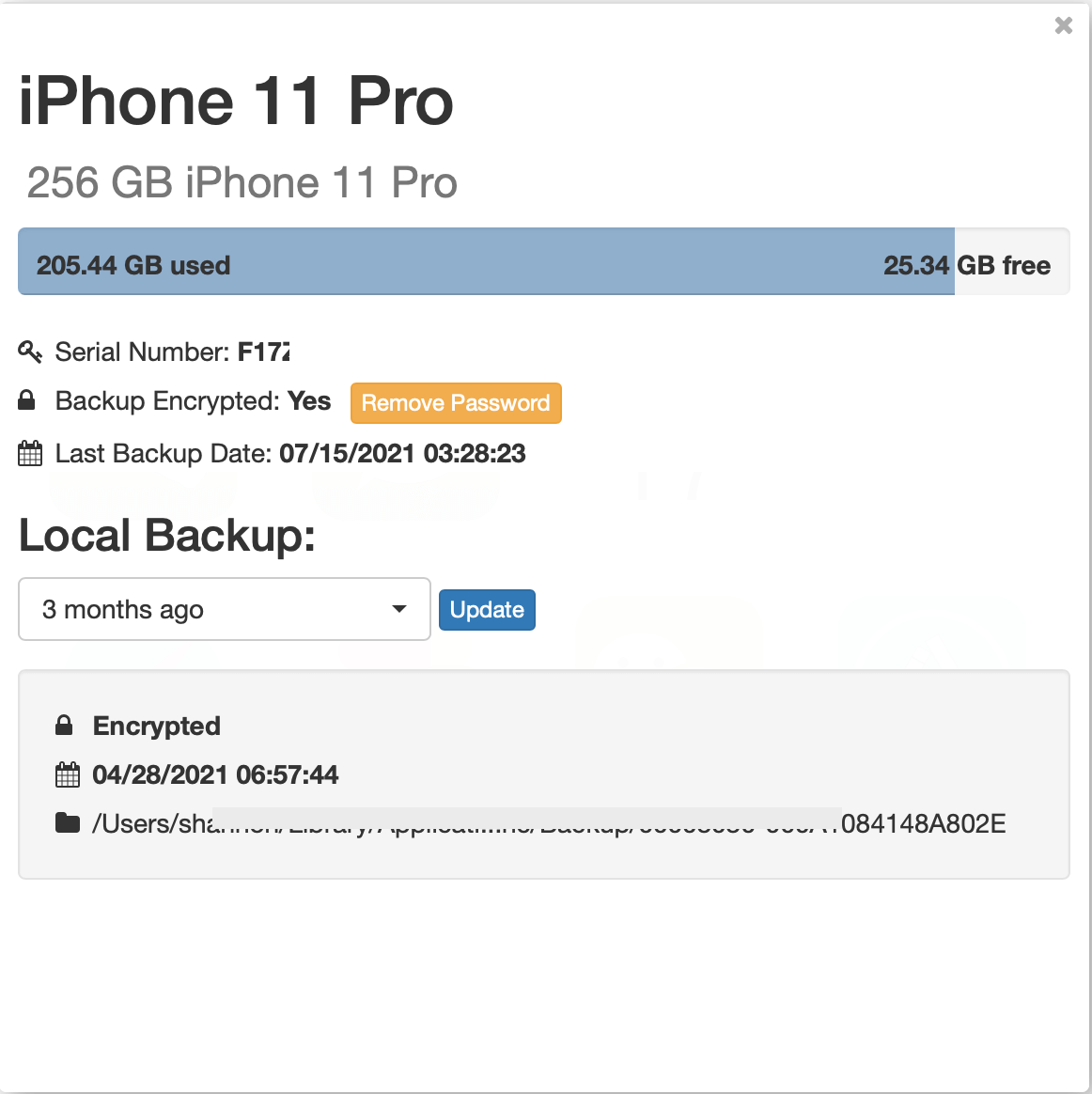
Cliquez sur le nombre d'appareils dans la barre d'état et choisissez l'appareil iOS à sauvegarder, iBackup Viewer listera toutes les sauvegardes de l'appareil ouvert s'il y en a.
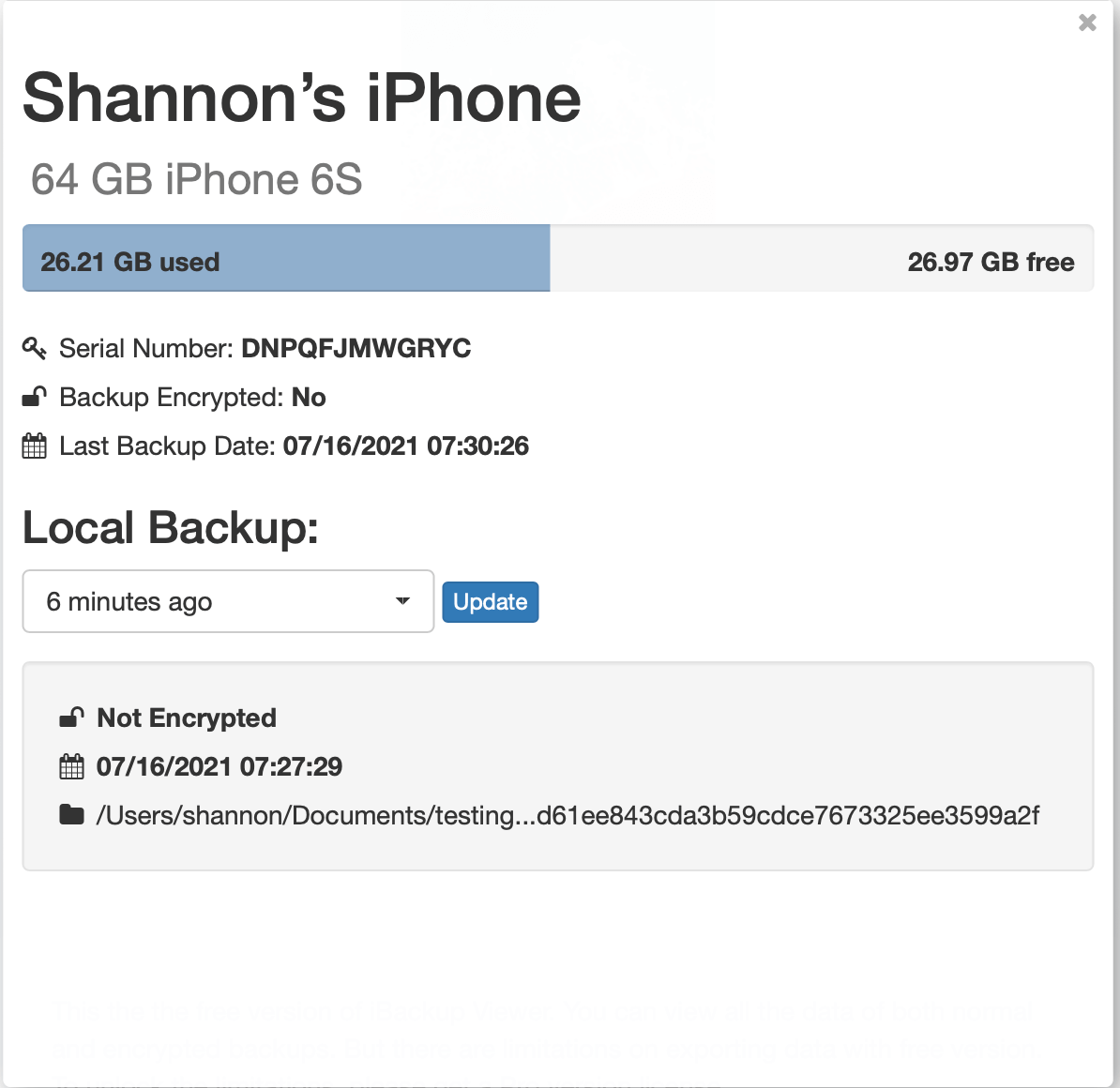
Cliquez sur "Mettre à jour" pour créer une sauvegarde d'iPhone, et écraser les données existantes.
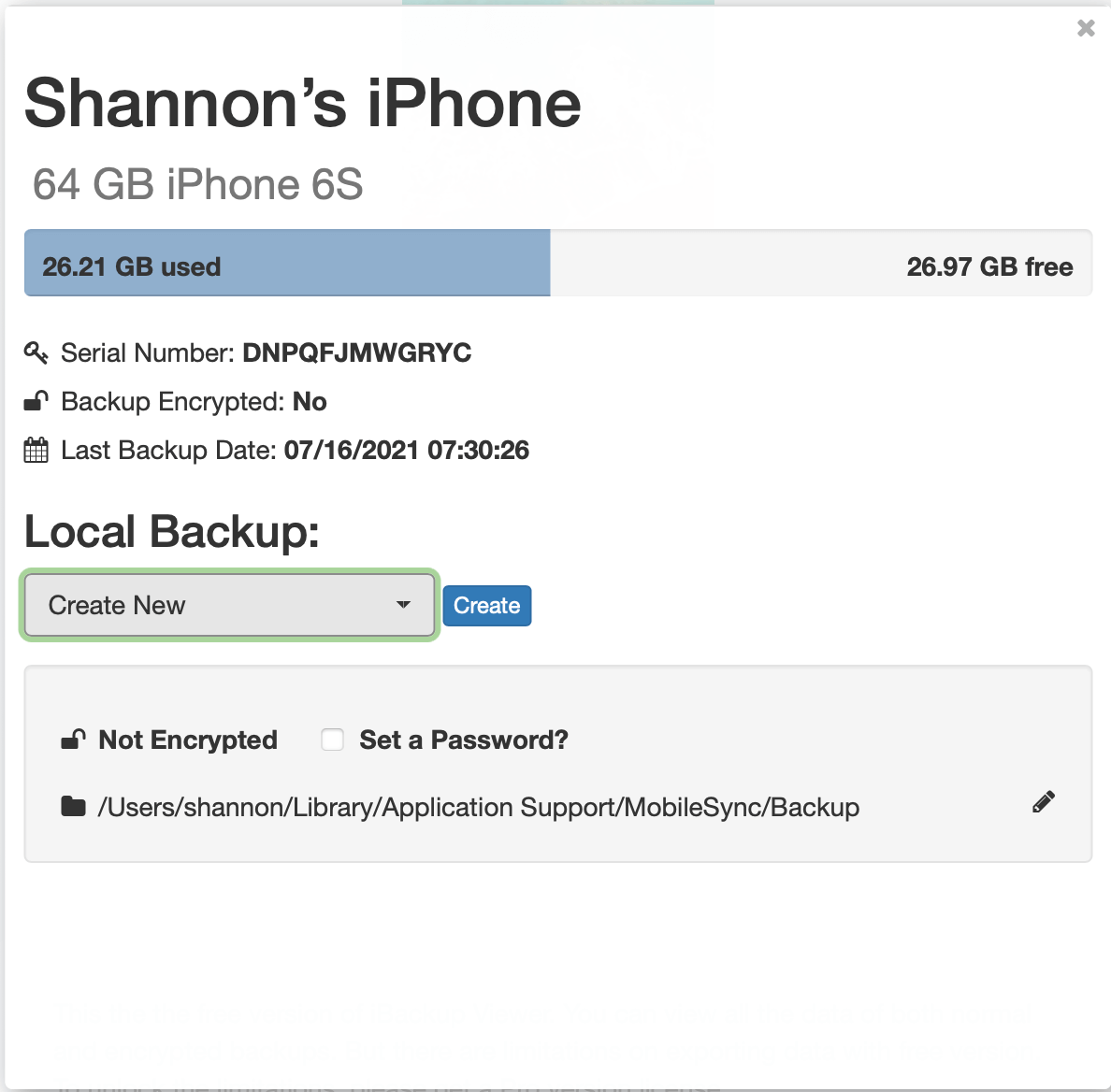
Par défaut, iBackup Viewer crée des sauvegardes dans le dossier de données de l'application, mais vous pouvez modifier l'emplacement par défaut dans "Préférences". Et vous pouvez modifier l'emplacement pour des sauvegardes individuelles.
Cliquez sur "Créer" pour effectuer une sauvegarde fraîche. S'il existe déjà une sauvegarde à l'emplacement donné, iBackup Viewer demandera de l'écraser ou d'annuler le processus.
Désactivez le chiffrement s'il est déjà activé sur l'appareil. Un mot de passe est requis pour supprimer le chiffrement.
Surveillez la progression de la création de la sauvegarde.
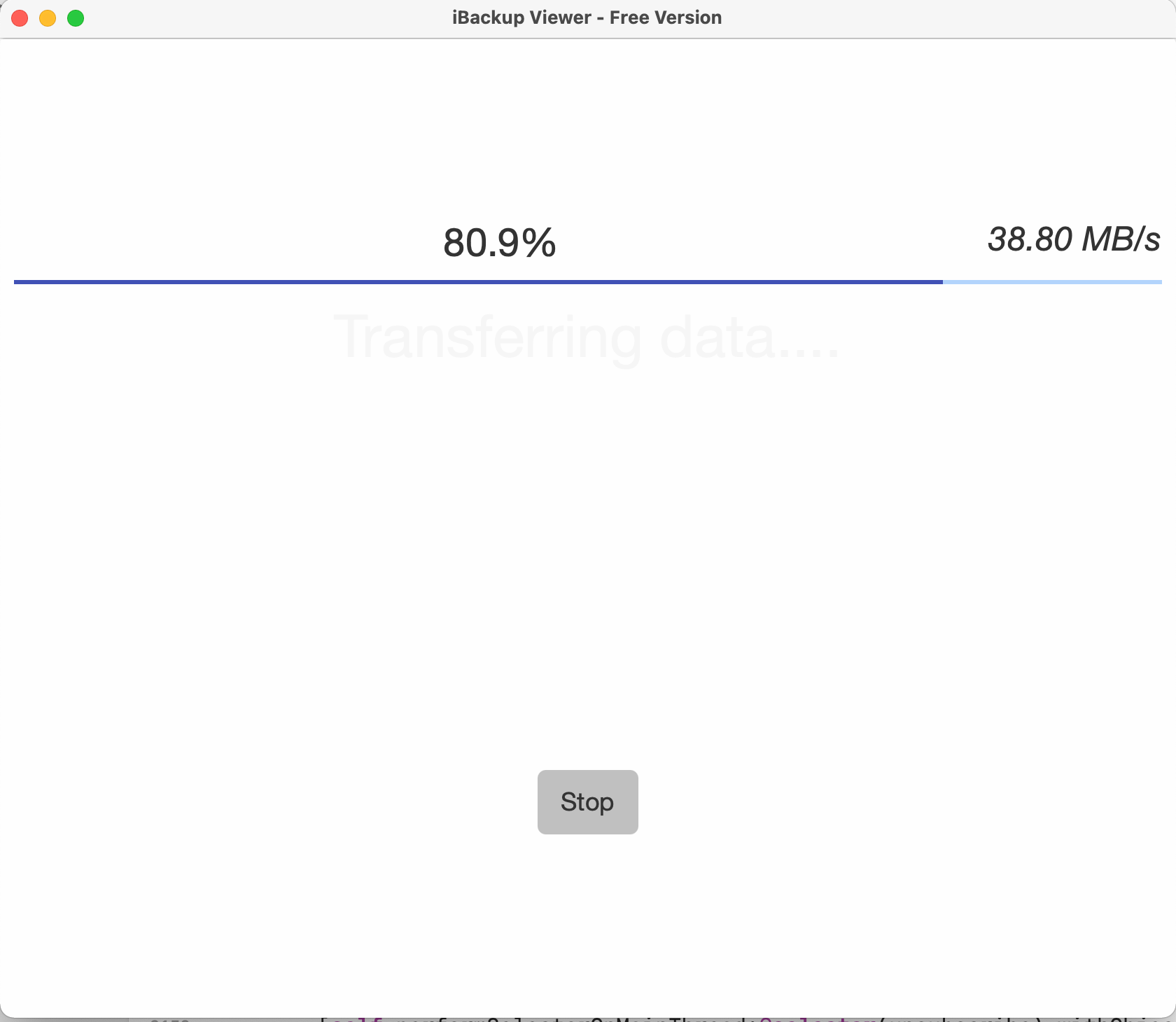
Annulez la sauvegarde en cliquant sur le bouton "Arrêter"
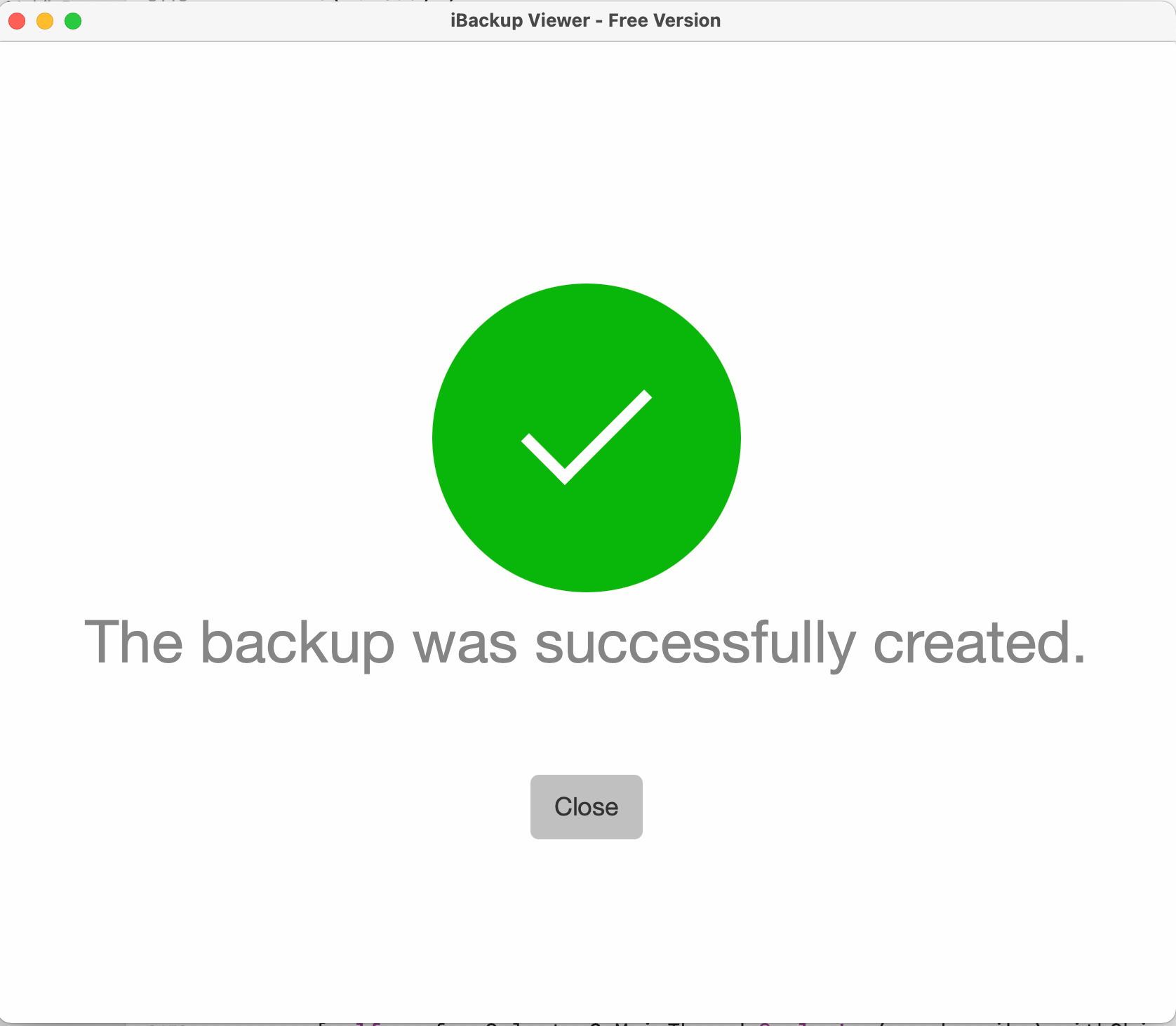
Sauvegarde terminée
Récupérer les données iPhone à partir des sauvegardes iOS
Comment extraire les contacts des sauvegardes iPhone sur Windows 7
Le Guide Complet pour Sauvegarder et Enregistrer les SMS et iMessages en PDF
Récupérer des photos à partir d'une sauvegarde iOS incomplète
Convertir HEIC en jpg et HEIC en PNG sur Windows et Mac.
Visionneuse PList gratuite (Visionneuse de fichiers de liste de propriétés) pour Windows 10
Extraire des données à partir de sauvegardes iOS incomplètes
iPod, iPhone, iPad, iTunes et Mac sont des marques déposées d'Apple, Inc. IMT Studio n'a aucun lien commercial avec Apple, Inc. ou ses produits. La copie de musique est soumise aux lois applicables.
