Das Tool zur Wiederherstellung von iPhone-Daten und zum Extrahieren von Kontakten, Nachrichten, Kalendern, Aufnahmen und Fotos aus iOS-Backups, die von iTunes oder anderen Anwendungen erstellt wurden.
So erstellen Sie ein iPhone-Backup in einem beliebigen Ordner auf Windows- und Mac-Computern.






Wie wir alle wissen, können iTunes und Finder (macOS Big Sur) iPhone-Backups nur am Standardspeicherort erstellen. Wenn Sie ein iOS-Gerät in anderen Ordnern als dem Standardordner sichern möchten, ist mehr Aufwand erforderlich, zum Beispiel das Erstellen symbolischer Links zum Standardordner (eingeführt hier). Aber manchmal wird es auf einem Windows-Computer ohne Grund etwas langsamer.
Die neue Version von iBackup Viewer macht diese Aufgabe super einfach zu erledigen. Hier sind die einfachen Schritte, um Backups für iOS-Geräte zu erstellen:
Sobald iBackup Viewer läuft, verbinden Sie das iPhone über USB oder Lightning-Kabel mit dem Computer. Es wird das Gerät erkennen. Das Gerät wird beim ersten Mal nicht automatisch verbunden. iBackup Viewer zeigt eine Aufforderung auf dem iPhone an, dem Computer zu vertrauen.
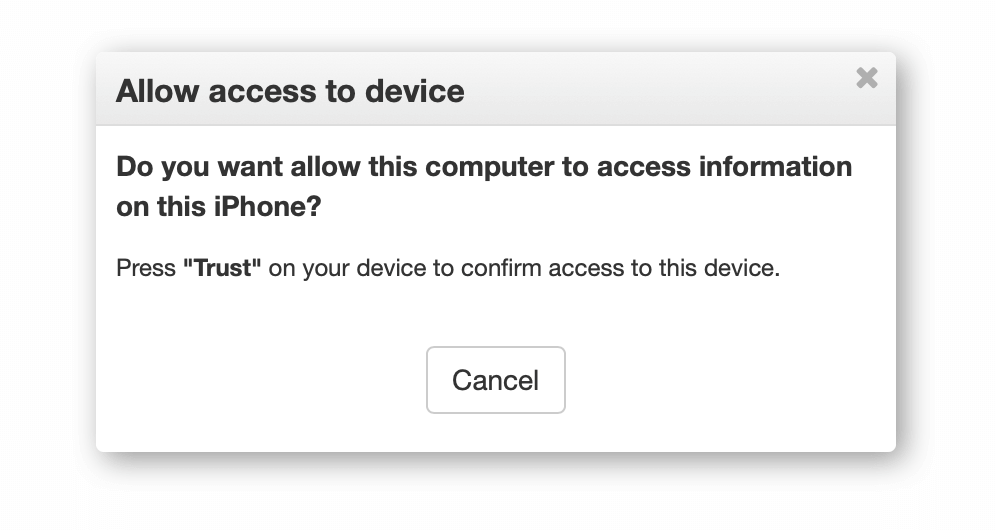
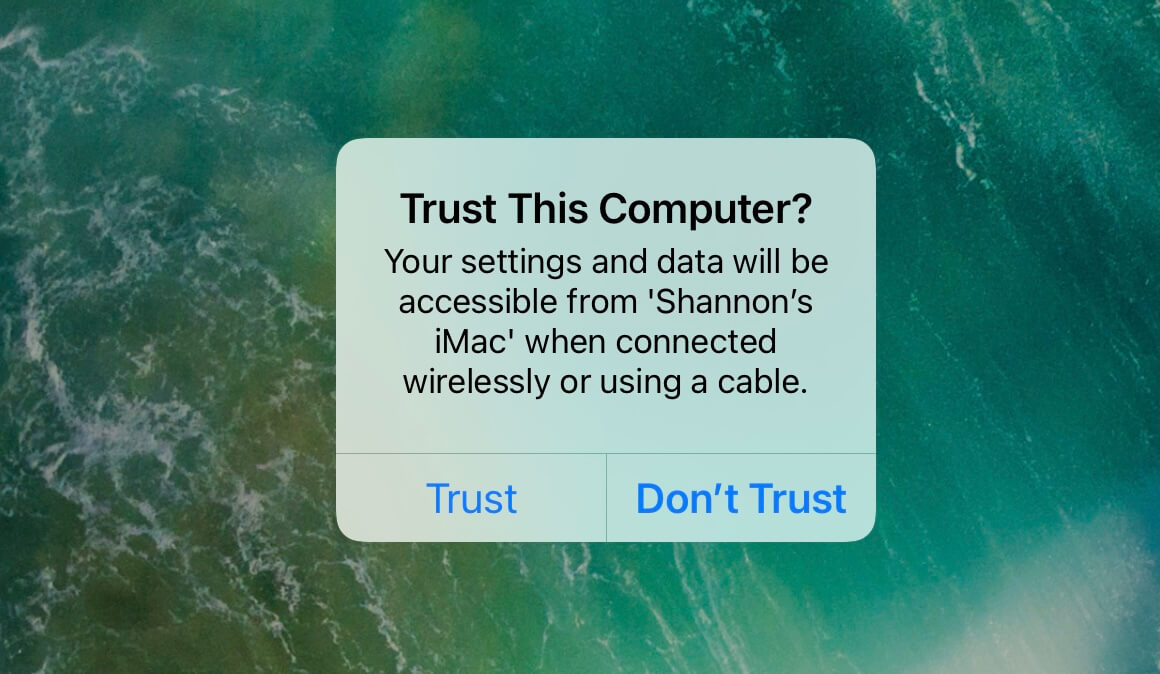
Und ein Bestätigungsdialog wird auch auf dem iPhone angezeigt. Drücken Sie "Vertrauen", um dem Computer den Zugriff auf die Daten des Geräts zu erlauben.
iBackup Viewer findet dann das Gerät und zeigt die Anzahl der verbundenen Geräte in der Statusleiste an, wie gezeigt

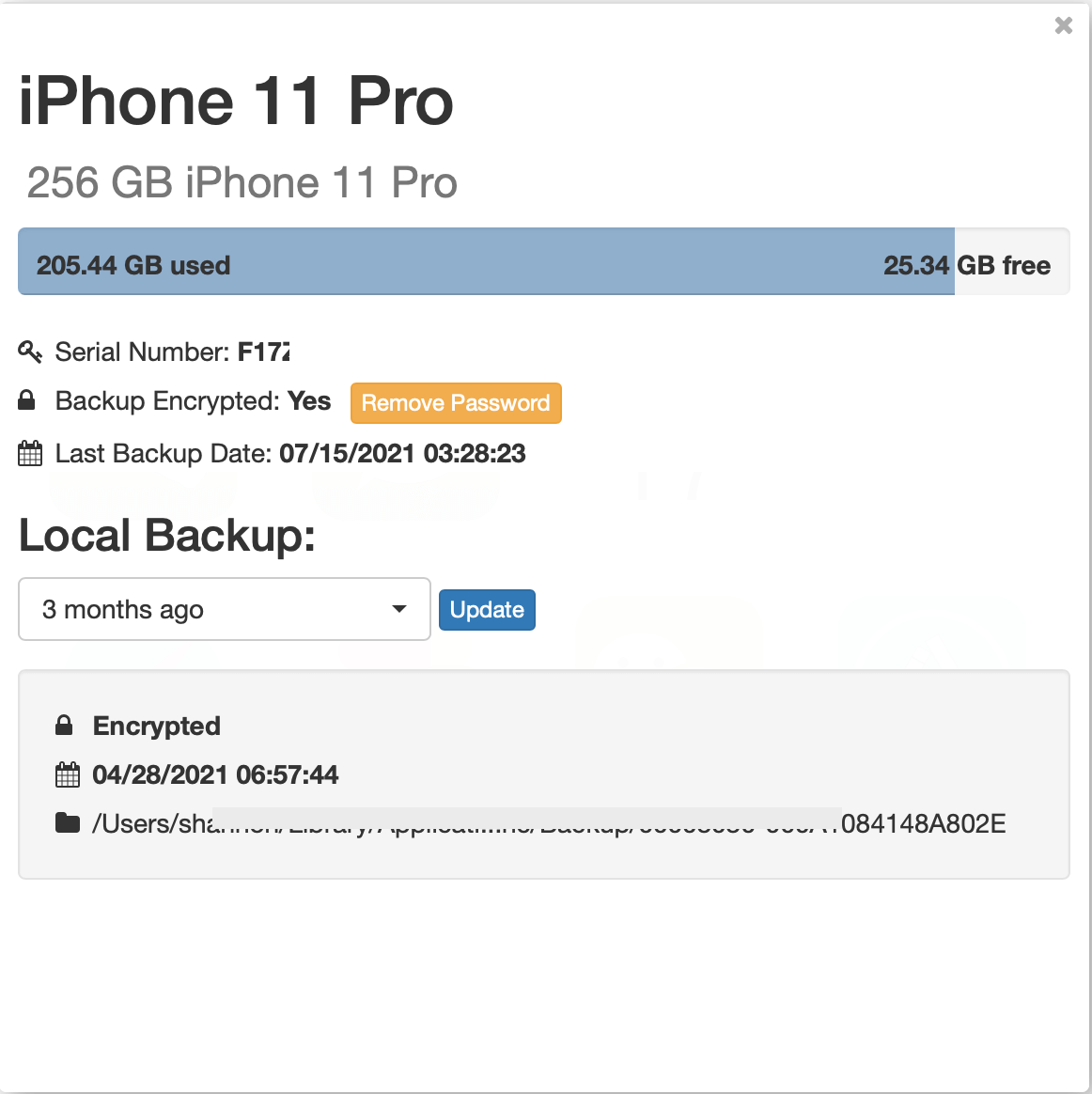
Klicken Sie auf die Anzahl der Geräte in der Statusleiste und wählen Sie das zu sichernde iOS-Gerät aus. iBackup Viewer listet alle Backups des geöffneten Geräts auf, falls vorhanden.
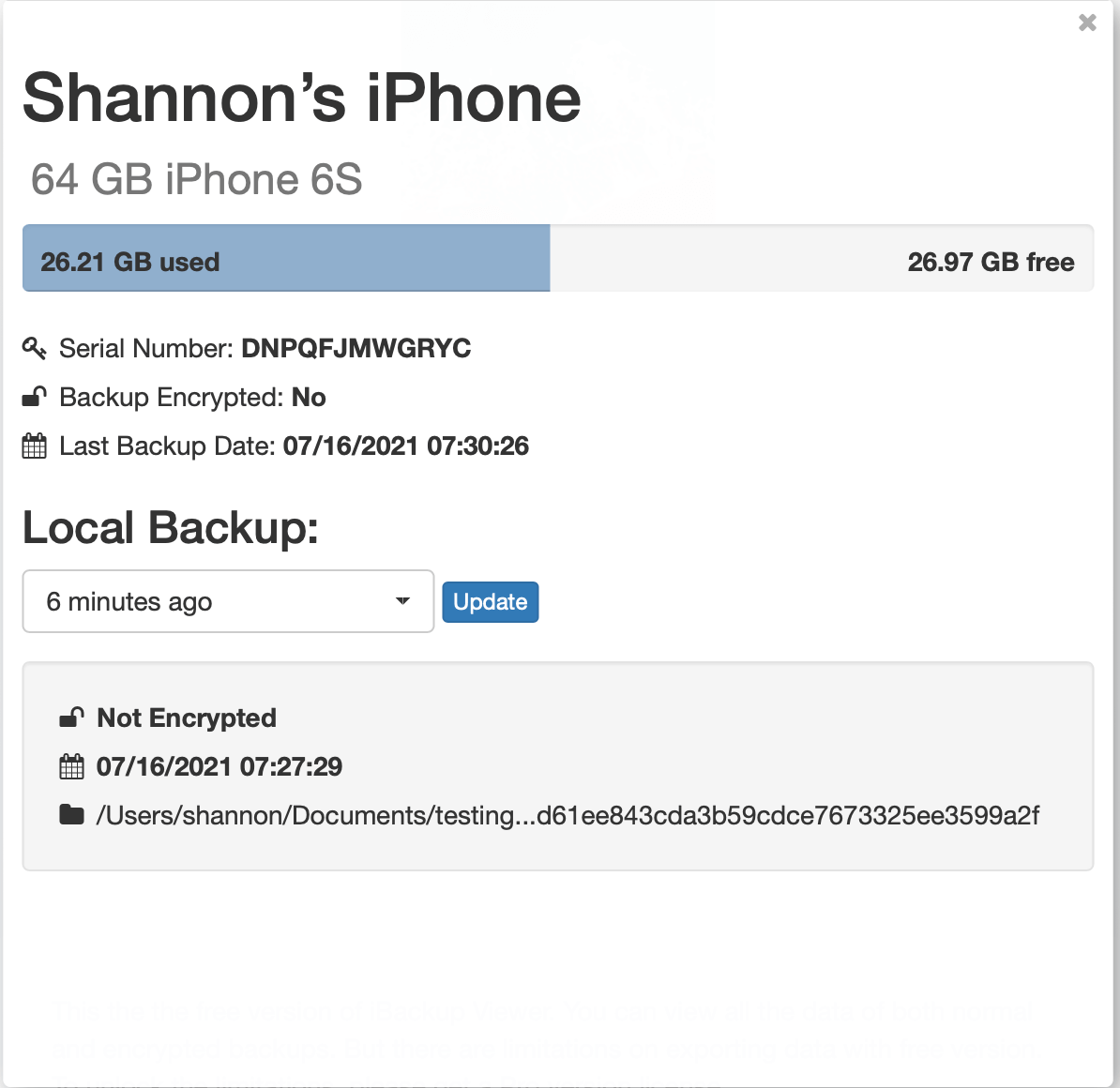
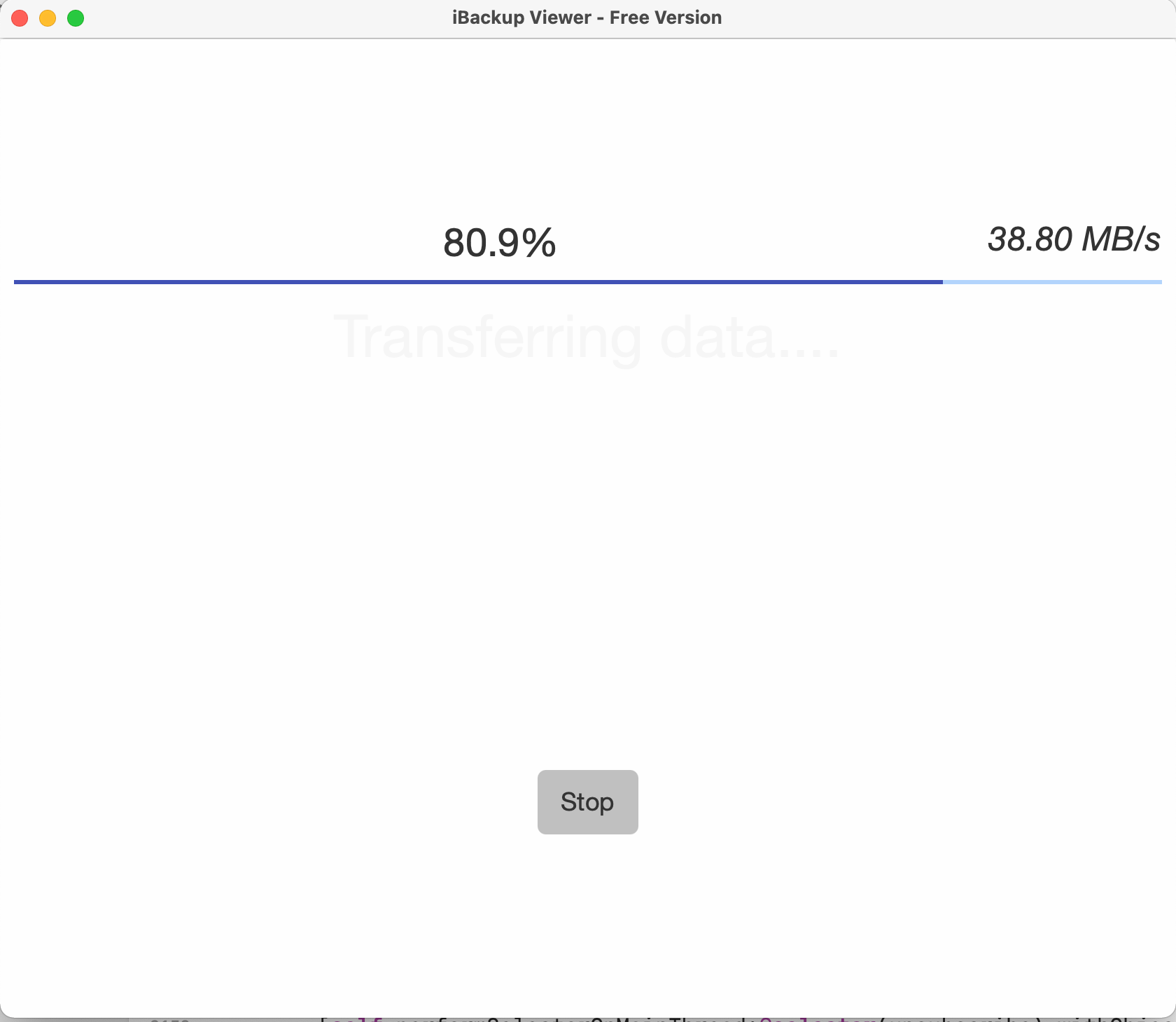
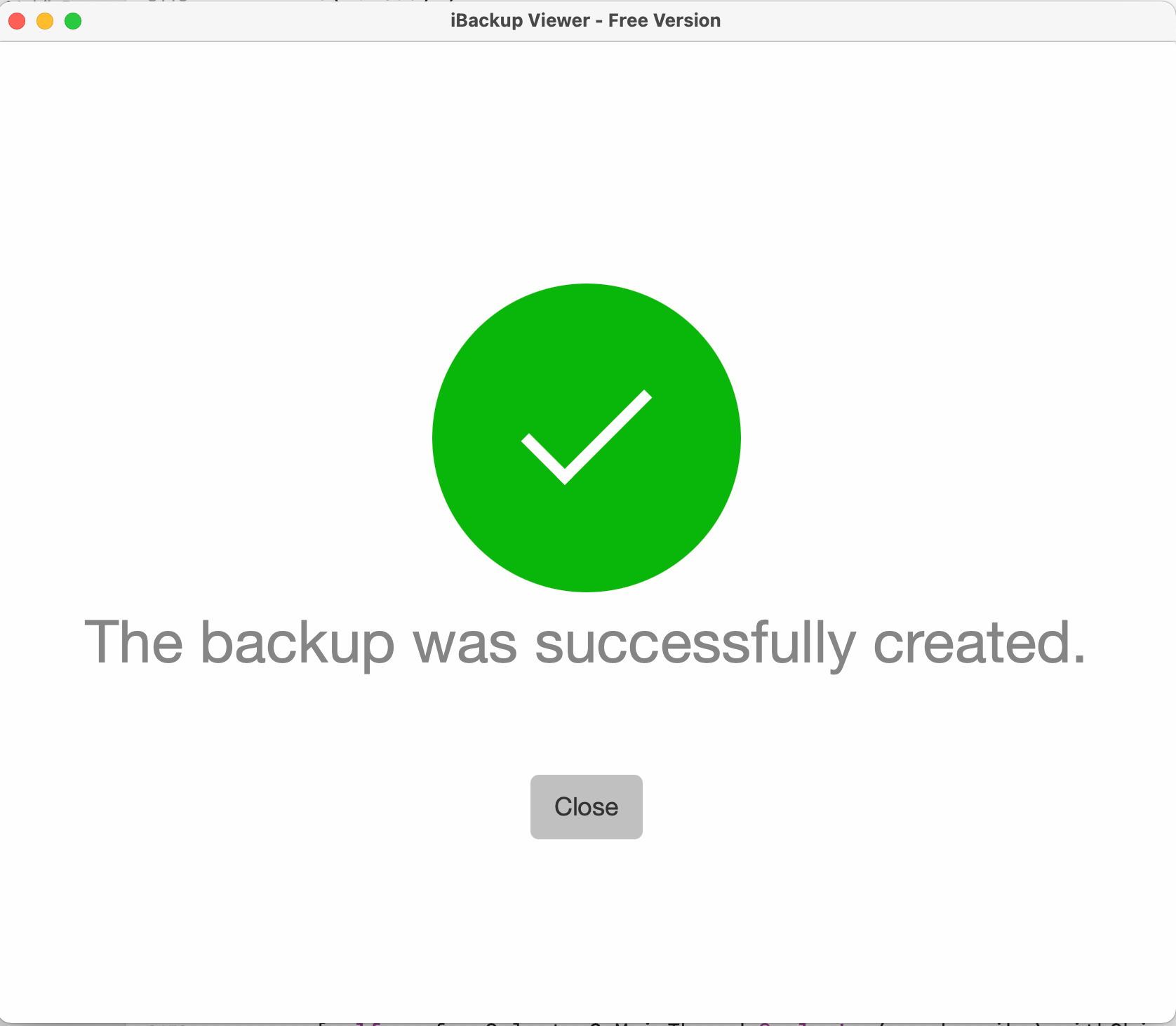
Klicken Sie auf "Aktualisieren", um ein iPhone-Backup zu erstellen und die vorhandenen Daten zu überschreiben.
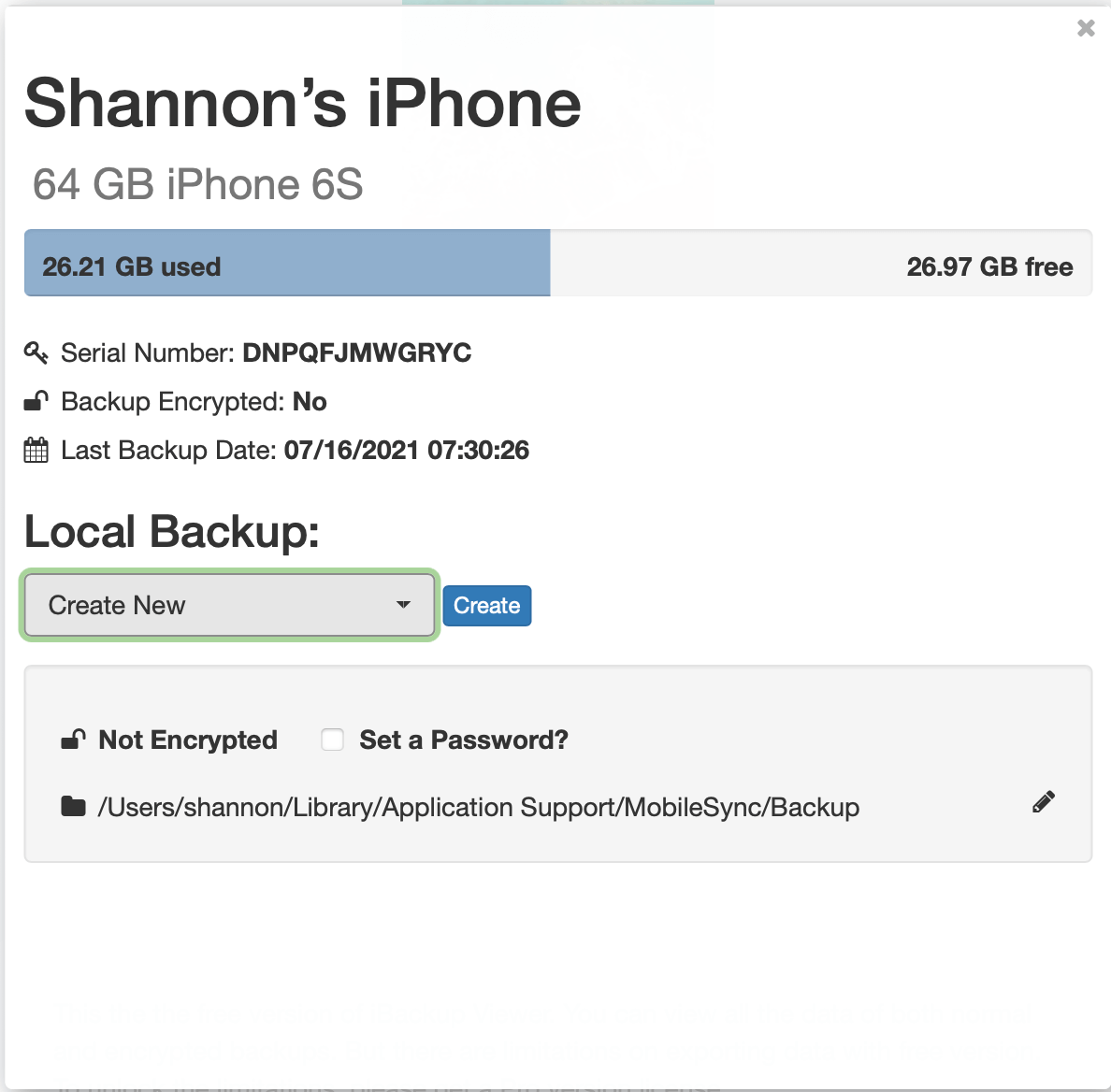
Standardmäßig erstellt iBackup Viewer Backups im Anwendungsdatenordner, aber Sie können den Standardspeicherort in den "Einstellungen" ändern. Und Sie können den Speicherort für einzelne Backups ändern.
iPhone-Daten aus iOS-Backups wiederherstellen
Wie man Kontakte aus iPhone-Backups unter Windows 7 extrahiert
Der vollständige Leitfaden zum Sichern und Speichern von Textnachrichten und iMessages als PDF
iPod, iPhone, iPad, iTunes und Mac sind eingetragene Marken von Apple Inc. IMT Studio hat keine kommerzielle Verbindung zu Apple Inc. oder deren Produkten. Das Kopieren von Musik unterliegt den geltenden Bestimmungen.
