Das Tool zur Wiederherstellung von iPhone-Daten und zum Extrahieren von Kontakten, Nachrichten, Kalendern, Aufnahmen und Fotos aus iOS-Backups, die von iTunes oder anderen Anwendungen erstellt wurden.
iPhone-Daten aus iOS-Backups wiederherstellen






iBackup Viewer ist ein Tool zum Durchsuchen der iPhone-Backup-Datenbank. Stellen Sie iPhone-Daten und das Dateisystem aus lokalen Backups wieder her, die von iTunes oder anderen Anwendungen erstellt wurden, selbst aus verschlüsselten Backups. Speichern Sie Kontakte im Mac-Adressbuch, exportieren Sie den Anrufverlauf und iMessages in wohlformatierten Textdateien. Zeigen Sie Daten von iPhone-Apps schnell an und speichern Sie sie. Obwohl die kostenlose Version die Bedürfnisse der meisten Benutzer erfüllt, bietet die Pro-Version nützlichere erweiterte Funktionen, wie z.B. das Speichern von iMessages als PDF ohne Testwasserzeichen. Holen Sie sich eine Pro-Lizenz, um die Grenzen aufzuheben.
Laden Sie die neueste Version von iBackup Viewer für Mac herunter. Finden Sie die Installationsdatei "iBackupViewer.dmg", doppelklicken Sie auf die Datei, um sie zu öffnen und das Installationsprogramm einzubinden, und ziehen Sie dann das Symbol "iBackup Viewer.app" auf "Programme", um die Installation abzuschließen.
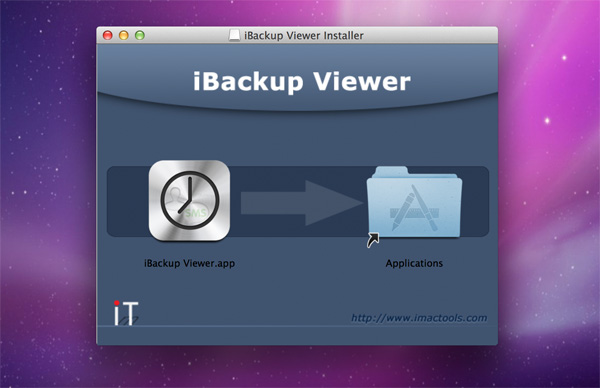
Wenn Sie Windows verwenden, laden Sie das Installationsprogramm mit dem Dateinamen "iBackupViewerSetup.exe" herunter. Folgen Sie den Installationsschritten, um iBackup Viewer auf Ihrem System zu installieren.
Nach erfolgreicher Installation von iBackup Viewer, starten Sie es aus "Programme" oder dem Launchpad. iBackup Viewer lädt automatisch und zeigt Daten wie Kontakte, Nachrichten, Kalender, Anrufverlauf, Sprachaufnahmen und Fotos usw. an, sofern ein Backup auf dem lokalen Computer vorhanden ist. Sie können den Backup-Speicherort über "Einstellungen" in ein anderes Verzeichnis ändern.
Wenn iBackup Viewer ein Backup erfolgreich lädt, listet es jedes Backup mit Zusammenfassungsinformationen einschließlich iOS-Version und Gerätename auf.
.png?centered)
Jedes iOS-Backup wird als Miniaturansicht angezeigt, die grundlegende Informationen enthält:
Ein Klick auf eine Backup-Miniaturansicht führt Sie zu den Inhalten des Backups. Normalerweise lädt iBackup Viewer die Standardelemente für jedes Backup: Kontakte, Anrufverlauf, iMessage, Kalender, Notizen, Voicemail, Aufnahmen, Safari-Besuchsverlauf und Lesezeichen, Fotos, Apps und Rohdateien.
iBackup Viewer lädt andere unterstützte Instant-Messaging-Anwendungen wie WhatsApp oder WeChat, wenn sie im Backup verfügbar sind.
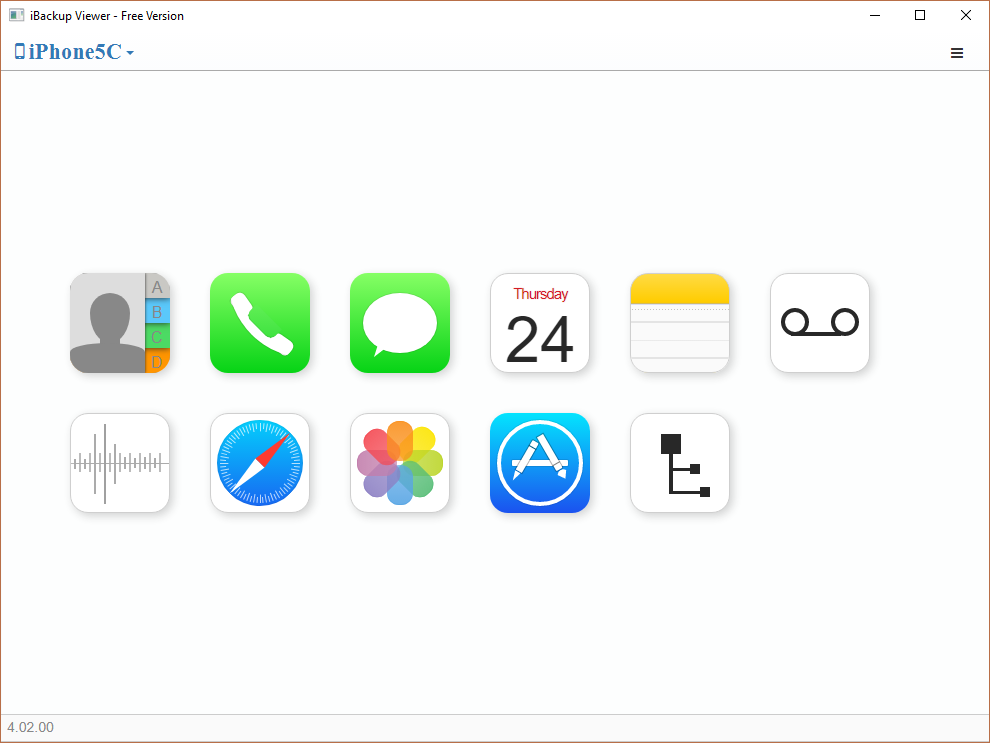
Klicken Sie auf das entsprechende Elementsymbol, um die Daten zu speichern
Kontakte speichern und exportieren
iBackup Viewer kann einzelne Kontakte oder Gruppen in vCard-Dateien exportieren, die Sie dann in Mac Kontakte oder Google Kontakte importieren können. Folgen Sie dem Tutorial, um Kontakte zu speichern.
Navigieren Sie zum Element "Anrufverlauf" in der linken Seitenleiste. Alle Anrufe werden in der rechten Listenansicht angezeigt. Eingehende und ausgehende Anrufe sind durch unterschiedliche Symbole gekennzeichnet, was die Überprüfung erleichtert. iBackup Viewer speichert den Telefonanrufverlauf in verschiedenen Dateiformaten:
iMessages und SMS-Nachrichten sind die am häufigsten nachgefragten Funktionen der Benutzer. iBackup Viewer kann iMessages mit angehängten Fotos und Videos extrahieren und die Nachrichtenunterhaltung in einem ähnlichen Stil wie das iPhone anzeigen. So können Sie Chats mit Freunden leicht überprüfen und nachvollziehen.
iBackup Viewer bietet die einfachste Möglichkeit, Nachrichten als Unterhaltungen in verschiedenen Formaten zu speichern:
Erfahren Sie, wie Sie Kalender und Ereignisse aus iOS-Backups exportieren
Erfahren Sie, wie Sie Voicemails aus iOS-Backups exportieren
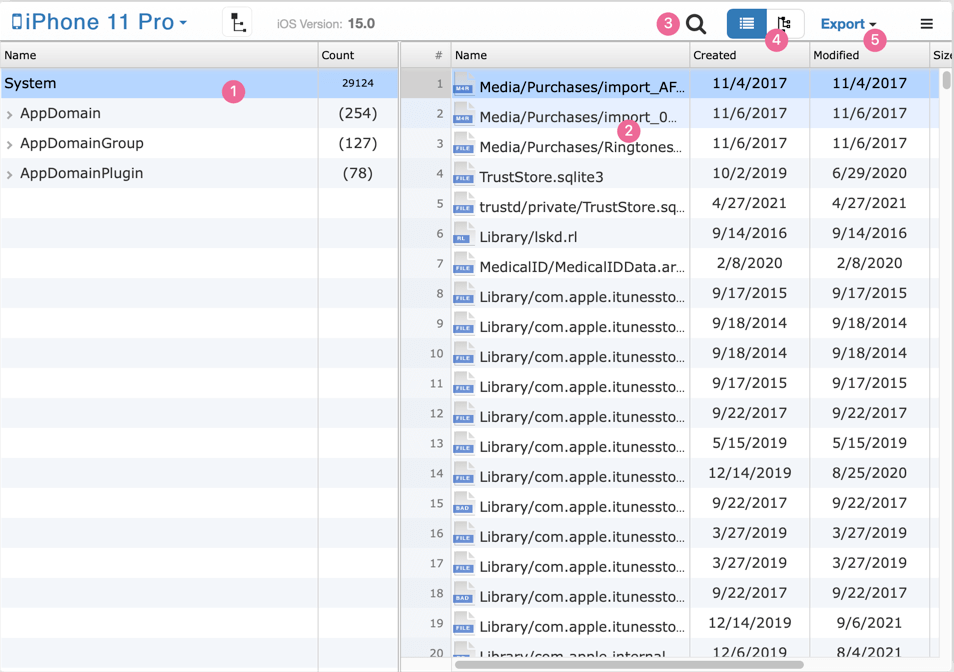

Klicken Sie auf das "Suchen"-Symbol und geben Sie ein Schlüsselwort ein, um die Dateien in der Dateiliste zu filtern, z.B. gibt "media/dcim/" alle Fotos aus.
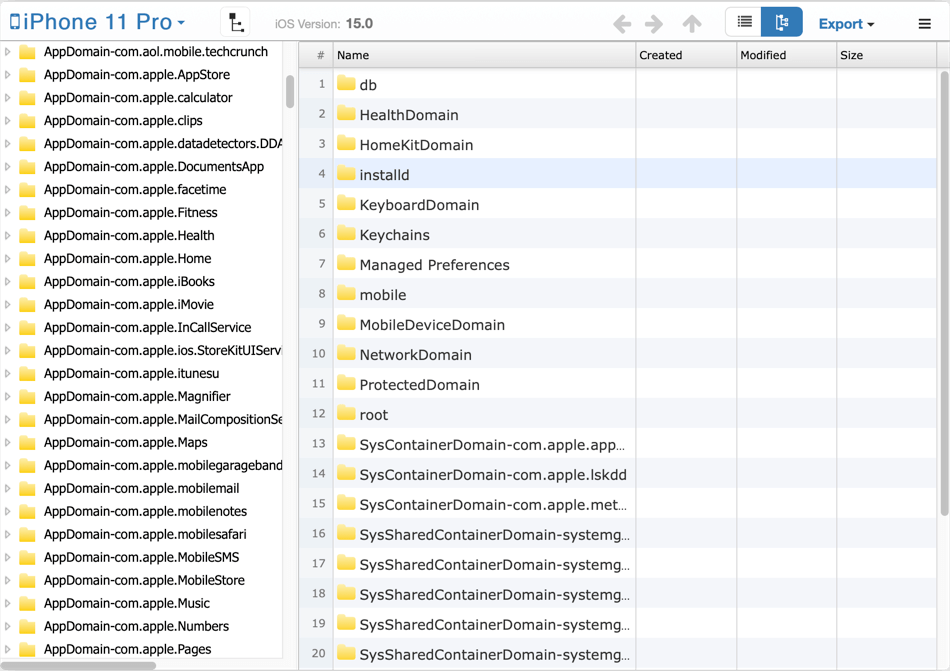
Zeigt die Ordner in Baumstruktur an.
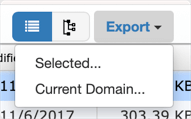 * Ausgewählte, speichert ausgewählte Datei auf dem Computer
* Aktuelle Domäne..., speichert alle Ordner und Dateien der aktuellen Domäne auf dem Computer.
* Ausgewählte, speichert ausgewählte Datei auf dem Computer
* Aktuelle Domäne..., speichert alle Ordner und Dateien der aktuellen Domäne auf dem Computer.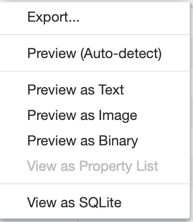
Das WhatsApp-Symbol wird im linken Navigationsbereich sichtbar, wenn das Backup WhatsApp enthält. Wählen Sie das "WhatsApp"-Symbol, um WhatsApp-Nachrichten zu laden und zu analysieren. iBackup Viewer behandelt WhatsApp-Nachrichten auf die gleiche Weise wie die nativen iOS-Nachrichten. Sie können WhatsApp-Nachrichten natürlich auch als Textdatei, CSV-Datei und PDF-Dateien speichern.
Erfahren Sie, wie Sie WhatsApp-Nachrichten als PDF exportieren
Das Klingeltöne-Symbol ist nur verfügbar, wenn iBackup Viewer benutzerdefinierte Klingeltöne in den Backups findet. Sie können die Klingeltöne dann auf Ihren Computer speichern und mit iCopyAssistant zu Ihrem iPhone hinzufügen.
Wie man Kontakte aus iPhone-Backups unter Windows 7 extrahiert
Der vollständige Leitfaden zum Sichern und Speichern von Textnachrichten und iMessages als PDF
So drucken Sie iMessages als PDF-Dateien aus
Wiederherstellen von Fotos aus unvollständiger iOS-Sicherung
iPod, iPhone, iPad, iTunes und Mac sind eingetragene Marken von Apple Inc. IMT Studio hat keine kommerzielle Verbindung zu Apple Inc. oder deren Produkten. Das Kopieren von Musik unterliegt den geltenden Bestimmungen.
