Das Tool zur Wiederherstellung von iPhone-Daten und zum Extrahieren von Kontakten, Nachrichten, Kalendern, Aufnahmen und Fotos aus iOS-Backups, die von iTunes oder anderen Anwendungen erstellt wurden.
WhatsApp-Nachrichten aus iPhone-Backups in PDF wiederherstellen






In vielen Fällen möchten Sie Ihren WhatsApp-Chat vielleicht als PDF-Datei speichern, um wichtige Gespräche aufzubewahren oder beispielsweise für rechtliche Zwecke. Mit iBackup Viewer können Sie WhatsApp-Nachrichten schnell und einfach aus lokalen Backups wiederherstellen. In dieser Anleitung zeigen wir Ihnen Schritt für Schritt, wie Sie WhatsApp-Nachrichten in eine PDF-Datei exportieren.
iBackup Viewer herunterladen und installieren Laden Sie iBackup Viewer für macOS oder für Windows herunter und starten Sie das Installationsprogramm, um die Installation abzuschließen.
Stellen Sie sicher, dass auf Ihrem Computer genügend Speicherplatz vorhanden ist.
Stellen Sie sicher, dass Sie ein Backup Ihres iPhones mit WhatsApp-Chats erstellt haben. Verbinden Sie Ihr iPhone mit Ihrem Computer und erstellen Sie ein Backup mit iTunes oder Finder. Alternativ können Sie mit iBackup Viewer ein Backup an einem beliebigen Ort erstellen
###iBackup Viewer starten.
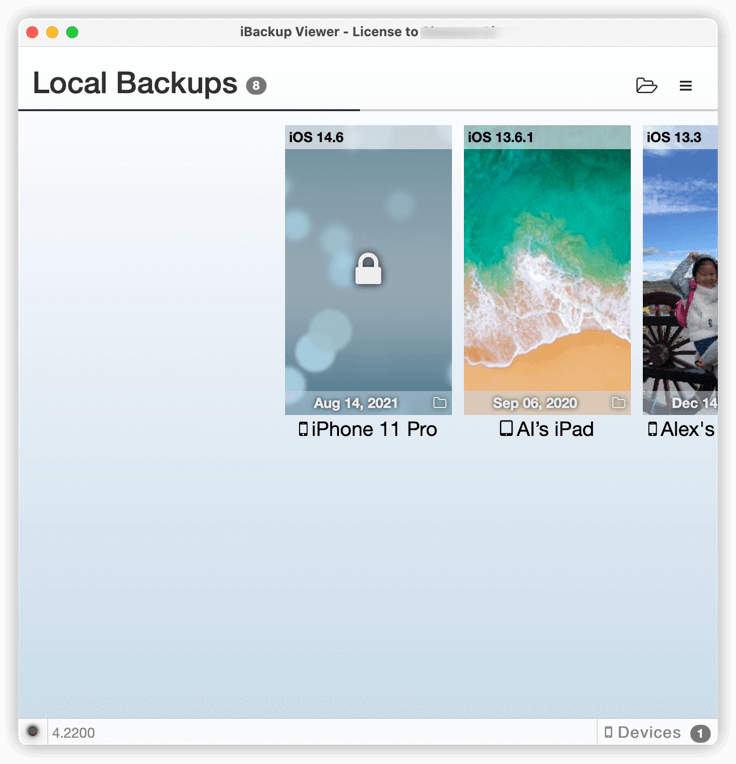
###Wählen Sie das zuletzt erstellte Backup aus
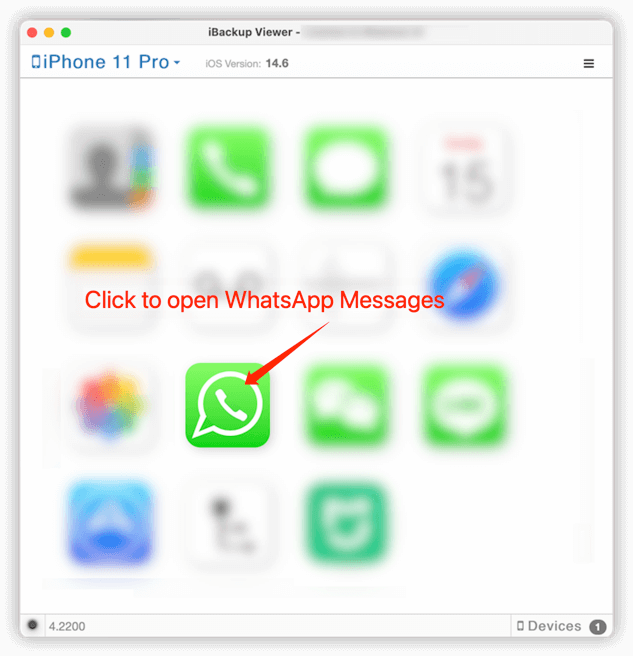
###Klicken Sie auf das Symbol "WhatsApp Messages" oder "WhatsApp Business", um WhatsApp-Nachrichten zu laden
###Navigieren Sie zu dem WhatsApp-Chat, den Sie als PDF speichern möchten
###Klicken Sie in der Symbolleiste auf die Schaltfläche "als PDF".
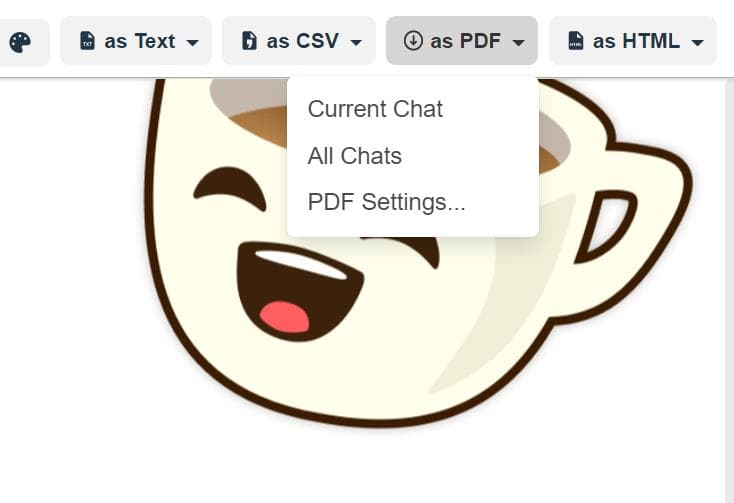
Oder klicken Sie auf die Schaltfläche "Export", wenn das Fenster kleiner ist.
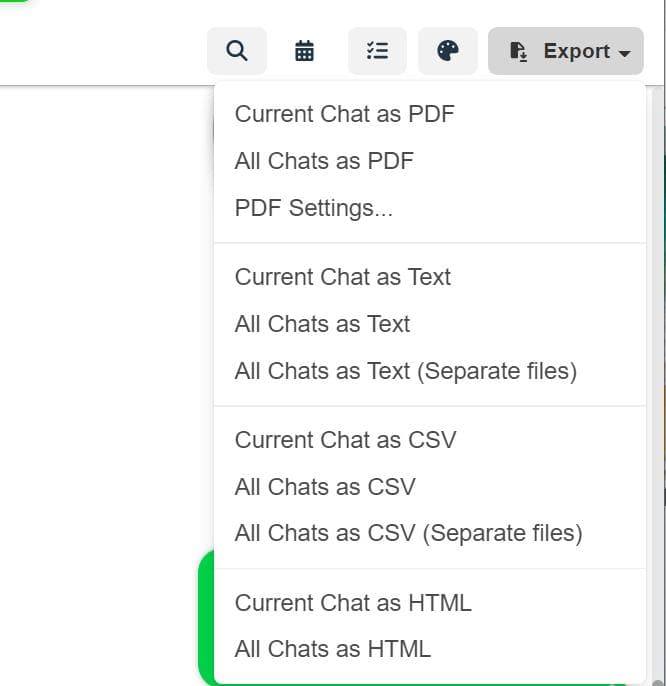
###Wählen Sie "Current Chat", um den ausgewählten WhatsApp-Chat als PDF-Datei zu exportieren. Wählen Sie "Current Chat as PDF", um die Nachrichten als PDF zu speichern, wenn die Schaltflächen in der Symbolleiste bei kleiner Fenstergröße eingeklappt sind.
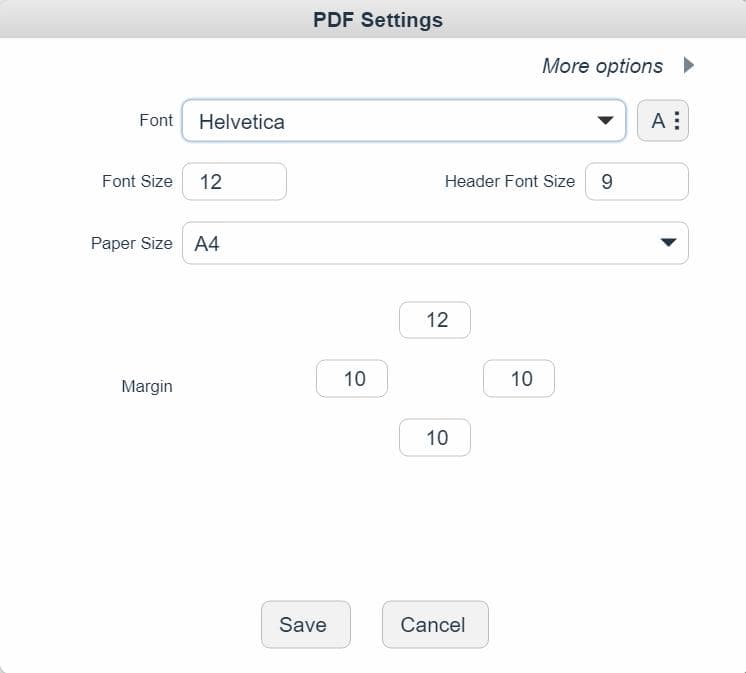
###Passen Sie die Ausgabeeinstellungen für das PDF an Die PDF-Einstellungen werden das erste Mal angezeigt, wenn Sie sich entscheiden, WhatsApp-Nachrichten als PDF zu exportieren. Andernfalls können Sie im Menüpunkt aus Schritt 5 den Eintrag "PDF Settings" aus dem Dropdown-Menü wählen.
Es gibt zwei mögliche Gründe für das Fehlen von Fotos in der generierten PDF-Datei: 1. Die Option ist in den Einstellungen nicht aktiviert.
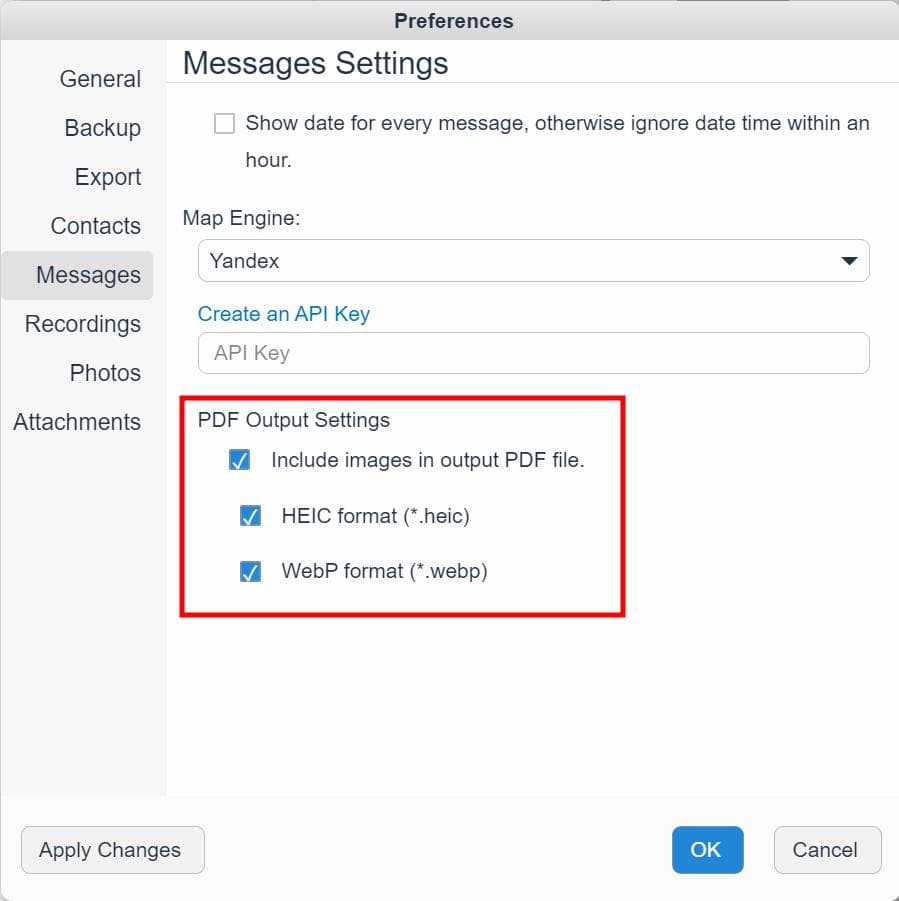
Öffnen Sie die Einstellungen von iBackup Viewer und wechseln Sie zu "Messages". Stellen Sie sicher, dass die Option
- Bilder in die Ausgabe-PDF-Datei einbeziehen.
aktiviert ist. Und überprüfen Sie gegebenenfalls auch die Optionen:
- HEIC-Format
- WebP-Format
wenn Sie Fotos in diesen beiden Formaten ausgeben möchten.
2. Die Fotos waren nicht lokal auf dem iPhone gespeichert, als das Backup erstellt wurde.
Mit iBackup Viewer können Sie ganz einfach WhatsApp-Chats als PDF-Dateien exportieren, um sie sicher aufzubewahren oder zu teilen.
Laden Sie iBackup Viewer jetzt für Windows / macOS herunter, um mit dem Export Ihrer WhatsApp-Nachrichten zu beginnen.
iPhone-Daten aus iOS-Backups wiederherstellen
Wie man Kontakte aus iPhone-Backups unter Windows 7 extrahiert
Der vollständige Leitfaden zum Sichern und Speichern von Textnachrichten und iMessages als PDF
iPod, iPhone, iPad, iTunes und Mac sind eingetragene Marken von Apple Inc. IMT Studio hat keine kommerzielle Verbindung zu Apple Inc. oder deren Produkten. Das Kopieren von Musik unterliegt den geltenden Bestimmungen.
