用于从iTunes或其他应用程序创建的iOS备份中恢复iPhone数据并提取联系人、消息、日历、录音和照片的工具。
从iPhone备份恢复WhatsApp消息至PDF






在许多情况下,您可能希望将 WhatsApp 聊天记录保存为 PDF 文件,以便保留重要对话或用于法律目的等。使用 iBackup Viewer,您可以快速轻松地从本地备份中恢复 WhatsApp 消息。本指南将向您展示如何将 WhatsApp 消息逐步导出为 PDF 文件。
下载并安装 iBackup Viewer 下载适用于 macOS 或 Windows 的 iBackup Viewer,并运行安装程序以完成安装。
确保您的计算机上有足够的空间。
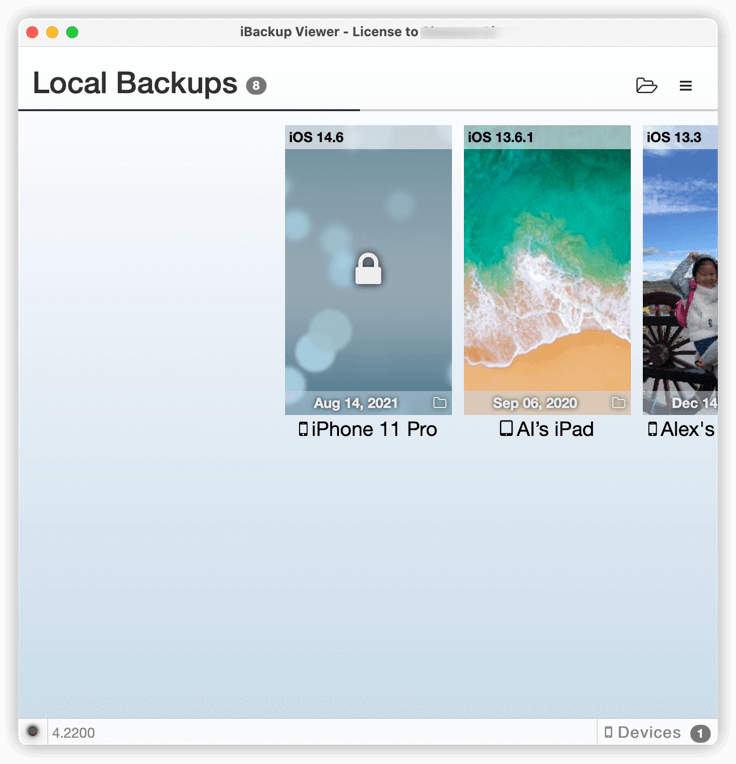
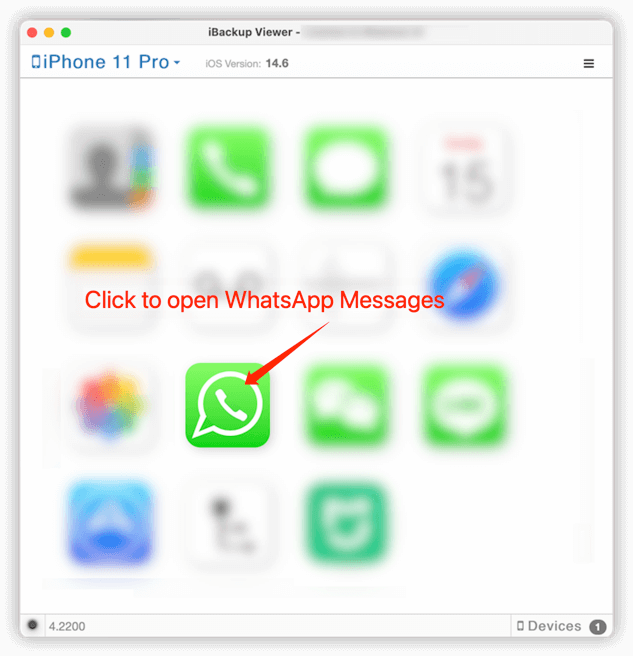
确保您已创建包含 WhatsApp 聊天记录的 iPhone 备份。 将 iPhone 连接到计算机,并使用 iTunes 或 Finder 创建备份。或者,您可以使用 iBackup Viewer 在任何位置创建备份
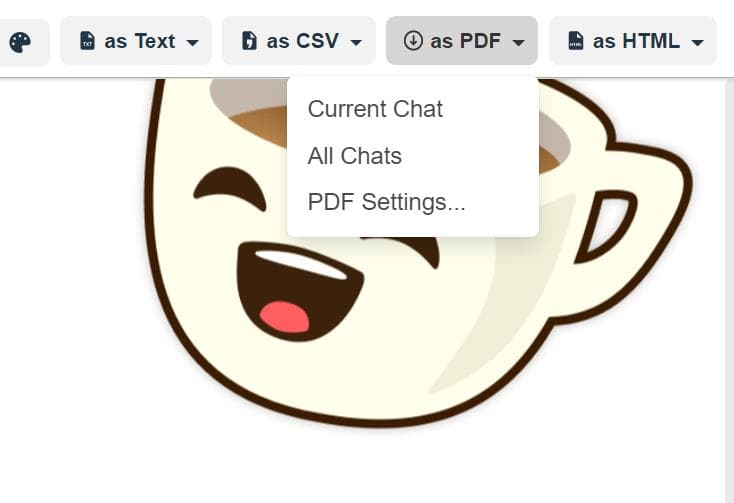
或者,当窗口尺寸较小时,点击 "Export" 按钮。
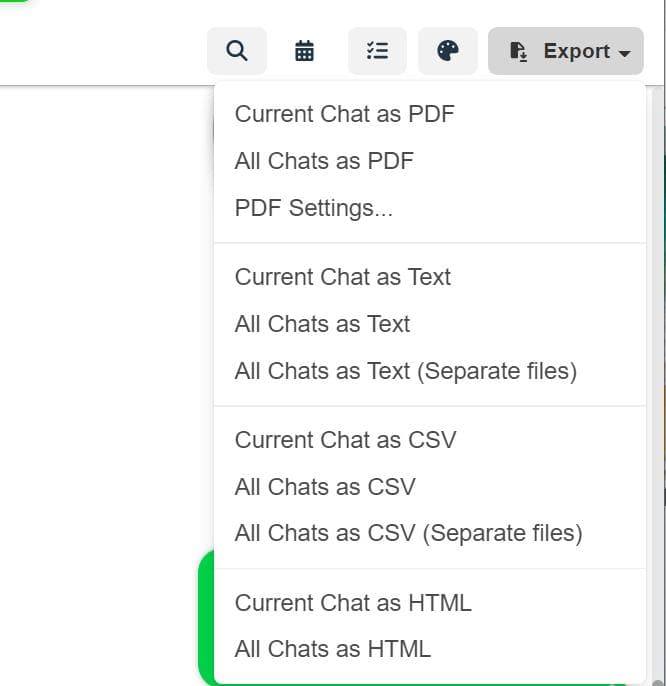
如果窗口尺寸较小时工具栏按钮被折叠,请选择 "Current Chat as PDF" 以将消息保存为 PDF。
首次选择将 WhatsApp 消息导出为 PDF 文件时,将显示 PDF 设置。否则,您可以在第 5 步的下拉菜单中选择菜单项 "PDF Settings"。
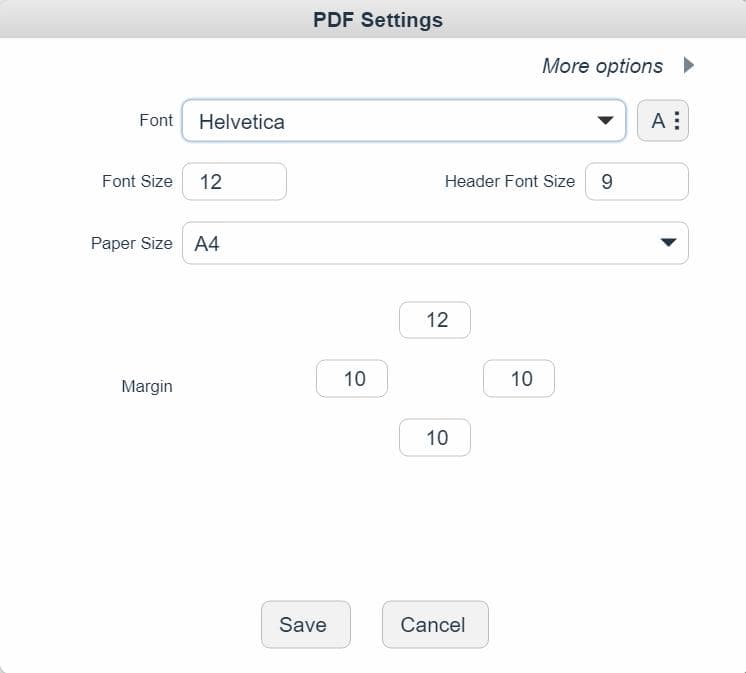
导致生成的 PDF 文件中缺少照片的可能原因有两个: 1. 首选项中未启用该选项。
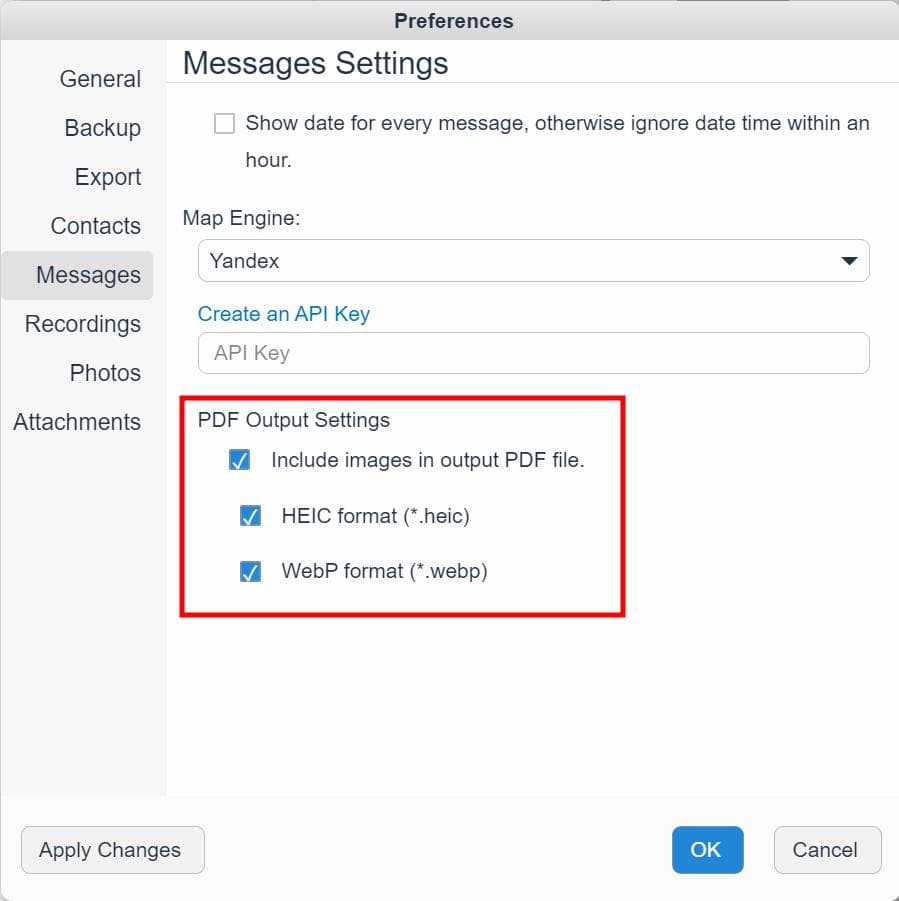
打开 iBackup Viewer 的偏好设置,切换到 "Messages"。确保选项
- 在输出 PDF 文件中包含图像。
已被勾选。并且,如果您希望输出这两种格式的照片,也请检查选项:
- HEIC 格式
- WebP 格式
2. 创建备份时,照片未存储在 iPhone 本地。
使用 iBackup Viewer,您可以轻松地将 WhatsApp 聊天记录导出为 PDF 文件,以便安全保存或分享。
立即下载适用于 Windows / macOS 的 iBackup Viewer,开始导出您的 WhatsApp 消息。
iPod、iPhone、iPad、iTunes和Mac是苹果公司(Apple, Inc.)的注册商标。IMT Studio与苹果公司及其产品之间没有商业关联。音乐的复制行为应遵守相关规定。
