A ferramenta para recuperar dados do iPhone e extrair contatos, mensagens, calendários, gravações e fotos de backups do iOS criados pelo iTunes ou por outros aplicativos.
Recuperar Mensagens do WhatsApp para PDF a partir de Backups do iPhone






Em muitos casos, você pode querer salvar seu chat do WhatsApp em arquivos PDF para manter conversas importantes ou para fins legais, por exemplo. Com o iBackup Viewer, você pode recuperar mensagens do WhatsApp de backups locais de forma rápida e fácil. Neste guia, mostraremos como exportar mensagens do WhatsApp para um arquivo PDF, passo a passo.
Baixe e instale o iBackup Viewer Baixe o iBackup Viewer para macOS ou para Windows, e execute o instalador para completar a instalação.
Certifique-se de que há espaço suficiente no seu computador.
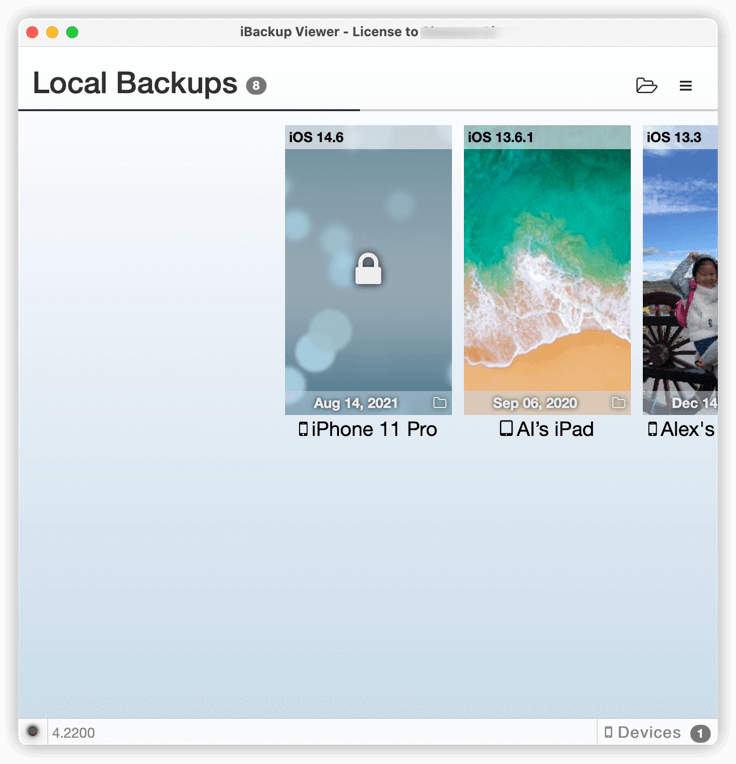
Certifique-se de que criou um backup do seu iPhone com os chats do WhatsApp. Conecte seu iPhone ao computador e crie um backup com o iTunes ou Finder. Ou você pode criar um backup com o iBackup Viewer em qualquer local
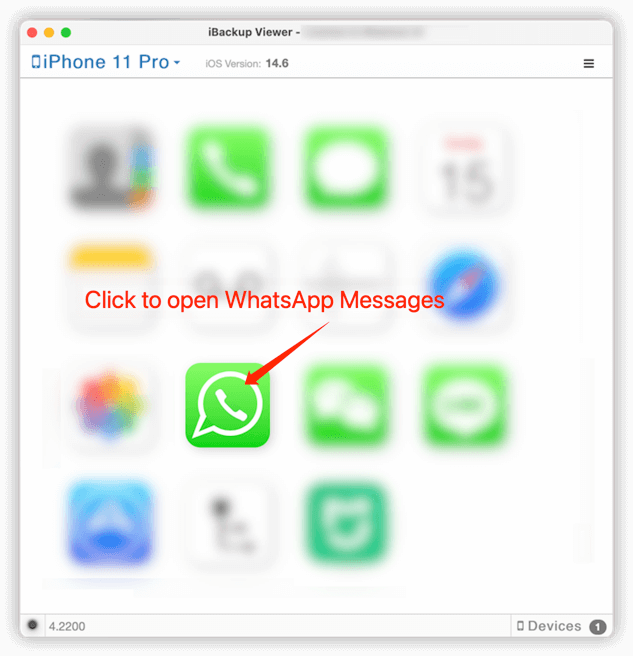
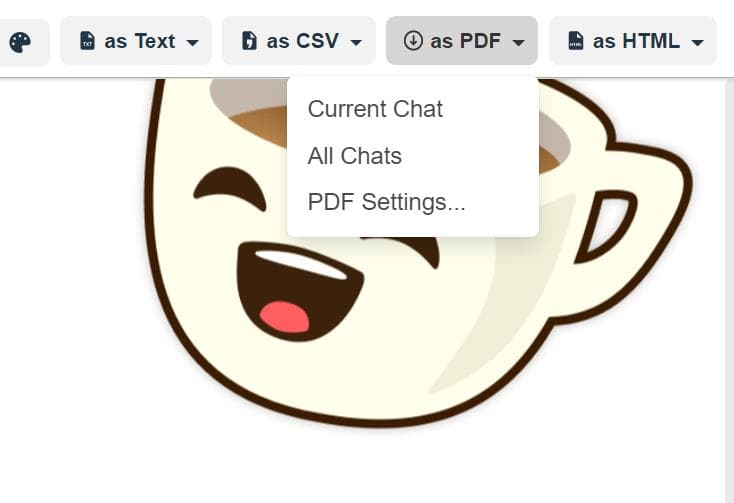
Ou, clique no botão "Export" quando a janela estiver em um tamanho menor.
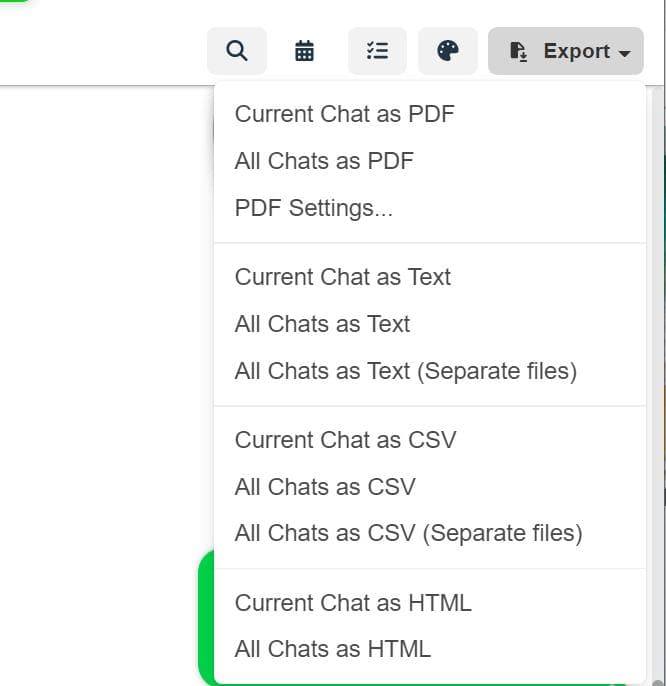
Escolha "Current Chat as PDF" para salvar as mensagens em PDF, se os botões na barra de ferramentas estiverem recolhidos quando a janela estiver em tamanho pequeno.
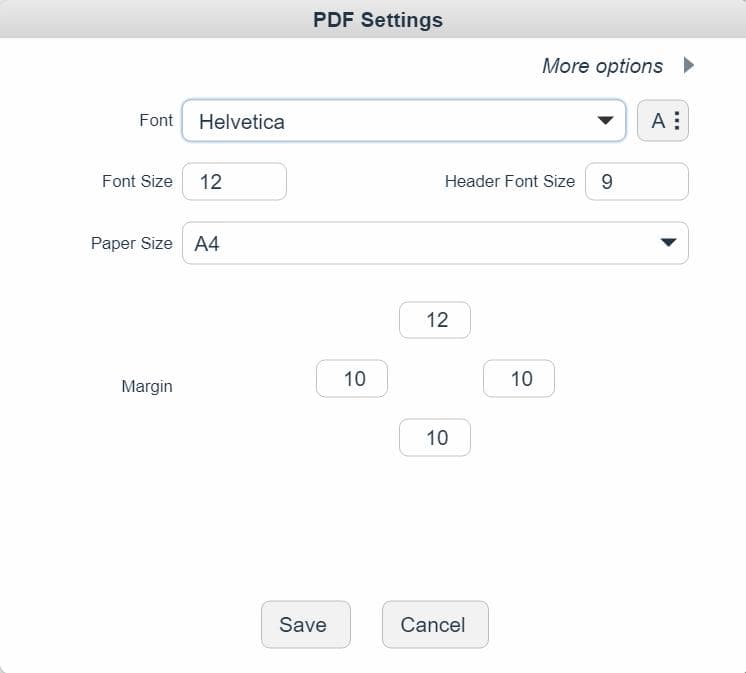
As configurações de PDF serão mostradas na primeira vez que você escolher exportar a mensagem do WhatsApp para um arquivo PDF. Caso contrário, você pode escolher o item de menu "PDF Settings" no menu suspenso no passo 5.
Há duas possíveis razões para a falta de fotos no arquivo PDF gerado: 1. A opção não está habilitada nas preferências.
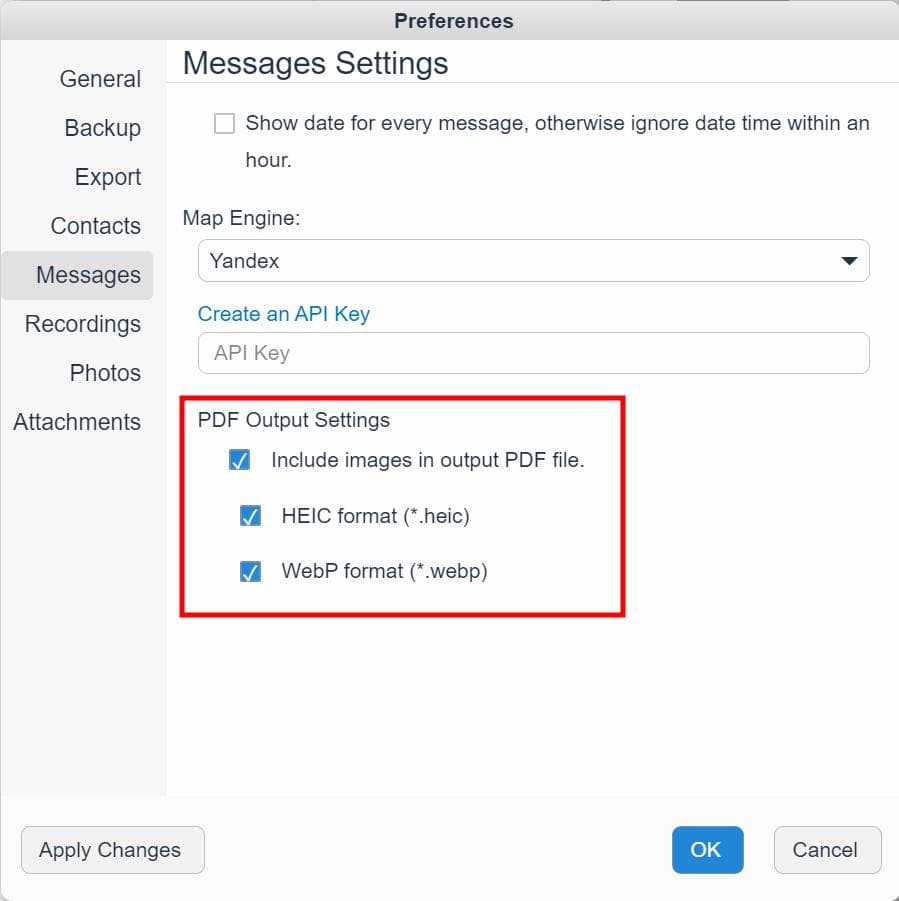
Abra as Preferências do iBackup Viewer e mude para "Messages". Certifique-se de que a opção
- Include images in output PDF file.
está marcada. E marque as opções:
- HEIC format
- WebP format
também, se você quiser incluir fotos nesses dois formatos.
2. As fotos não estavam armazenadas localmente no iPhone quando o backup foi criado.
Usando o iBackup Viewer, você pode facilmente exportar chats do WhatsApp para arquivos PDF para guardar ou compartilhar.
Baixe o iBackup Viewer para Windows / macOS agora para começar a exportar suas mensagens do WhatsApp.
Recuperar Dados do iPhone a partir de Backups do iOS
Como extrair contatos de backups do iPhone no Windows 7
O Guia Completo para Fazer Backup e Salvar Mensagens de Texto e iMessages em PDF
iPod, iPhone, iPad, iTunes e Mac são marcas registradas da Apple, Inc. A IMT Studio não possui nenhuma ligação comercial com a Apple, Inc. ou seus produtos. A cópia de músicas está sujeita a quaisquer regulamentações aplicáveis.
