A ferramenta para recuperar dados do iPhone e extrair contatos, mensagens, calendários, gravações e fotos de backups do iOS criados pelo iTunes ou por outros aplicativos.
Como extrair contatos de backups do iPhone no Windows 7






Por favor, siga o tutorial atualizado para a nova versão do iBackup Viewer.
Se você é um usuário de iPhone, pode precisar de uma ferramenta para extrair contatos de backups do iPhone feitos há muito tempo, quando você troca para um novo telefone ou muda para outro sistema.
Embora você possa restaurar todo o backup do iOS com o iTunes para o seu novo iPhone, às vezes alguns dos contatos não estão no backup restaurado, mas sim em backups diferentes. Nessa situação, você precisa extrair essas informações de contato de determinados backups e juntar todas elas no novo iPhone.
Aqui, você aprenderá a usar o iBackup Viewer para extrair certos contatos de backups do iPhone e salvá-los em arquivos no formato vCards (VCF).
Primeiro, baixe o iBackup Viewer e instale para executar.
Baixe o iBackup Viewer versão para Windows primeiro e execute o instalador. Após a instalação, execute o iBackup Viewer. Geralmente, o iBackup Viewer carregará todos os backups locais do iPhone do local predefinido do iTunes (normalmente em C:\Users\NOMEDOUSUÁRIO\AppData\Roaming\Apple Computer\MobileSyncBackup em computadores com Windows 7.).
Escolha um backup
Escolha um backup na lista suspensa no canto superior esquerdo da janela,
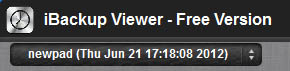
Se o backup selecionado estiver criptografado, você precisa fornecer a senha que foi definida quando você criou o backup com o iTunes. Observe que apenas a versão Pro pode visualizar e extrair backups criptografados.
Selecione um grupo e um Contato da lista
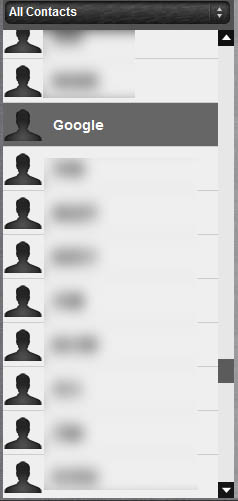
Selecione um grupo na lista suspensa de grupos de contatos (no meio da janela) e escolha um contato específico para mostrar as informações detalhadas.
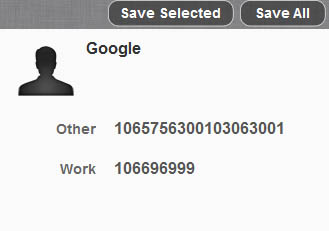
Depois de escolher o contato, os detalhes sobre ele serão mostrados no lado direito, parecendo:
Salvar em vCards
Se você quiser salvar apenas o contato selecionado atualmente, clique em "Salvar Selecionado"; caso contrário, se quiser exportar todos os contatos para vCards (*.vcf), clique no botão "Salvar Todos".
É isso, é realmente fácil extrair contatos de backups do iPhone.
Recuperar Dados do iPhone a partir de Backups do iOS
O Guia Completo para Fazer Backup e Salvar Mensagens de Texto e iMessages em PDF
iPod, iPhone, iPad, iTunes e Mac são marcas registradas da Apple, Inc. A IMT Studio não possui nenhuma ligação comercial com a Apple, Inc. ou seus produtos. A cópia de músicas está sujeita a quaisquer regulamentações aplicáveis.
