iPhoneデータを回復し、iTunesや他のアプリケーションで作成されたiOSバックアップから連絡先、メッセージ、カレンダー、録音、写真を抽出するツール。
Windows 7でiPhoneのバックアップから連絡先を抽出する方法






新しいバージョンのiBackup Viewerについては、更新されたチュートリアルに従ってください。
iPhoneユーザーの場合、新しい電話機に交換したり他のシステムに切り替えたりする際に、以前作成したiPhoneバックアップから連絡先を抽出するツールが必要になることがあります。
iTunesを使用してiOSバックアップ全体を新しいiPhoneに復元することは可能ですが、復元されたバックアップに含まれていない連絡先が別のバックアップに存在することがあります。このような状況では、特定のバックアップからそのような連絡先情報を抽出し、すべてを新しいiPhoneに統合する必要があります。
ここでは、iBackup Viewerを使用してiPhoneバックアップから特定の連絡先を抽出し、vCards(VCF)形式のファイルとして保存する方法を学びます。
まず、iBackup Viewerをダウンロードしてインストールし、実行します。
iBackup Viewerをダウンロードして(Windows版)、インストーラーを実行してください。インストール後、iBackup Viewerを実行します。通常、iBackup ViewerはiTunesの既定の場所(通常、Windows 7コンピューターではC:\Users\USERNAME\AppData\Roaming\Apple Computer\MobileSyncBackup下)からすべてのローカルiPhoneバックアップを読み込みます。
バックアップを選択
ウィンドウ左上のドロップダウンリストからバックアップを選択します。
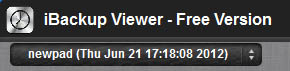
選択したバックアップが暗号化されている場合、iTunesでバックアップを作成した際に設定したパスワードを入力する必要があります。暗号化されたバックアップの表示と抽出はPro版のみ可能です。
リストからグループと連絡先を選択
連絡先グループのドロップダウンリスト(ウィンドウ中央)からグループを選択し、特定の連絡先を選んで詳細情報を表示します。
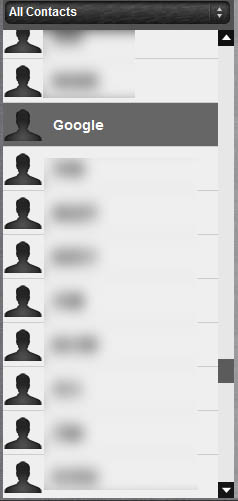
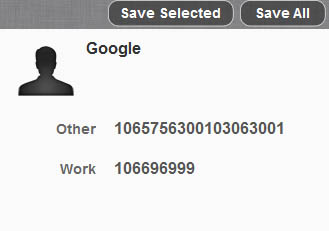
連絡先を選択すると、右側にその連絡先の詳細が表示されます。表示は以下のようになります:
vCardsとして保存
現在選択している連絡先のみを保存したい場合は「Save Selected」をクリックし、すべての連絡先をvCards(*.vcf)としてエクスポートしたい場合は「Save All」ボタンをクリックしてください。
以上です。iPhoneバックアップから連絡先を抽出するのは非常に簡単です。
iPod、iPhone、iPad、iTunes、およびMacは、Apple, Inc.の登録商標です。IMT Studioは、Apple, Inc.またはその製品と、いかなる商業的な関係も持っていません。音楽のコピーは、適用される法律に従う必要があります。
