iPhoneデータを回復し、iTunesや他のアプリケーションで作成されたiOSバックアップから連絡先、メッセージ、カレンダー、録音、写真を抽出するツール。
テキストメッセージとiMessageをPDFにバックアップ・保存する完全ガイド






デジタル時代において、テキストメッセージやiMessageには、失うわけにはいかない貴重な情報が含まれていることがよくあります。愛する人との大切な思い出、重要なビジネス上のやりとり、法的な記録など、これらの会話は、私たちが認識している以上に重要な意味を持つことが多いのです。最近の調査によると、スマートフォンユーザーの60%以上が、過去に重要なメッセージを失った経験があり、30%はデバイスを変更した際に恒久的なデータ損失を報告しています。
AppleのiCloudは基本的なバックアップ機能を提供していますが、メッセージを読みやすく共有可能な形式でエクスポート・保存する簡単な方法は提供していません。そこで、iBackup Viewerのような専門ツールが不可欠になります。メッセージをPDFに変換することで、以下のようなものが作成できます:
恒久的な記録
電話機を変更しても消えることはありません
法廷で証拠として受理可能な書類
法的なケースに使用できます
重要な会話の整理されたアーカイブ
共有可能なファイル
メールで送信したり印刷したりできます
メッセージスレッドの視覚的保存
メッセージスレッドが表示された通りに正確に保存されます
iBackup Viewerでは、メッセージを保存するための3つの異なるフォーマットが提供されており、それぞれに特定の利点があります:
フォーマット済みプレーンテキスト (.txt)
CSVスプレッドシート (.csv)
リッチPDFドキュメント (.pdf)
開始する前に、以下を確認してください:
ステップ1:インストールとセットアップ お使いのシステムに合った正しいバージョンをダウンロードしてください:
ステップ2:バックアップへのアクセス iBackup Viewerを起動した後:
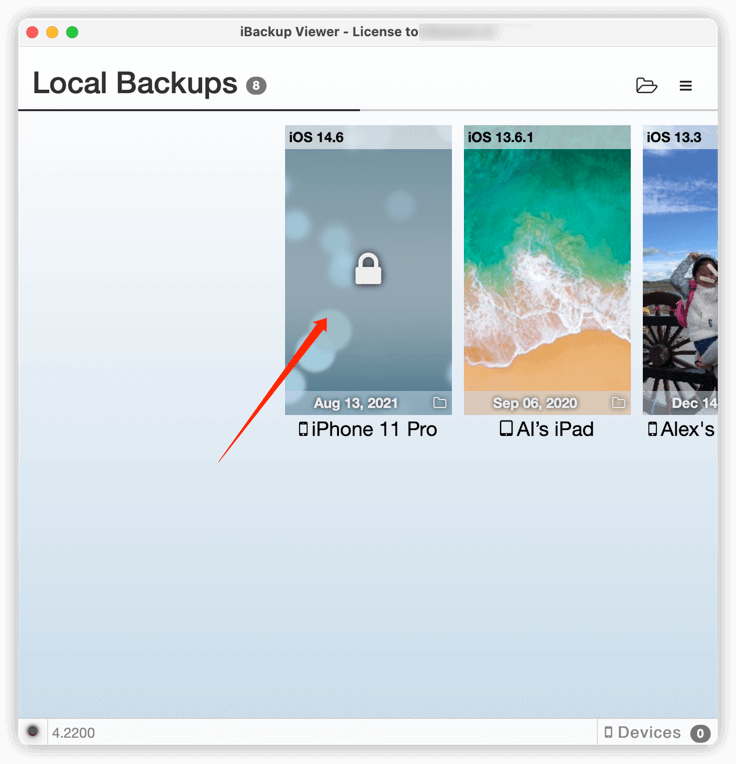
ステップ3:メッセージの選択とフィルタリング メッセージセクションには強力な検索ツールがあります:
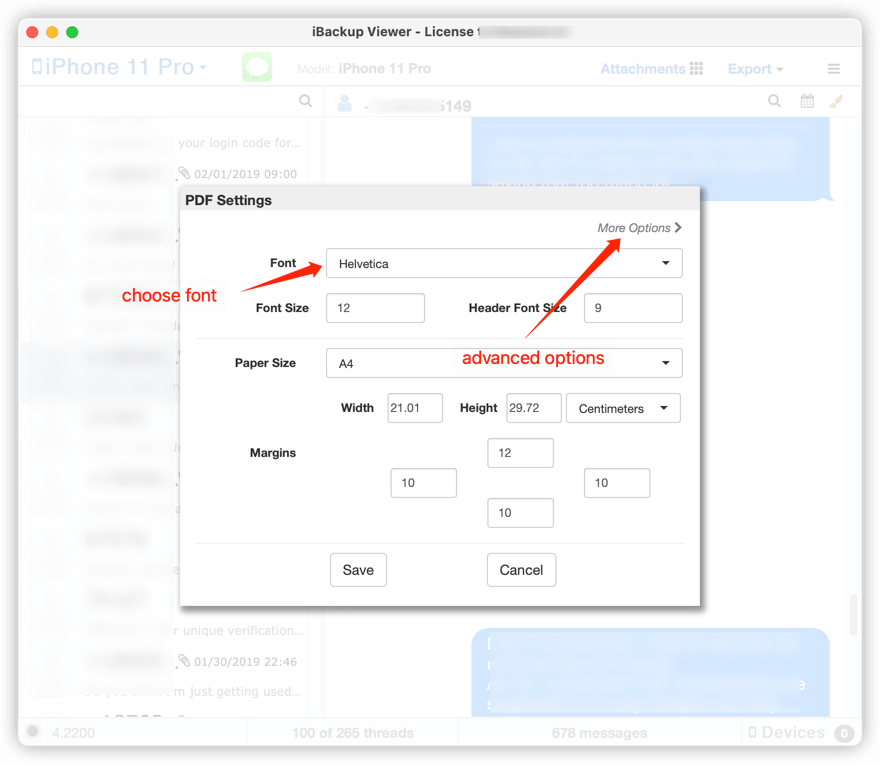
ステップ4:PDF出力のカスタマイズ 環境設定には、重要なオプションがあります:
機密性の高い会話を保護するには:
以下のことで時間を節約できます:
エクスポート後、以下のことができます:
メッセージのバックアップが長年にわたって有用であり続けるようにするには:
ファイルの整理
定期的なバックアップ
冗長ストレージ
プライバシーに関する考慮事項
問題が発生した場合:
メッセージが表示されない:
暗号化されていないバックアップを使用していることを確認してください
フォーマットエラー:
最新バージョンのiBackup Viewerに更新してください
ファイルサイズが大きすぎる:
画質を下げるか、長い会話を分割してください
権限の問題:
Windowsでは管理者として実行してください
私たちの生活の多くがメッセージングを通じて展開されるこの時代において、会話履歴を自分で管理することは、実用的であり意味のあることです。ビジネス契約、家族の思い出、個人的な節目を保護するために、iBackup ViewerによるPDFエクスポートは、今日利用可能な最も包括的なソリューションを提供します。
デジタル保存は継続的なプロセスであることを忘れないでください。バックアップを四半期ごとに更新するためのカレンダーリマインダーを設定し、特に重要な会話については印刷されたコピーを作成することを検討してください。将来の自分や愛する人々は、あなたのデジタルレガシーを保護するためにこれらのシンプルだが強力な一歩を踏み出したことに感謝するかもしれません。
追加のヘルプが必要な場合は、iBackup Viewerサポートセンターをご覧になるか、ユーザーコミュニティフォーラムに参加してください。
iPod、iPhone、iPad、iTunes、およびMacは、Apple, Inc.の登録商標です。IMT Studioは、Apple, Inc.またはその製品と、いかなる商業的な関係も持っていません。音楽のコピーは、適用される法律に従う必要があります。
