Lo strumento per recuperare i dati dell'iPhone ed estrarre contatti, messaggi, calendari, registrazioni e foto dai backup iOS creati da iTunes o altre applicazioni.
La Guida Completa per Eseguire il Backup e Salvare i Messaggi di Testo e iMessage in PDF






Nella nostra era digitale, i messaggi di testo e gli iMessage contengono spesso informazioni preziose che non possiamo permetterci di perdere. Che siano preziosi ricordi con i propri cari, importanti comunicazioni di lavoro o documentazione legale, queste conversazioni spesso hanno un significato maggiore di quanto pensiamo. Studi recenti mostrano che oltre il 60% degli utenti di smartphone ha perso messaggi importanti ad un certo punto, con il 30% che riporta una perdita permanente di dati quando cambia dispositivo.
Mentre iCloud di Apple fornisce una funzionalità di base per il backup, non offre modi semplici per esportare e conservare i tuoi messaggi in un formato leggibile e condivisibile. È qui che strumenti specializzati come iBackup Viewer diventano essenziali. Convertendo i tuoi messaggi in PDF, crei:
iBackup Viewer offre tre formati distinti per salvare i tuoi messaggi, ciascuno con vantaggi specifici:
Testo Semplice Formattato (.txt)
Foglio di Calcolo CSV (.csv)
Documenti PDF Ricchi (.pdf)
Prima di iniziare, assicurati di avere:
Passo 1: Installazione e Configurazione Scarica la versione corretta per il tuo sistema:
Passo 2: Accedere al Tuo Backup Dopo aver avviato iBackup Viewer:
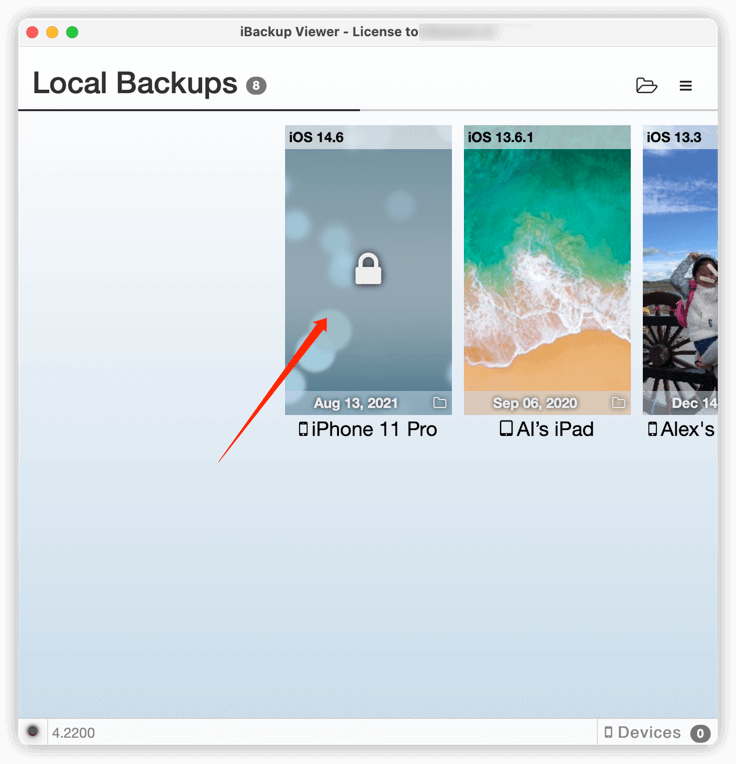
Passo 3: Selezione e Filtraggio dei Messaggi La sezione Messages offre potenti strumenti di ricerca:
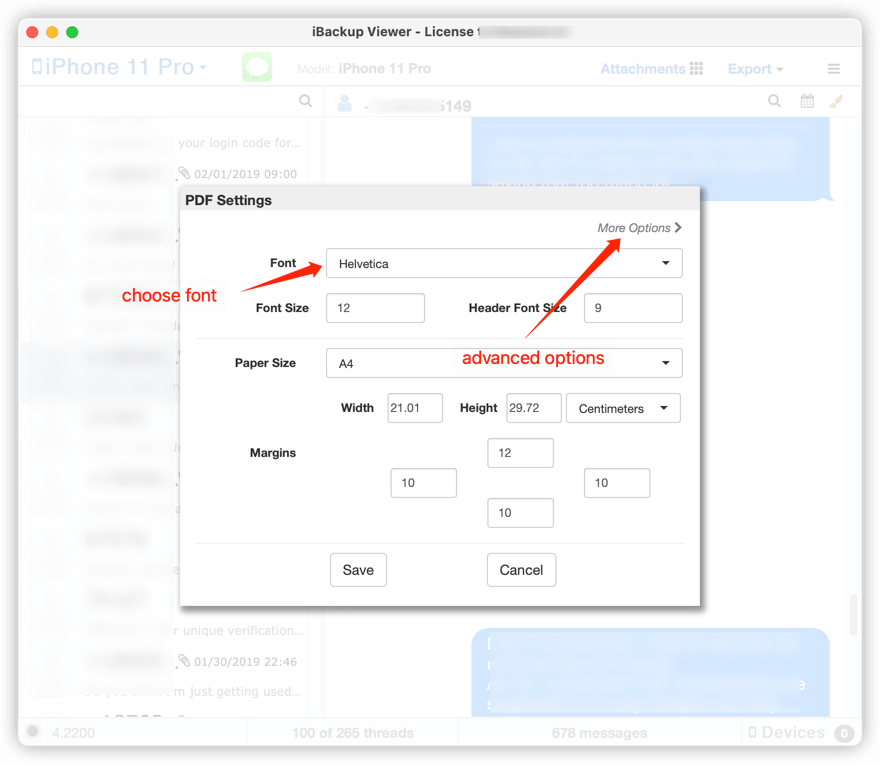
Passo 4: Personalizzare l'Output del Tuo PDF In Preferenze, troverai opzioni critiche:
Proteggi conversazioni sensibili:
Risparmia ore:
Dopo l'esportazione, puoi:
Per assicurarti che i tuoi backup di messaggi rimangano utili per anni:
Organizzazione dei File
Backup Regolari
Archiviazione Ridondante
Considerazioni sulla Privacy
Se incontri problemi:
In un'era in cui così tanta parte della nostra vita si svolge tramite la messaggistica, prendere il controllo della tua cronologia delle conversazioni è sia pratico che significativo. Che tu stia salvaguardando accordi commerciali, ricordi familiari o traguardi personali, le esportazioni in PDF tramite iBackup Viewer offrono la soluzione più completa disponibile oggi.
Ricorda che la conservazione digitale è un processo continuo. Imposta promemoria sul calendario per aggiornare i tuoi backup trimestralmente, e considera di creare copie stampate di conversazioni particolarmente importanti. Il tuo futuro io - o i tuoi cari - potrebbero ringraziarti per aver compiuto questi semplici ma potenti passi per proteggere la tua eredità digitale.
Per ulteriore aiuto, visita il centro di supporto di iBackup Viewer o unisciti ai forum della loro community di utenti.
Recuperare Dati iPhone dai Backup iOS
Come estrarre i contatti dai backup di iPhone su Windows 7
iPod, iPhone, iPad, iTunes e Mac sono marchi registrati di Apple, Inc. IMT Studio non ha alcuna associazione commerciale con Apple, Inc. o i suoi prodotti. La copia di musica è soggetta a eventuali normative applicabili.
