Lo strumento per recuperare i dati dell'iPhone ed estrarre contatti, messaggi, calendari, registrazioni e foto dai backup iOS creati da iTunes o altre applicazioni.
Come Stampare iMessaggi su File PDF






Attualmente, Messages.app funziona senza problemi sia su dispositivi macOS che iOS, e il contenuto delle conversazioni viene sincronizzato istantaneamente tramite iCloud tra tutti i dispositivi connessi con lo stesso ID.
Questo ci offre un modo semplice per accedere agli iMessage sui computer Mac, ad esempio esportando gli iMessage in file PDF.
Tuttavia, l'app Messages su macOS stampa in PDF solo i messaggi visualizzati nella vista, il che è scomodo se si desidera salvare tutti i messaggi.
Fortunatamente, la versione Mac di iBackup Viewer risolve perfettamente questo problema seguendo questi semplici passaggi:
Scarica ed esegui iBackup Viewer
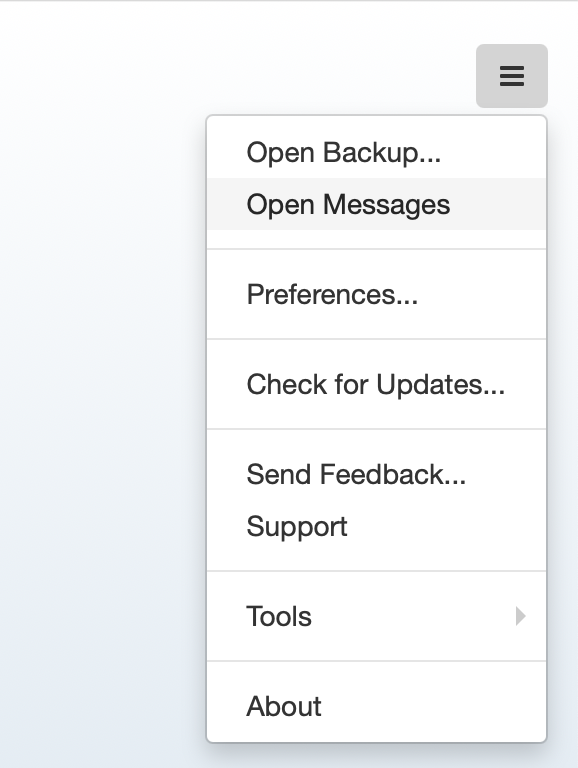
Apri i messaggi dal menu principale
Clicca sul pulsante "Export" in alto
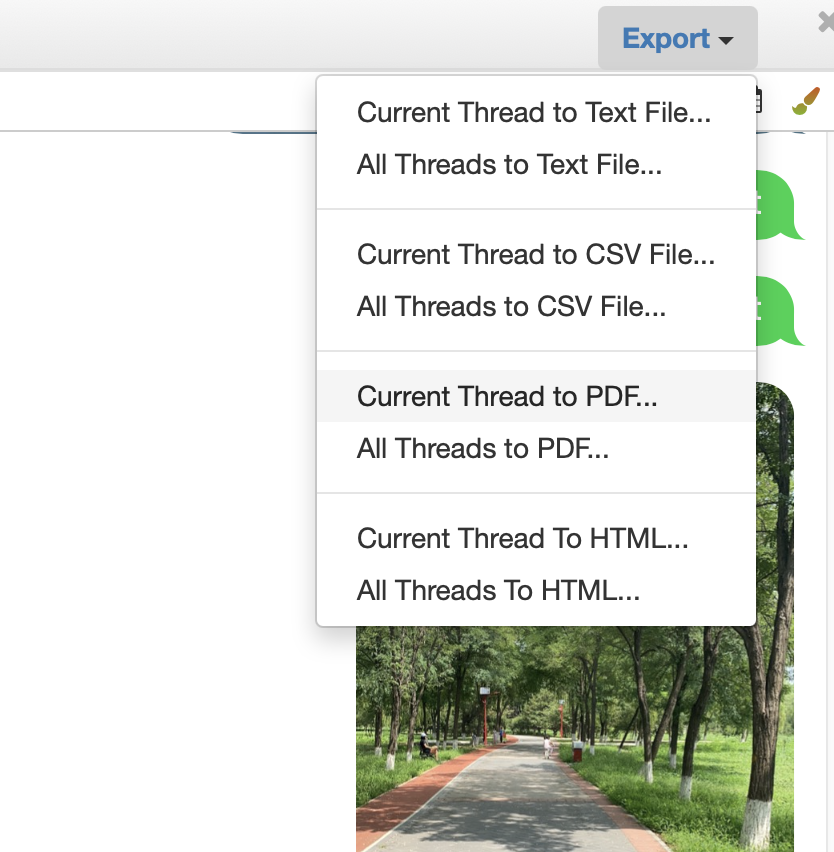
Scegli "Current Thread to PDF" per salvare la conversazione selezionata
Scegli "All Threads to PDF" per salvare tutte le conversazioni in file PDF separati
Modifica le opzioni per il file PDF in output
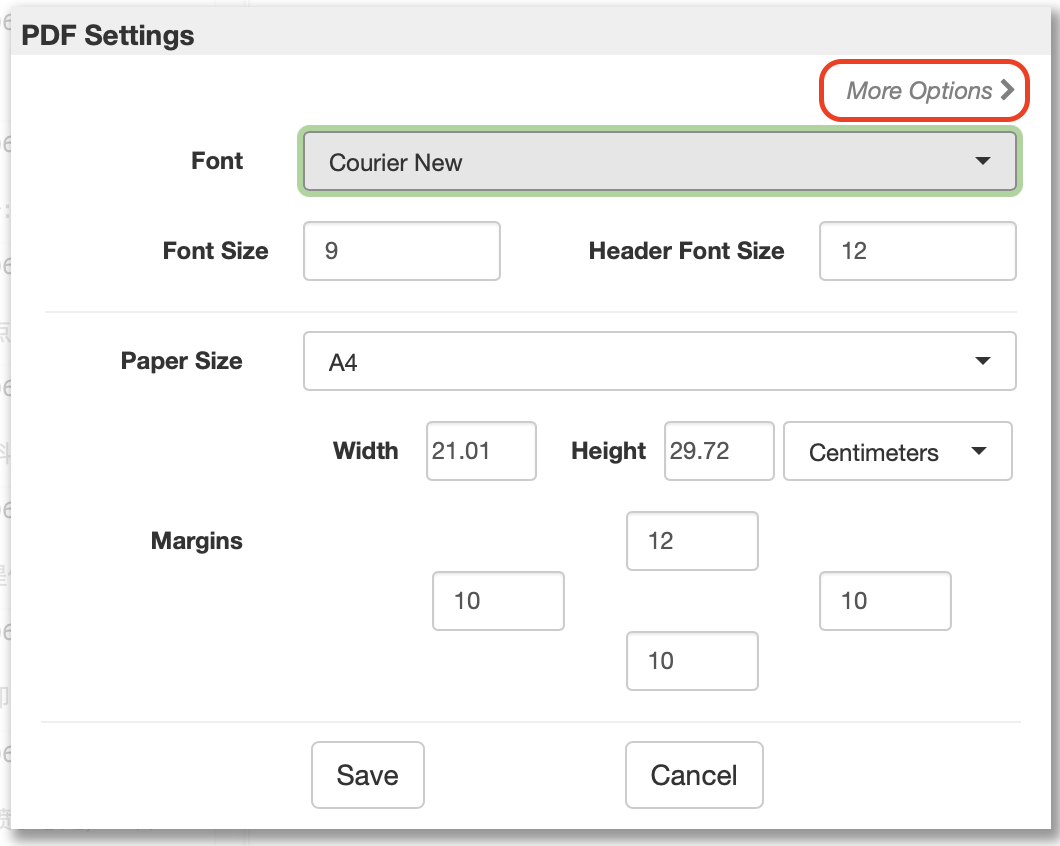
Scegli il font corretto (il contenuto risulterà confuso se il font non supporta la tua lingua)
Dimensioni per i testi
Dimensioni del foglio
Margini della pagina
*Clicca "More Options" per le opzioni avanzate
Opzioni avanzate
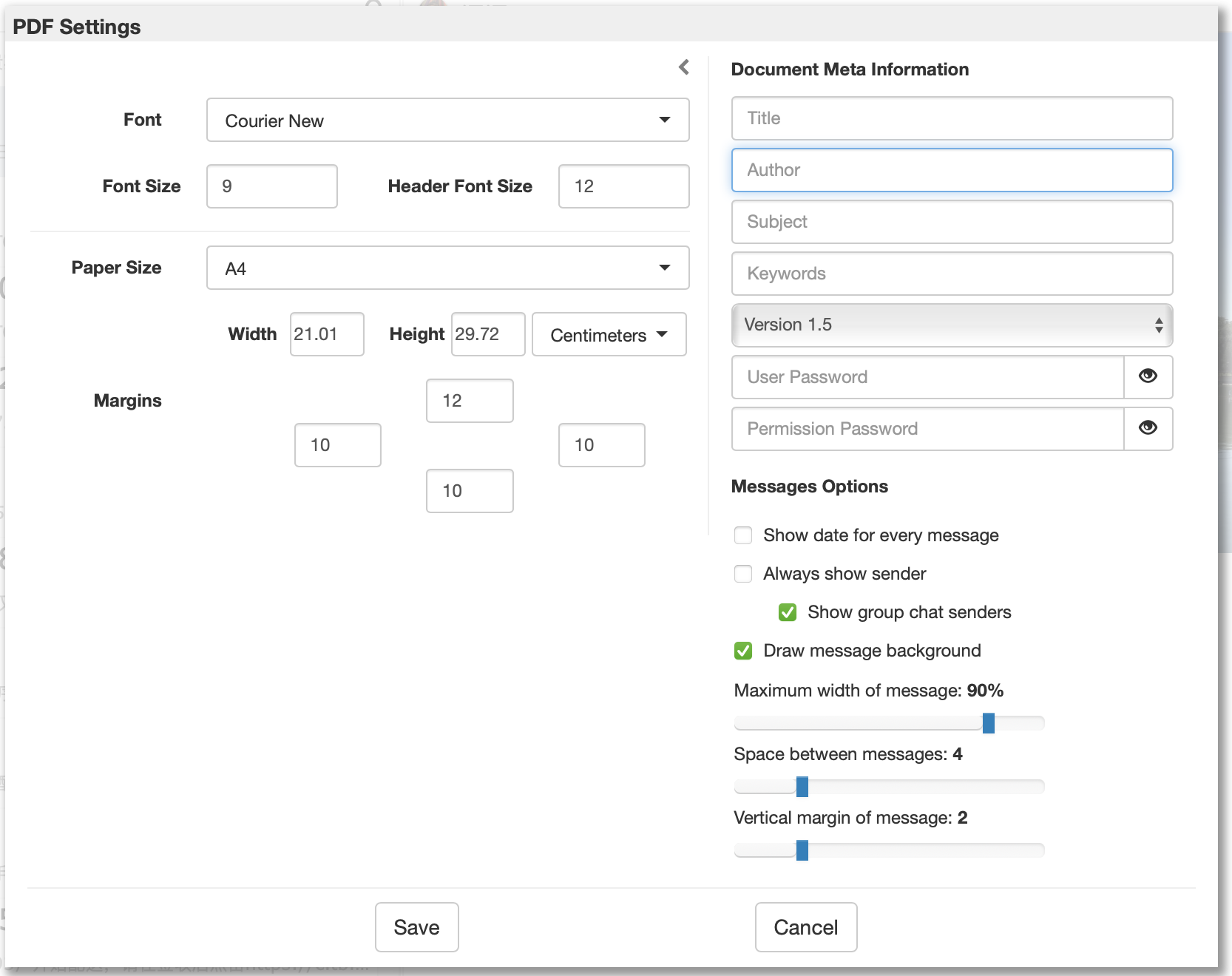
Informazioni meta sui file PDF
Inclusi titolo, autore, parole chiave e password se desideri mantenere il pdf privato.
Opzioni per controllare il contenuto in output e il layout dei file PDF risultanti.
Clicca "Save" per iniziare.
Recuperare Dati iPhone dai Backup iOS
Come estrarre i contatti dai backup di iPhone su Windows 7
La Guida Completa per Eseguire il Backup e Salvare i Messaggi di Testo e iMessage in PDF
iPod, iPhone, iPad, iTunes e Mac sono marchi registrati di Apple, Inc. IMT Studio non ha alcuna associazione commerciale con Apple, Inc. o i suoi prodotti. La copia di musica è soggetta a eventuali normative applicabili.
