Das Tool zur Wiederherstellung von iPhone-Daten und zum Extrahieren von Kontakten, Nachrichten, Kalendern, Aufnahmen und Fotos aus iOS-Backups, die von iTunes oder anderen Anwendungen erstellt wurden.
So drucken Sie iMessages als PDF-Dateien aus






Aktuell funktioniert die Messages.app reibungslos auf macOS- und iOS-Geräten, und der Inhalt der Konversationen wird über iCloud sofort zwischen allen Geräten synchronisiert, die mit derselben ID angemeldet sind.
Dies bietet uns eine einfache Möglichkeit, auf iMessages auf Mac-Computern zuzugreifen, zum Beispiel um iMessages in PDF-Dateien zu exportieren.
Die Messages.app auf macOS druckt jedoch nur die Nachrichten, die in der Ansicht angezeigt werden, in PDF-Dateien aus. Das ist unpraktisch, wenn man alle Nachrichten speichern möchte.
Glücklicherweise löst die Mac-Version des iBackup Viewers dieses Problem perfekt, indem man diese einfachen Schritte befolgt:
iBackup Viewer herunterladen und ausführen
Nachrichten aus dem Hauptmenü öffnen
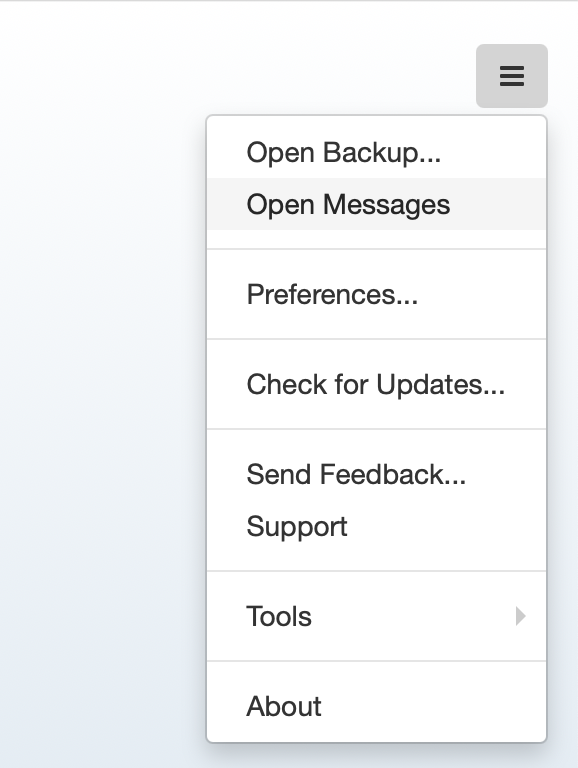
Auf die Schaltfläche "Export" oben klicken
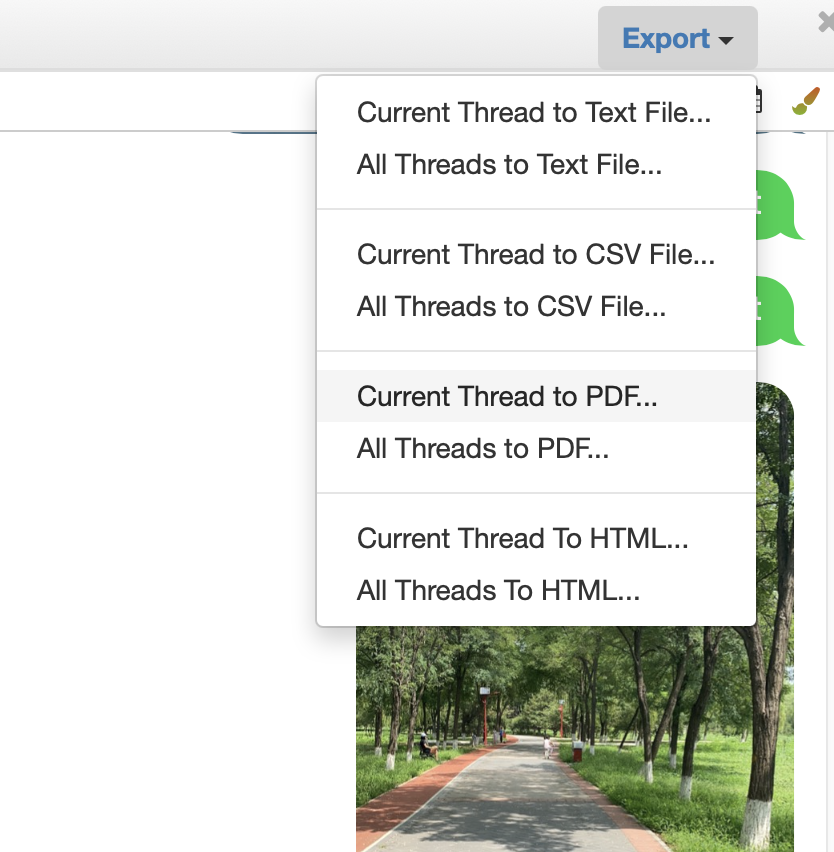
"Current Thread to PDF" wählen, um die ausgewählte Konversation zu speichern
"All Threads to PDF" wählen, um alle Konversationen in separate PDF-Dateien zu speichern
Optionen für die Ausgabe-PDF-Datei anpassen
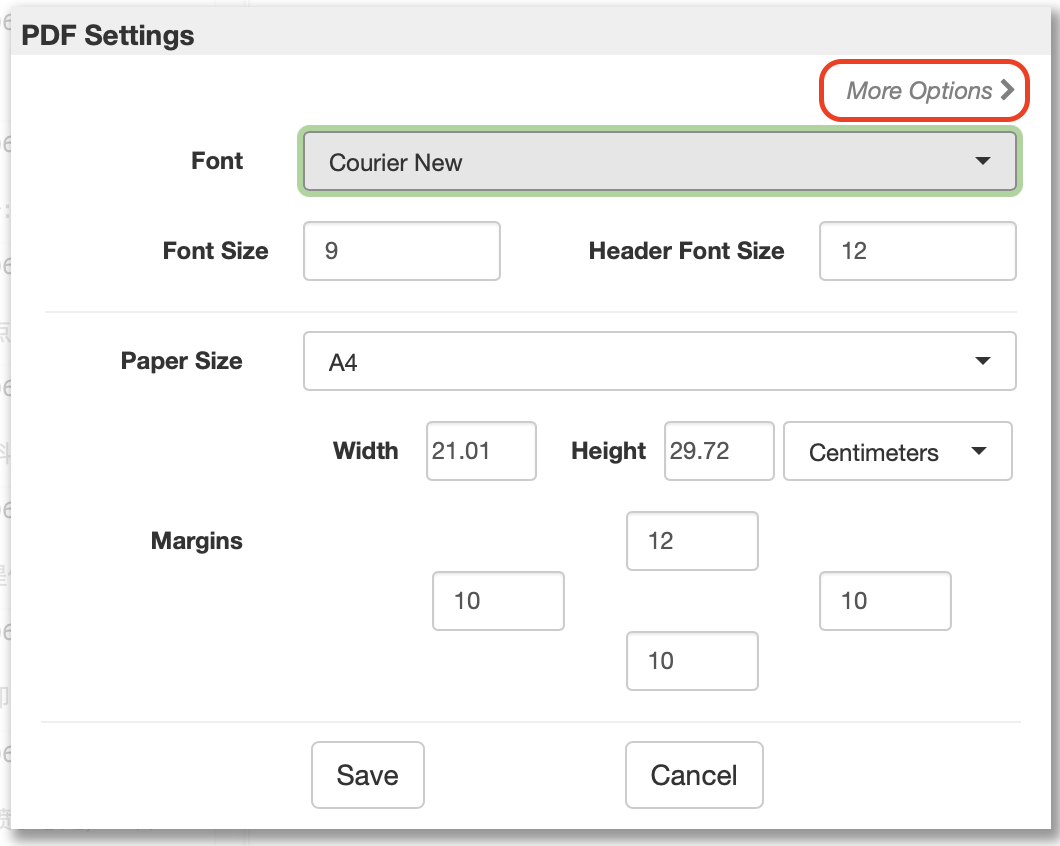
Richtige Schriftart wählen (der Inhalt wird durcheinander geraten, wenn die Schriftart Ihre Sprache nicht unterstützt)
Größen für Texte
Papierformat
Seitenränder
*Auf "More Options" für erweiterte Optionen klicken
Erweiterte Optionen
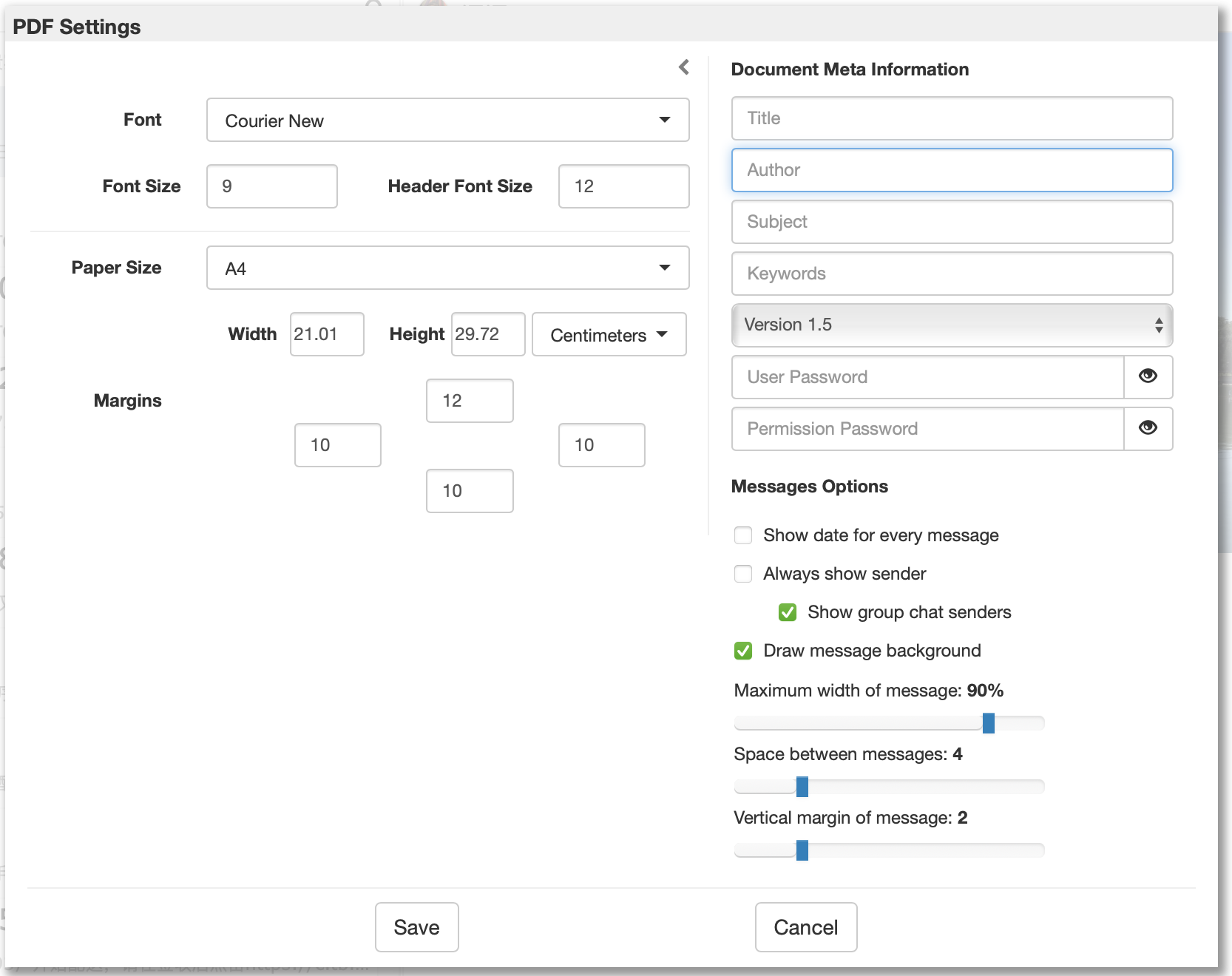
Meta-Informationen über die PDF-Dateien
Enthält Titel, Autor, Schlüsselwörter und Passwörter, falls Sie die PDF privat halten möchten.
Optionen zur Steuerung des Ausgabeinhalts und des Layouts der resultierenden PDF-Dateien.
Auf "Save" klicken, um zu starten.
iPhone-Daten aus iOS-Backups wiederherstellen
Wie man Kontakte aus iPhone-Backups unter Windows 7 extrahiert
Der vollständige Leitfaden zum Sichern und Speichern von Textnachrichten und iMessages als PDF
Wiederherstellen von Fotos aus unvollständiger iOS-Sicherung
iPod, iPhone, iPad, iTunes und Mac sind eingetragene Marken von Apple Inc. IMT Studio hat keine kommerzielle Verbindung zu Apple Inc. oder deren Produkten. Das Kopieren von Musik unterliegt den geltenden Bestimmungen.
