Инструмент для восстановления данных iPhone и извлечения контактов, сообщений, календарей, записей и фотографий из резервных копий iOS, созданных iTunes или другими приложениями.
Как распечатать iMessages в PDF файлы






В настоящее время приложение Messages.app работает бесперебойно как на устройствах macOS, так и на iOS, а содержимое переписок мгновенно синхронизируется через iCloud между всеми устройствами, вошедшими в систему под одним и тем же ID.
Это дает нам простой способ доступа к iMessages на компьютерах Mac, например, для экспорта iMessages в файлы PDF.
Однако приложение Messages.app на macOS выводит на печать в PDF-файлы только те сообщения, которые отображаются в окне просмотра, что неудобно, если вы хотите сохранить все сообщения.
К счастью, macOS-версия iBackup Viewer прекрасно решает эту проблему, следуя этим простым шагам:
Скачайте и запустите iBackup Viewer
Откройте сообщения из главного меню
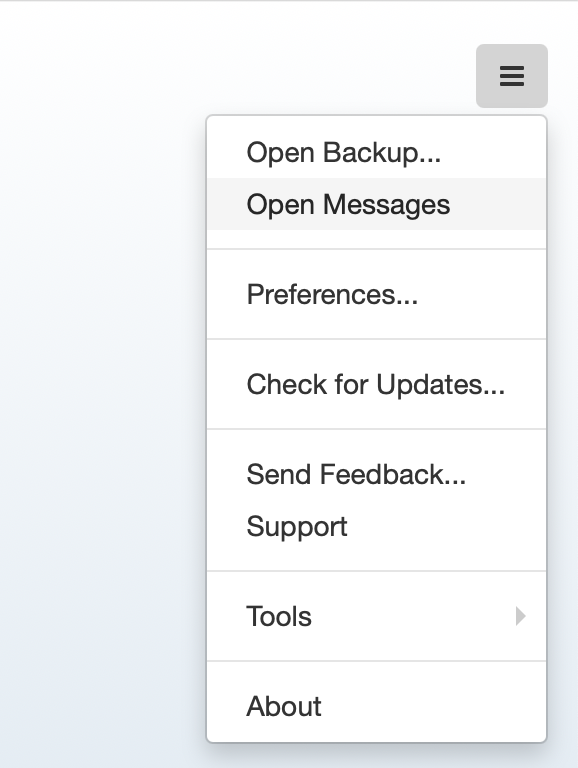
Нажмите кнопку "Export" вверху
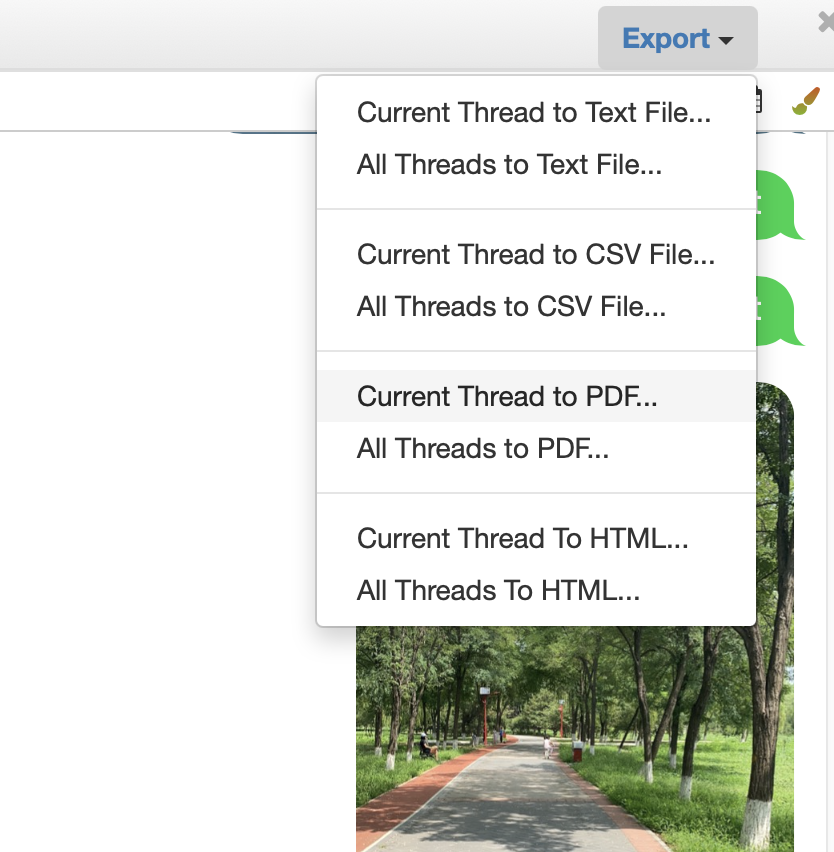
Выберите "Current Thread to PDF", чтобы сохранить выбранную переписку
Выберите "All Threads to PDF", чтобы сохранить все переписки в отдельные PDF-файлы
Настройте параметры выходного PDF-файла
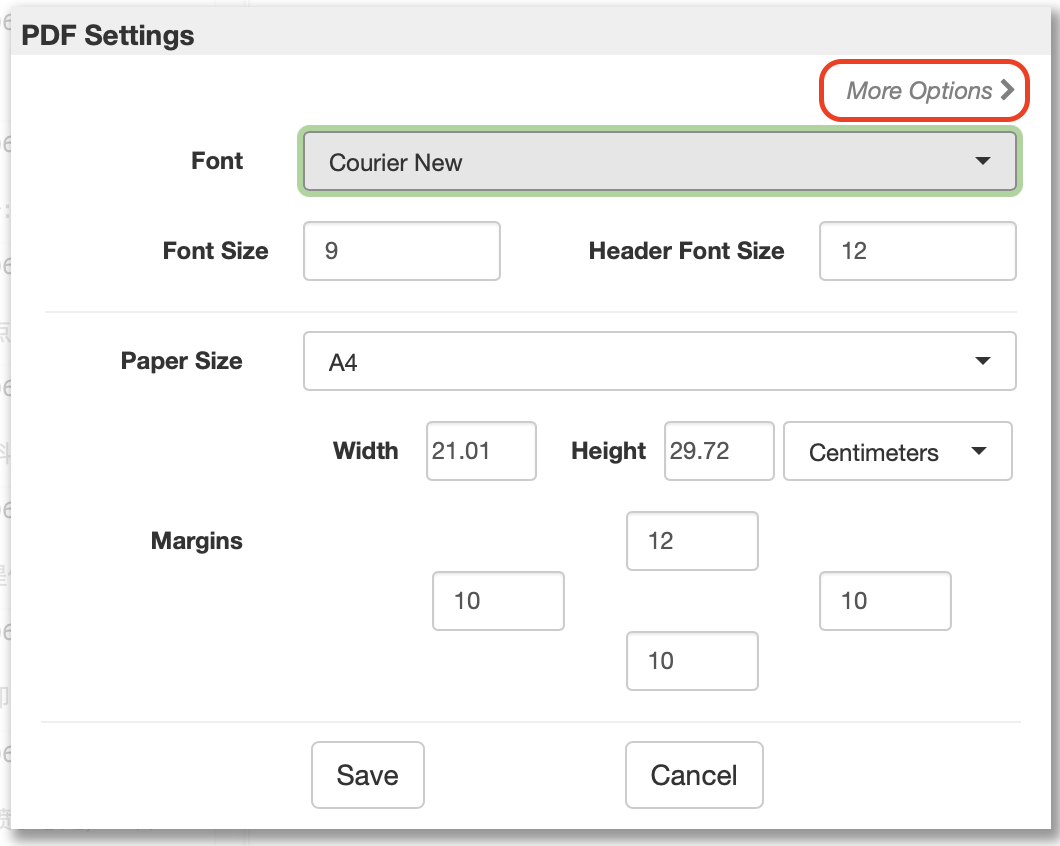
Выберите правильный шрифт (содержимое может отображаться некорректно, если шрифт не поддерживает ваш язык)
Размеры текстов
Размер бумаги
Поля страницы
*Нажмите "More Options" для расширенных настроек
Расширенные настройки
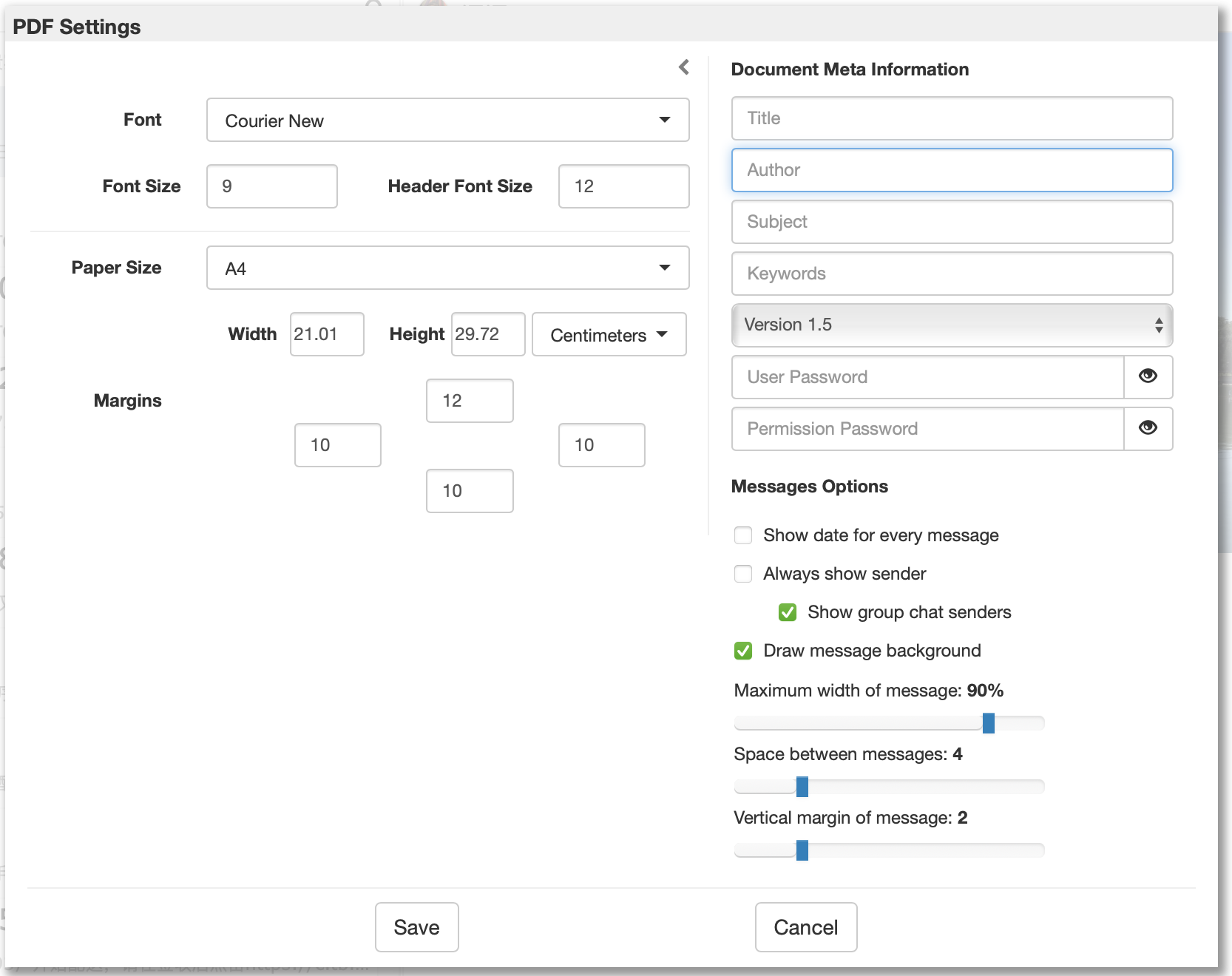
Метаинформация о PDF-файлах
Включая заголовок, автора, ключевые слова и пароли, если вы хотите сохранить PDF в приватном доступе.
Параметры для управления выходным содержимым и макетом результирующих PDF-файлов.
Нажмите "Save", чтобы начать.
Восстановление данных iPhone из резервных копий iOS
Как извлечь контакты из резервных копий iPhone на Windows 7
Полное руководство по резервному копированию и сохранению текстовых сообщений и iMessages в PDF
iPod, iPhone, iPad, iTunes и Mac являются зарегистрированными товарными знаками компании Apple, Inc. Компания IMT Studio не имеет коммерческих связей с компанией Apple, Inc. или ее продукцией. Копирование музыки регулируется действующим законодательством.
