iPhoneデータを回復し、iTunesや他のアプリケーションで作成されたiOSバックアップから連絡先、メッセージ、カレンダー、録音、写真を抽出するツール。
iMessageをPDFファイルに印刷する方法






現在、Messages.appはmacOSとiOSデバイスの両方でスムーズに動作し、会話の内容は同じIDでログインしたすべてのデバイス間でiCloudを通じて即座に同期されます。
これにより、MacコンピュータでiMessagesに簡単にアクセスできるようになり、例えばiMessagesをPDFファイルにエクスポートすることができます。
しかし、macOSのMessages.appは、表示されているメッセージのみをPDFファイルに印刷するため、すべてのメッセージを保存したい場合には不便です。
幸いなことに、iBackup ViewerのMac版は、以下の簡単な手順でこの問題を完璧に解決します:
iBackup Viewerをダウンロードして実行する
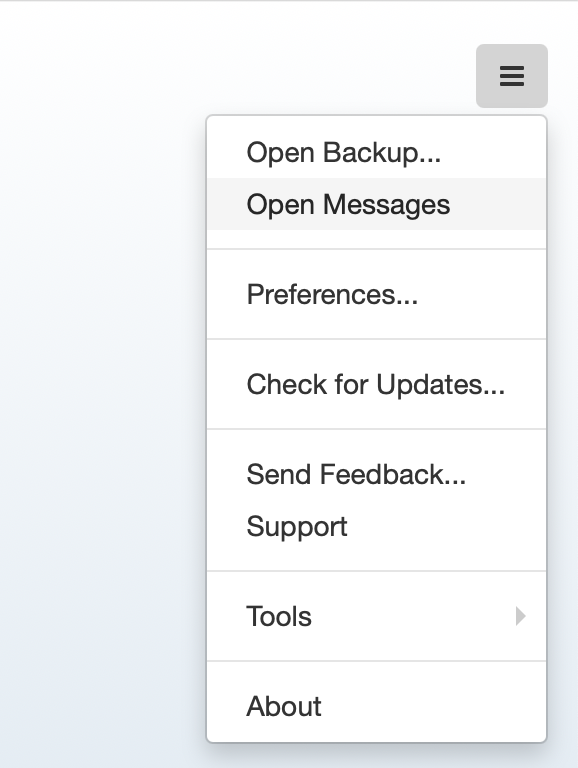
メインメニューからメッセージを開く
上部の「Export」ボタンをクリックする
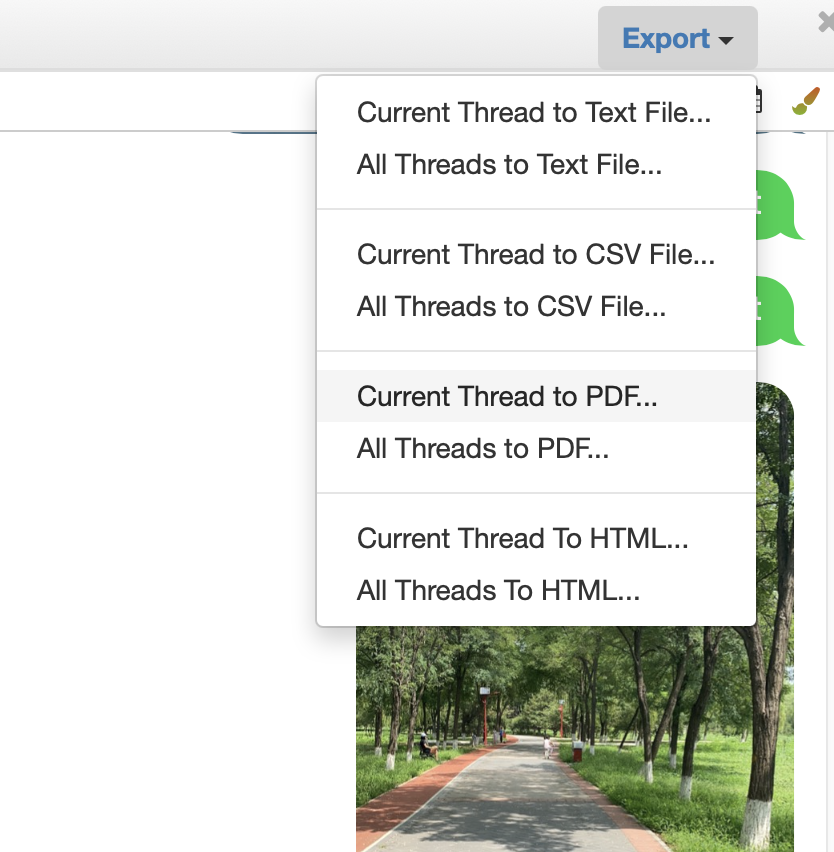
「Current Thread to PDF」を選択して、選択した会話を保存する
「All Threads to PDF」を選択して、すべての会話を個別のPDFファイルに保存する
出力PDFファイルのオプションを調整する
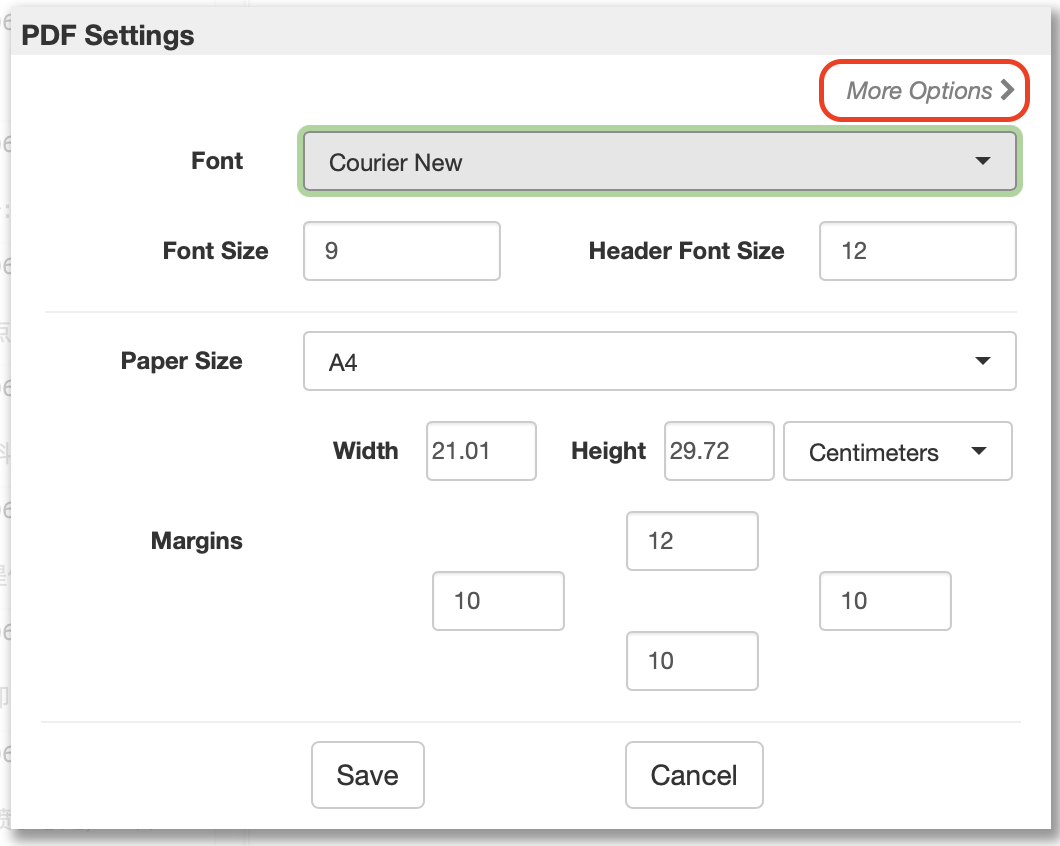
正しいフォントを選択する(フォントが使用言語をサポートしていない場合、内容が乱れる可能性があります)
テキストのサイズ
用紙サイズ
ページの余白
*詳細オプションは「More Options」をクリックしてください
詳細オプション
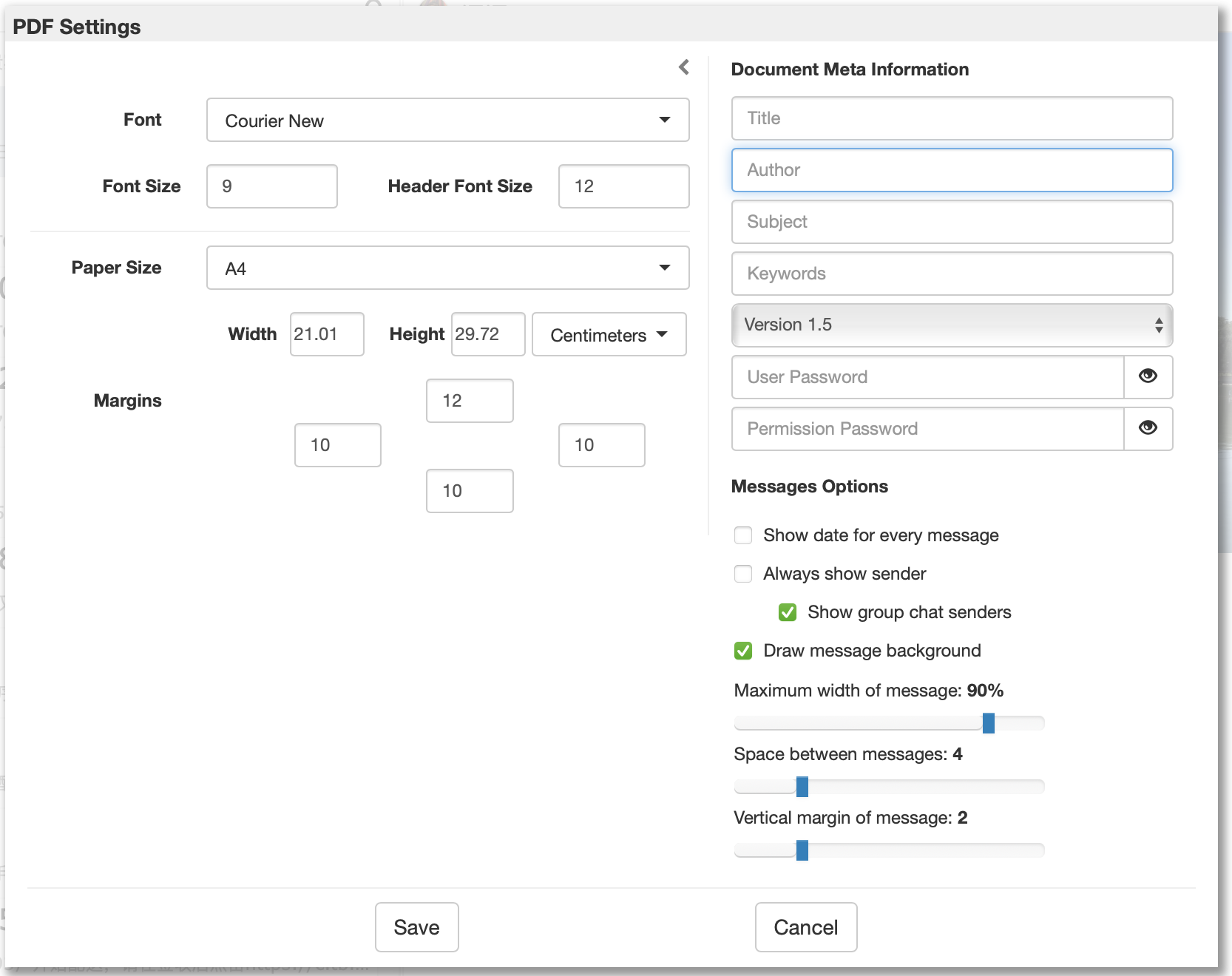
PDFファイルに関するメタ情報
タイトル、著者、キーワード、およびPDFを非公開にしたい場合はパスワードを含みます。
出力内容と結果のPDFファイルのレイアウトを制御するオプション。
「Save」をクリックして開始します。
iPod、iPhone、iPad、iTunes、およびMacは、Apple, Inc.の登録商標です。IMT Studioは、Apple, Inc.またはその製品と、いかなる商業的な関係も持っていません。音楽のコピーは、適用される法律に従う必要があります。
