L'outil pour récupérer les données iPhone et extraire les contacts, messages, calendriers, enregistrements et photos des sauvegardes iOS créées par iTunes ou d'autres applications.
Comment imprimer des iMessages en fichiers PDF






Actuellement, l'application Messages fonctionne parfaitement sur les appareils macOS et iOS, et le contenu des conversations est synchronisé instantanément via iCloud sur tous les appareils connectés avec le même identifiant.
Cela nous offre un moyen simple d'accéder aux iMessages sur les ordinateurs Mac, par exemple pour les exporter en fichiers PDF.
Cependant, l'application Messages sur macOS n'imprime en PDF que les messages affichés à l'écran, ce qui est peu pratique si vous souhaitez sauvegarder tous les messages.
Heureusement, la version Mac de iBackup Viewer résout parfaitement ce problème en suivant ces étapes simples :
Téléchargez et exécutez iBackup Viewer
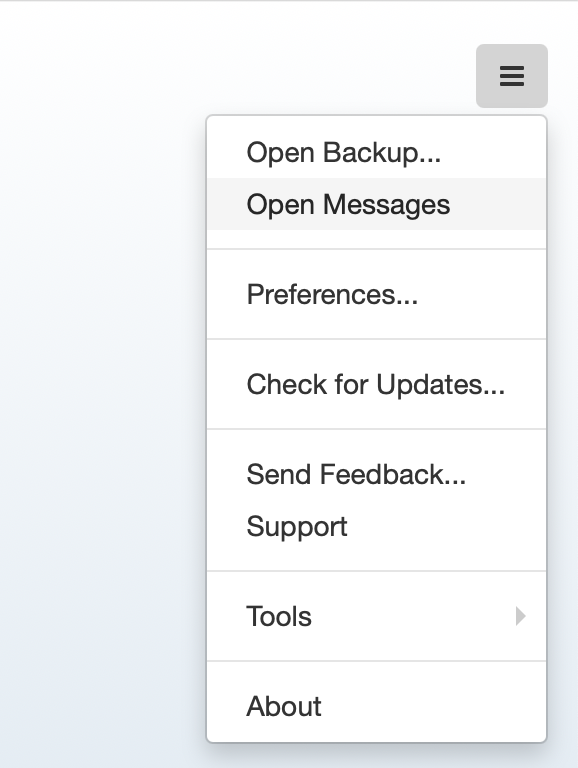
Ouvrez les messages depuis le menu principal
Cliquez sur le bouton "Export" en haut
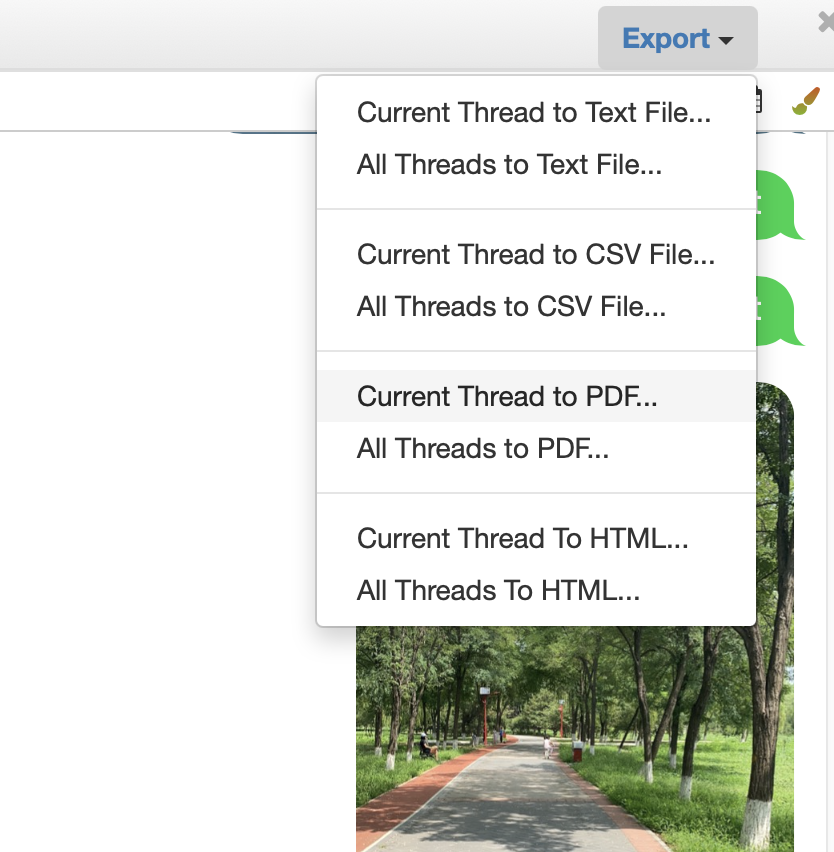
Choisissez "Current Thread to PDF" pour sauvegarder la conversation sélectionnée
Choisissez "All Threads to PDF" pour sauvegarder toutes les conversations dans des fichiers PDF séparés
Ajustez les options pour le fichier PDF de sortie
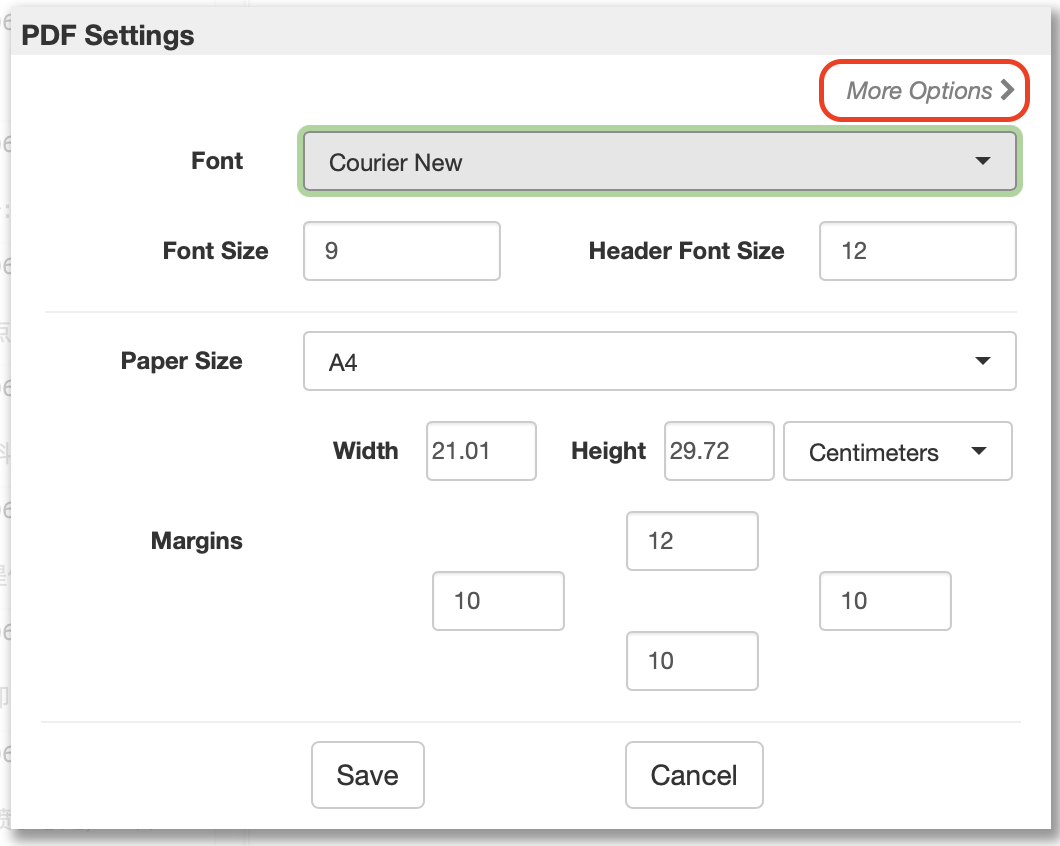
Choisissez la police correcte (le contenu sera désordonné si la police ne prend pas en charge votre langue)
Tailles des textes
Taille du papier
Marges de la page
*Cliquez sur "More Options" pour les options avancées
Options avancées
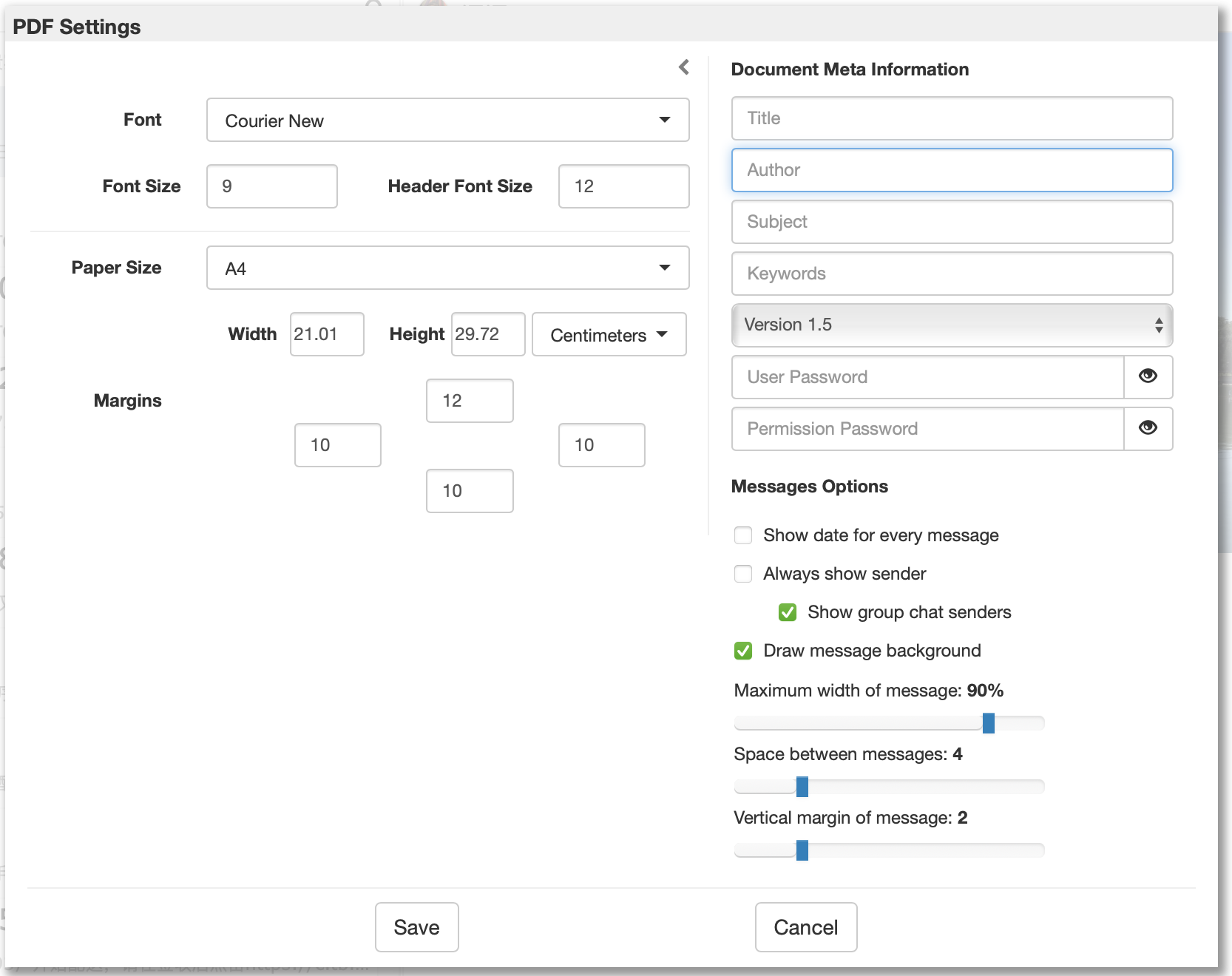
Métadonnées des fichiers PDF Incluant le titre, l'auteur, les mots-clés, et les mots de passe si vous souhaitez garder le PDF privé.
Options pour contrôler le contenu de sortie et la mise en page des fichiers PDF résultants.
Cliquez sur "Save" pour démarrer.
Récupérer les données iPhone à partir des sauvegardes iOS
Comment extraire les contacts des sauvegardes iPhone sur Windows 7
Le Guide Complet pour Sauvegarder et Enregistrer les SMS et iMessages en PDF
Récupérer des photos à partir d'une sauvegarde iOS incomplète
Convertir HEIC en jpg et HEIC en PNG sur Windows et Mac.
Visionneuse PList gratuite (Visionneuse de fichiers de liste de propriétés) pour Windows 10
Extraire des données à partir de sauvegardes iOS incomplètes
Extraire les messages SMS de la sauvegarde iPhone
Extraire les contacts des sauvegardes iPhone
Extraire des Photos à partir des Fichiers de Sauvegarde iPhone
iPod, iPhone, iPad, iTunes et Mac sont des marques déposées d'Apple, Inc. IMT Studio n'a aucun lien commercial avec Apple, Inc. ou ses produits. La copie de musique est soumise aux lois applicables.
