L'outil pour récupérer les données iPhone et extraire les contacts, messages, calendriers, enregistrements et photos des sauvegardes iOS créées par iTunes ou d'autres applications.
Récupérer les données iPhone à partir des sauvegardes iOS






iBackup Viewer est un outil pour parcourir la base de données des sauvegardes iPhone. Récupérez les données et le système de fichiers de l'iPhone à partir de sauvegardes locales créées par iTunes ou d'autres applications, même les sauvegardes chiffrées. Et enregistrez les contacts personnels dans le Carnet d'adresses Mac, exportez l'historique des appels et les iMessages vers un fichier texte bien formaté. Visualisez et enregistrez rapidement les données des applications iPhone. Bien que la version gratuite puisse répondre aux besoins de la plupart des utilisateurs, la version pro offrira des fonctionnalités avancées plus utiles, par exemple enregistrer les iMessages en PDF sans marques d'essai. Obtenez une licence pro pour débloquer les limites.
Téléchargez la dernière version d'iBackup Viewer pour Mac. Trouvez le fichier d'installation "iBackupViewer.dmg", double-cliquez sur le fichier pour l'ouvrir et monter l'installateur, puis faites glisser l'icône "iBackup Viewer.app" sur "Applications" pour terminer l'installation.
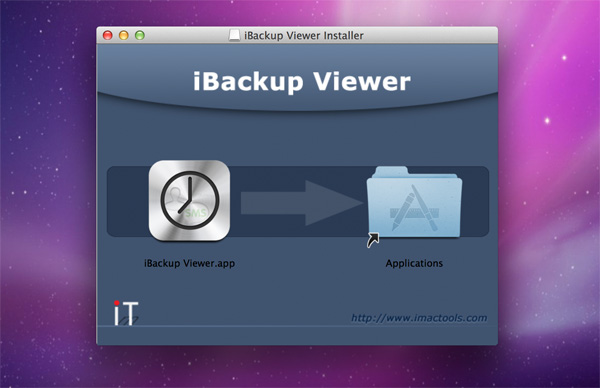
Si vous utilisez Windows, téléchargez l'installateur avec le nom de fichier "iBackupViewerSetup.exe". Suivez les étapes d'installation pour installer iBackup Viewer sur votre système.
Après avoir installé iBackup Viewer avec succès, exécutez-le depuis "Applications" ou le Launchpad. iBackup Viewer chargera et affichera automatiquement les données, y compris les contacts, messages, calendrier, historique des appels, enregistrements vocaux et photos, etc., s'il existe une sauvegarde sur l'ordinateur local. Vous pouvez modifier l'emplacement de la sauvegarde vers un répertoire différent depuis "Préférences".
Si iBackup Viewer charge une sauvegarde avec succès, il listera chaque sauvegarde avec des informations récapitulatives, y compris la version iOS et le nom de l'appareil.
.png?centered)
Chaque sauvegarde iOS s'affiche sous forme de vignette, la vignette inclut des informations fondamentales :
Cliquer sur n'importe quelle vignette de sauvegarde vous mènera au contenu de la sauvegarde. Normalement, iBackup Viewer chargera les éléments par défaut : Contacts, Historique des appels, iMessage, Calendrier, Notes, Messages vocaux, Enregistrements, Historique des visites et Signets Safari, Photos, Applications, et Fichiers bruts pour chaque sauvegarde.
iBackup Viewer chargera d'autres applications de messagerie instantanée prises en charge comme WhatsApp ou WeChat si elles sont disponibles dans la sauvegarde.
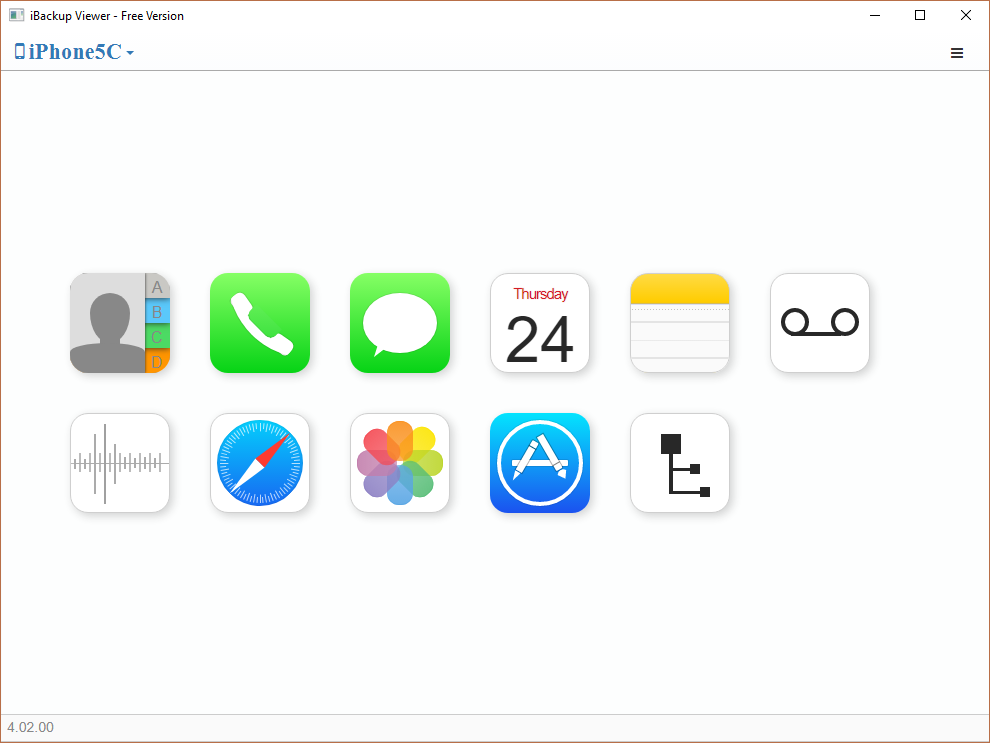
Cliquez sur l'icône de l'élément correspondant pour sauvegarder les données
Sauvegarder et Exporter les Contacts
Historique des Appels Téléphoniques
Exporter les Enregistrements Vocaux
iBackup Viewer peut exporter un contact unique ou un groupe vers des fichiers vCard, vous pouvez ensuite importer les fichiers vCard enregistrés dans Contacts Mac ou Google Contacts. Suivez le tutoriel pour sauvegarder les contacts.
Naviguez vers l'élément "Historique des appels" depuis la barre latérale gauche. Tous les appels seront affichés dans la liste de droite. Les appels entrants et sortants sont marqués par des icônes différentes, ce qui permet de les vérifier facilement. iBackup Viewer sauvegarde l'historique des appels téléphoniques dans différents formats de fichiers :
Les iMessages et SMS sont les fonctionnalités les plus demandées par les utilisateurs. iBackup Viewer peut extraire les iMessages avec les photos et vidéos jointes, et peut afficher la conversation de messages dans un style similaire à celui de l'iPhone. Ainsi, vous pouvez facilement vérifier et revoir les discussions avec vos amis.
iBackup Viewer offre le moyen le plus simple de sauvegarder les messages sous forme de conversations vers différents formats :
Apprenez comment exporter les calendriers et événements des sauvegardes iOS
Apprenez comment exporter les messages vocaux des sauvegardes iOS
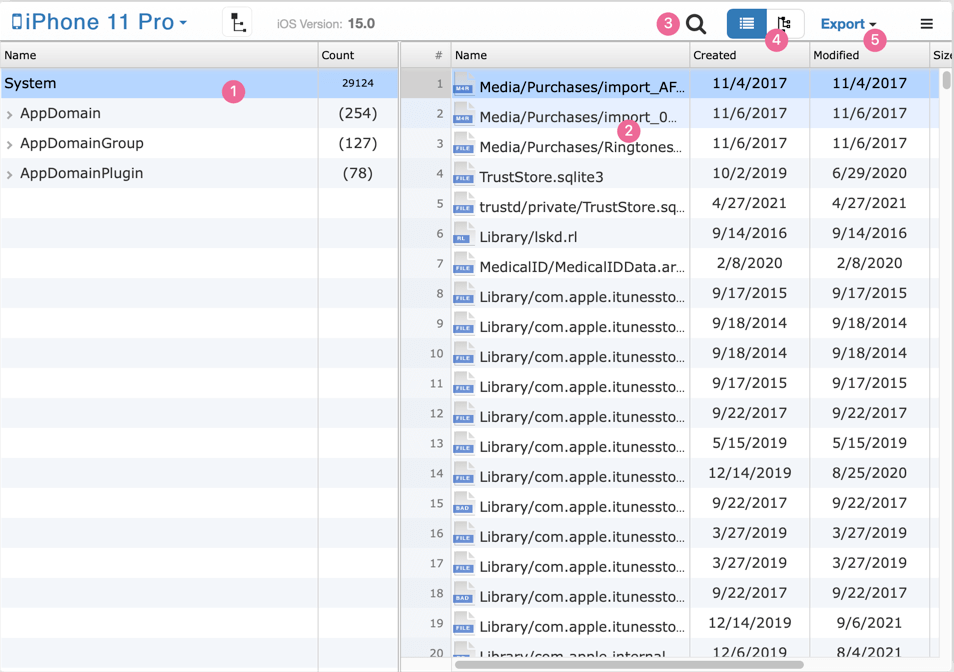

Cliquez sur l'icône "Rechercher" et entrez un mot-clé pour filtrer les fichiers dans la liste, par exemple, entrez "media/dcim/" listera toutes les photos.
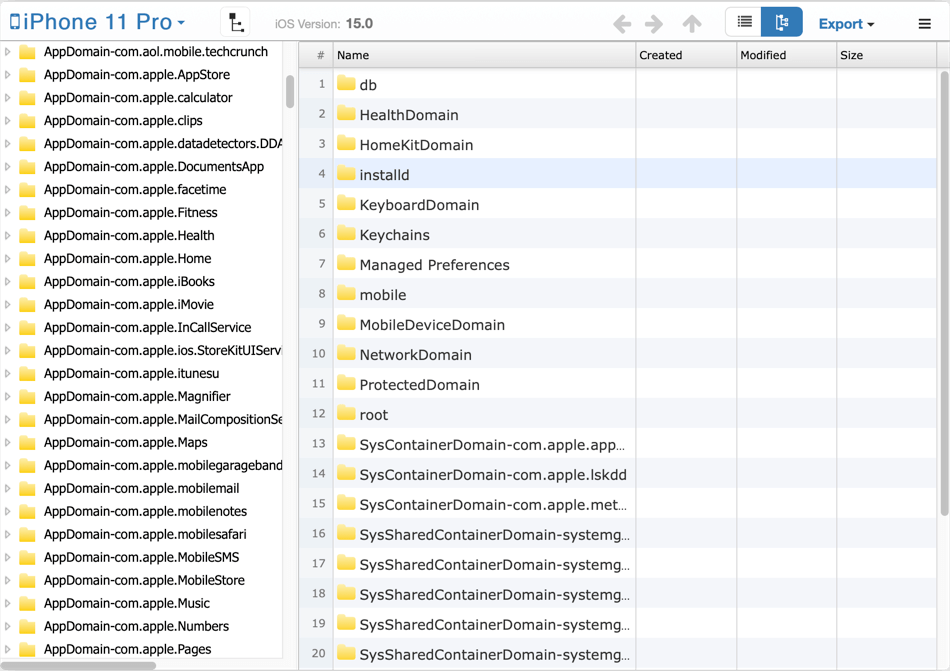
affiche les dossiers en structure arborescente.
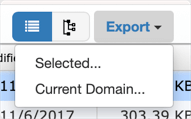 * Sélectionné, sauvegarde le fichier sélectionné sur l'ordinateur
* Domaine actuel..., sauvegarde tous les dossiers et fichiers du domaine actuel sur l'ordinateur.
* Sélectionné, sauvegarde le fichier sélectionné sur l'ordinateur
* Domaine actuel..., sauvegarde tous les dossiers et fichiers du domaine actuel sur l'ordinateur.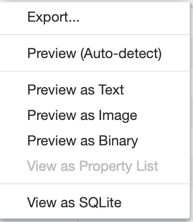
L'icône WhatsApp sera visible dans le panneau de navigation latéral gauche lorsque la sauvegarde contient WhatsApp, choisissez l'icône "WhatsApp" pour charger et analyser les messages WhatsApp, iBackup Viewer traite les messages WhatsApp de la même manière que les Messages natifs d'iOS. Vous pouvez bien sûr sauvegarder les messages WhatsApp en fichier texte, fichier CSV et fichiers PDF.
L'icône des sonneries n'est disponible que si iBackup Viewer trouve des sonneries personnalisées dans les sauvegardes. Vous pouvez ensuite sauvegarder les sonneries sur votre ordinateur, et les ajouter à votre iPhone avec iCopyAssistant.
Comment extraire les contacts des sauvegardes iPhone sur Windows 7
Le Guide Complet pour Sauvegarder et Enregistrer les SMS et iMessages en PDF
Comment imprimer des iMessages en fichiers PDF
Récupérer des photos à partir d'une sauvegarde iOS incomplète
Convertir HEIC en jpg et HEIC en PNG sur Windows et Mac.
Visionneuse PList gratuite (Visionneuse de fichiers de liste de propriétés) pour Windows 10
Extraire des données à partir de sauvegardes iOS incomplètes
Extraire les messages SMS de la sauvegarde iPhone
Extraire les contacts des sauvegardes iPhone
Extraire des Photos à partir des Fichiers de Sauvegarde iPhone
iPod, iPhone, iPad, iTunes et Mac sont des marques déposées d'Apple, Inc. IMT Studio n'a aucun lien commercial avec Apple, Inc. ou ses produits. La copie de musique est soumise aux lois applicables.
