La herramienta para recuperar datos del iPhone y extraer contactos, mensajes, calendarios, grabaciones y fotos de las copias de seguridad de iOS creadas por iTunes u otras aplicaciones.
Recuperar Datos del iPhone desde Copias de Seguridad de iOS






iBackup Viewer es una herramienta para explorar la base de datos de copias de seguridad del iPhone. Recupera datos y el sistema de archivos del iPhone desde copias de seguridad locales creadas por iTunes u otras aplicaciones, incluso copias de seguridad cifradas. Y guarda contactos personales en la Libreta de Direcciones de Mac, exporta el historial de llamadas y los iMessages a un archivo de texto bien formateado. Visualiza y guarda rápidamente los datos de las aplicaciones del iPhone. Aunque la versión gratuita puede satisfacer las necesidades de la mayoría de usuarios, la versión pro proporcionará funciones avanzadas más útiles, por ejemplo, guardar iMessages en PDF sin marcas de prueba. Obtén una licencia pro para desbloquear los límites.
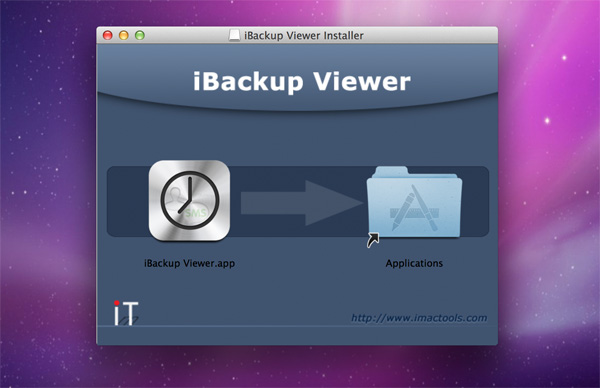
Descarga la última versión de iBackup Viewer para Mac. Encuentra el archivo de instalación "iBackupViewer.dmg", haz doble clic en el archivo para abrir y montar el instalador, luego arrastra el icono "iBackup Viewer.app" sobre "Aplicaciones" para finalizar la instalación.
Si estás ejecutando Windows, descarga el instalador con el nombre de archivo "iBackupViewerSetup.exe". Sigue los pasos de instalación para instalar iBackup Viewer en tu sistema.
Después de instalar iBackup Viewer con éxito, ejecútalo desde "Aplicaciones" o Launchpad. iBackup Viewer cargará y mostrará automáticamente datos que incluyen contactos, mensajes, calendario, historial de llamadas, grabaciones de voz y fotos, etc., si existe alguna copia de seguridad en la computadora local. Puedes cambiar la ubicación de la copia de seguridad a un directorio diferente desde "Preferencias".
Si iBackup Viewer carga cualquier copia de seguridad con éxito, enumerará cada copia de seguridad con información de resumen que incluye la versión de iOS y el nombre del dispositivo.
.png?centered)
Cada copia de seguridad de iOS se muestra como una miniatura, la miniatura incluye información fundamental:
Hacer clic en cualquier miniatura de copia de seguridad te llevará a los contenidos de la copia de seguridad. Normalmente iBackup Viewer cargará los elementos predeterminados: Contactos, Historial de Llamadas, iMessage, Calendario, Notas, Correo de Voz, Grabaciones, Historial de Visitas y Marcadores de Safari, Fotos, Aplicaciones y Archivos Sin Procesar para cada copia de seguridad.
iBackup Viewer cargará otras aplicaciones de mensajería instantánea compatibles como WhatsApp o WeChat si están disponibles en la copia de seguridad.
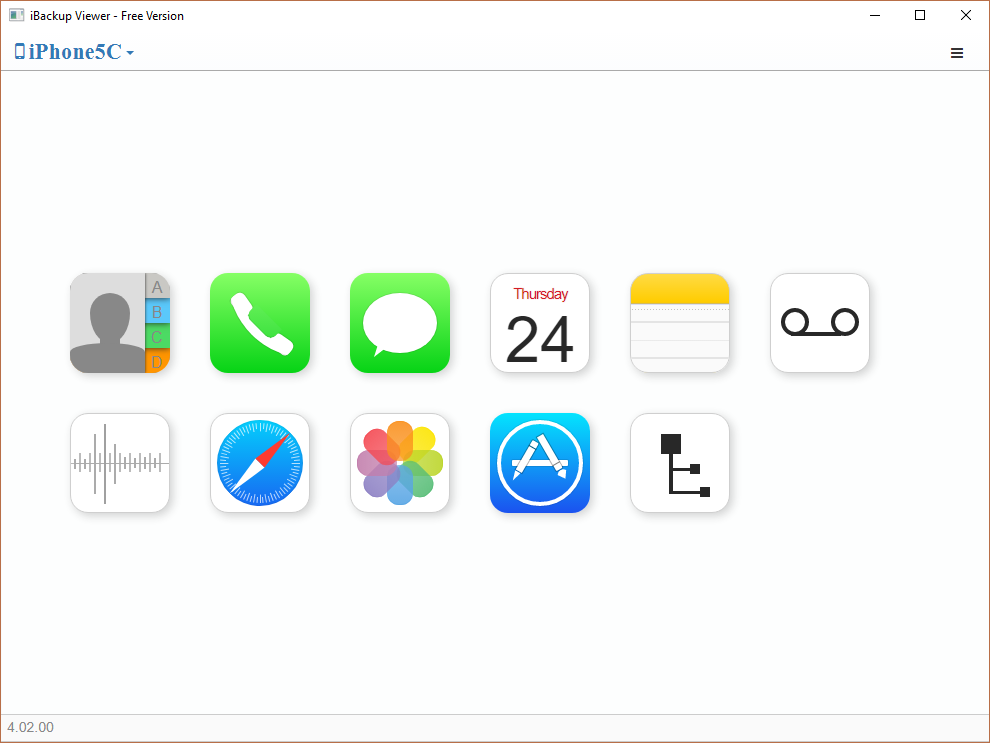
Haz clic en el icono del elemento correspondiente para guardar los datos
Historial de Llamadas Telefónicas
iBackup Viewer puede exportar contactos individuales o grupos a archivos vCard, luego puedes importar los archivos vCard guardados en Contactos de Mac o contactos de Google. Sigue el tutorial para guardar contactos.
Navega al elemento "Historial de Llamadas" desde la barra lateral izquierda. Todas las llamadas se mostrarán en la tabla de lista del lado derecho. Las llamadas entrantes y salientes están marcadas con iconos diferentes, lo que hace obvio verificarlas. iBackup Viewer guarda el historial de llamadas telefónicas en diferentes formatos de archivo:
Los iMessages y SMS son la función más solicitada por los usuarios. iBackup Viewer puede extraer iMessages con fotos y videos adjuntos, y puede mostrar la conversación de mensajes en un estilo similar al del iPhone. Para que puedas revisar y verificar fácilmente los chats con amigos.
iBackup Viewer proporciona la forma más fácil de guardar mensajes como conversaciones en varios formatos:
Aprende cómo exportar calendarios y eventos desde copias de seguridad de iOS
Aprende cómo exportar correos de voz desde copias de seguridad de iOS
Aprende cómo exportar fotos desde copias de seguridad del iPhone
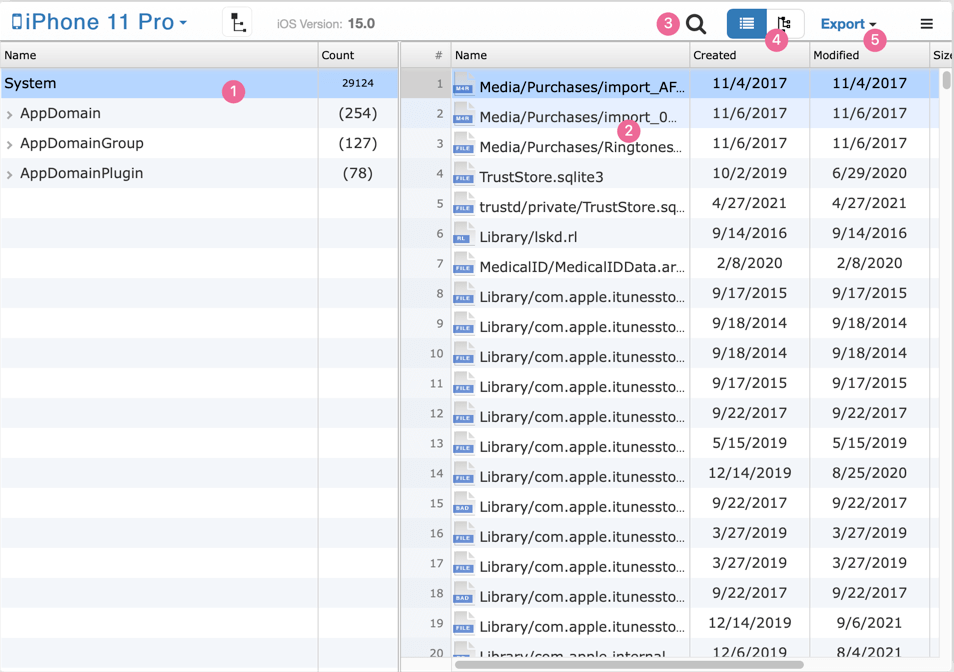

Haz clic en el icono "Buscar" e ingresa una palabra clave para filtrar los archivos en la lista de archivos, por ejemplo, ingresa "media/dcim/" listará todas las fotos.
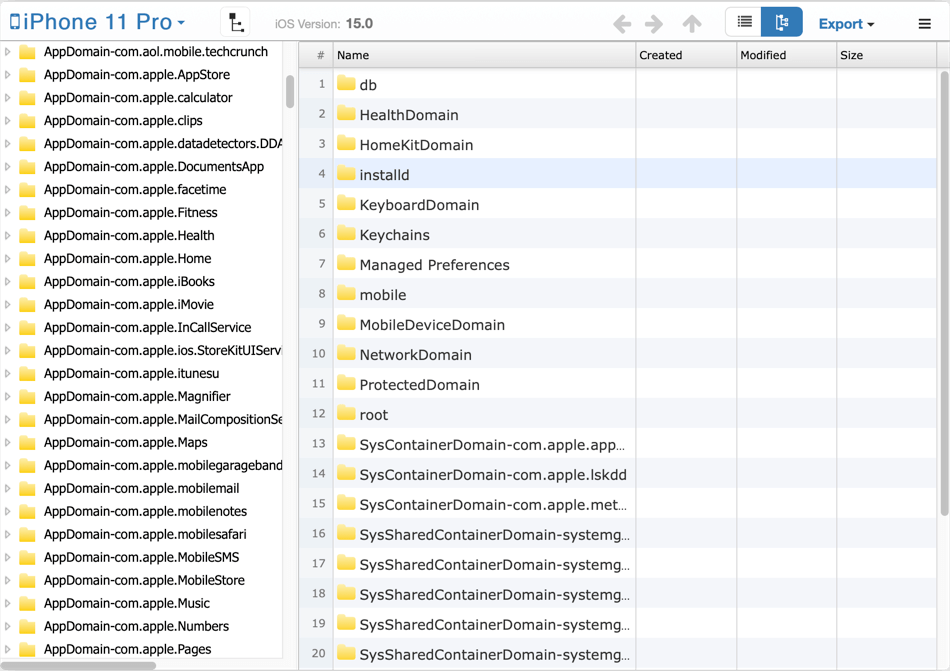
muestra las carpetas en estructura de árbol.
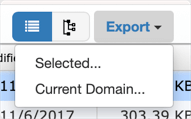 * Seleccionados, guarda el archivo seleccionado en la computadora.
* Dominio Actual..., guarda todas las carpetas y archivos del dominio actual en la computadora.
* Seleccionados, guarda el archivo seleccionado en la computadora.
* Dominio Actual..., guarda todas las carpetas y archivos del dominio actual en la computadora.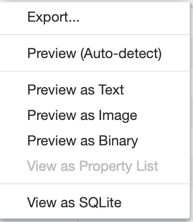
El icono de WhatsApp será visible en el panel de navegación lateral izquierdo cuando la copia de seguridad contenga WhatsApp, elige el icono "WhatsApp" para cargar y analizar mensajes de WhatsApp, iBackup Viewer maneja los mensajes de WhatsApp de la misma manera que los Mensajes nativos de iOS. Por supuesto, puedes guardar mensajes de WhatsApp en archivos de texto, archivos CSV y archivos PDF.
El icono de tonos de llamada está disponible solo si iBackup Viewer encuentra tonos de llamada personalizados en las copias de seguridad. Luego puedes guardar los tonos de llamada en tu computadora, y agregarlos a tu iPhone con iCopyAssistant.
Cómo extraer contactos de las copias de seguridad del iPhone en Windows 7
La Guía Completa para Respaldar y Guardar Mensajes de Texto y Mensajes de iMessage en PDF
iPod, iPhone, iPad, iTunes y Mac son marcas registradas de Apple, Inc. IMT Studio no tiene ninguna relación comercial con Apple, Inc. ni con sus productos. La copia de música está sujeta a las leyes aplicables.
