La herramienta para recuperar datos del iPhone y extraer contactos, mensajes, calendarios, grabaciones y fotos de las copias de seguridad de iOS creadas por iTunes u otras aplicaciones.
Guardar historial de llamadas desde copia de seguridad de iPhone a archivo PDF






Si alguna vez has querido guardar o exportar el historial de llamadas de tu iPhone—ya sea para llevar registros, por motivos legales o simplemente para recordar, no estás solo. Muchos usuarios de iPhone se encuentran en situaciones en las que necesitan acceder y guardar sus registros de llamadas. Aunque Apple no ofrece una forma integrada para exportar el historial de llamadas directamente desde tu iPhone, puedes lograrlo utilizando una copia de seguridad y una herramienta confiable de terceros como iBackup Viewer. En esta guía, te guiaré paso a paso por el proceso, facilitando la tarea de guardar tu historial de llamadas desde una copia de seguridad del iPhone.
Antes de adentrarnos en los pasos técnicos, hablemos sobre por qué podrías querer guardar tu historial de llamadas. Quizás necesites mantener un registro de llamadas de negocios importantes, o tal vez estés cambiando a un nuevo teléfono y quieras conservar tus registros de llamadas para referencia. En algunos casos, el historial de llamadas puede incluso servir como evidencia en disputas legales o personales. Cualquiera que sea tu razón, tener una forma de guardar y exportar estos datos puede ser increíblemente útil.
El primer paso es crear una copia de seguridad de tu iPhone. Puedes hacerlo usando iTunes (en Windows o versiones anteriores de macOS) o Finder (en macOS Catalina y posteriores). Aquí te explicamos cómo:
En Windows o versiones anteriores de macOS (iTunes):
En macOS Catalina y posteriores (Finder):
Usando iBackup Viewer
Asegúrate de que la copia de seguridad se complete antes de proceder al siguiente paso.
Descarga iBackup Viewer para Windows o macOS
Una vez instalado iBackup Viewer, necesitarás cargar tus copias de seguridad del iPhone en la aplicación.
Ahora que tu copia de seguridad está cargada, puedes acceder y guardar tu historial de llamadas siguiendo estos pasos:
En iBackup Viewer, haz clic en el icono Historial de llamadas para cargar las llamadas telefónicas.
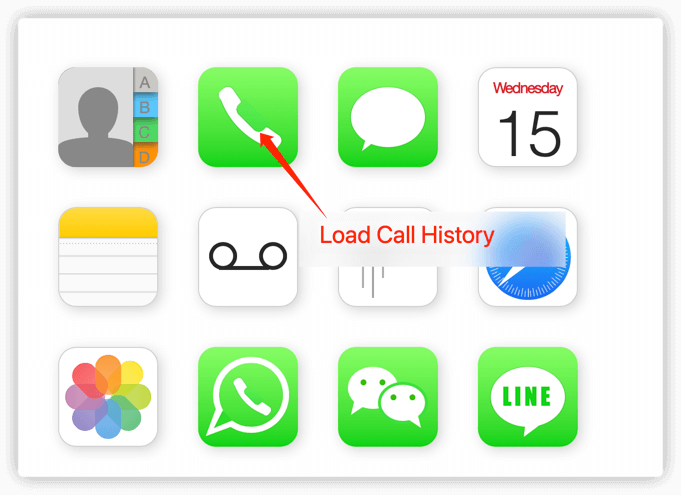
Verás una lista de todas tus llamadas entrantes, salientes y perdidas, junto con información detallada como números de teléfono, duraciones de las llamadas y marcas de tiempo.
Para guardar el historial de llamadas, haz clic en el botón Exportar y elige el formato en el que deseas guardar los datos. iBackup Viewer permite exportar el historial de llamadas como un archivo CSV, TXT o PDF. El PDF lo hace portátil, y el CSV es una gran opción si quieres abrir el archivo en otra aplicación como Excel u Hojas de cálculo de Google para un análisis posterior.
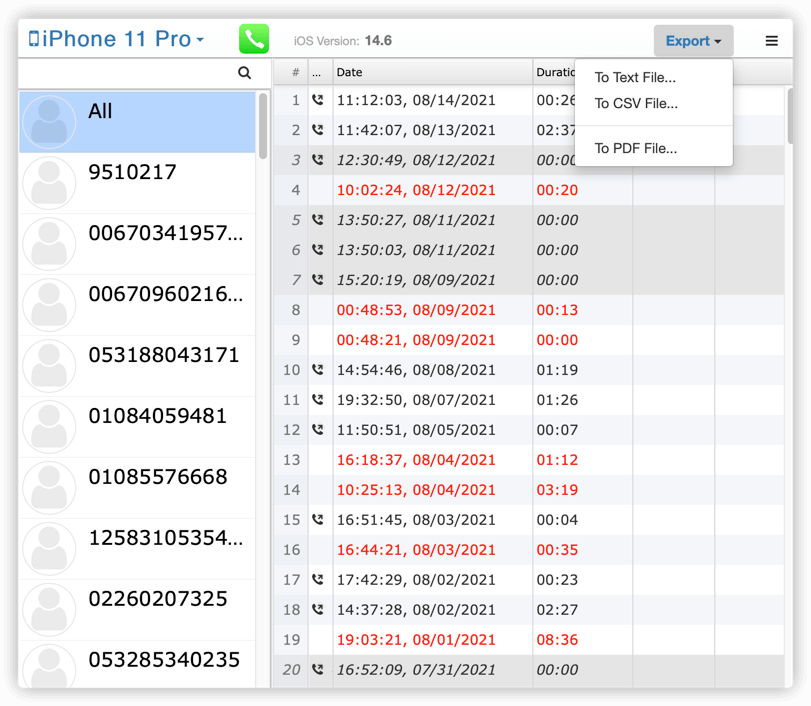
Selecciona la ubicación de destino y guarda el archivo.
Guardar el historial de llamadas de tu iPhone puede parecer una tarea abrumadora al principio, pero con herramientas como iBackup Viewer, es sorprendentemente sencillo. Siguiendo los pasos descritos en esta guía, puedes exportar fácilmente tus registros de llamadas y guardarlos en un formato que sea fácil de acceder y organizar. Ya sea que necesites los datos por motivos personales, profesionales o legales, tener una forma confiable de guardar tu historial de llamadas es increíblemente valioso.
Recuperar Datos del iPhone desde Copias de Seguridad de iOS
Cómo extraer contactos de las copias de seguridad del iPhone en Windows 7
La Guía Completa para Respaldar y Guardar Mensajes de Texto y Mensajes de iMessage en PDF
Recuperar fotos de copia de seguridad de iOS incompleta
Convertir HEIC a jpg y HEIC a PNG en Windows y Mac.
Visor Gratuito de PList (Visor de Archivos de Lista de Propiedades) para Windows 10
Extraer Datos de Copias de Seguridad Incompletas de iOS
iPod, iPhone, iPad, iTunes y Mac son marcas registradas de Apple, Inc. IMT Studio no tiene ninguna relación comercial con Apple, Inc. ni con sus productos. La copia de música está sujeta a las leyes aplicables.
