La herramienta para recuperar datos del iPhone y extraer contactos, mensajes, calendarios, grabaciones y fotos de las copias de seguridad de iOS creadas por iTunes u otras aplicaciones.
Cómo crear una copia de seguridad del iPhone en cualquier carpeta en computadoras Windows y Mac.






Como todos sabemos, iTunes y Finder (macOS Big Sur) solo pueden crear copias de seguridad del iPhone en la ubicación predeterminada. Si deseas hacer una copia de seguridad de un dispositivo iOS en carpetas distintas a la predeterminada, se requiere más trabajo, por ejemplo, crear enlaces simbólicos a la carpeta predeterminada (explicado aquí). Pero a veces será un poco más lento en una computadora con Windows sin razón aparente.
La nueva versión de iBackup Viewer hace que esta tarea sea muy fácil de completar. Aquí están los pasos simples para hacer copias de seguridad de dispositivos iOS:
Una vez que iBackup Viewer esté en ejecución, conectar el iPhone a la computadora mediante un cable USB o Lightning. Este detectará el dispositivo. El dispositivo no se conectará automáticamente la primera vez. iBackup Viewer mostrará una solicitud para confiar en la computadora en el iPhone.
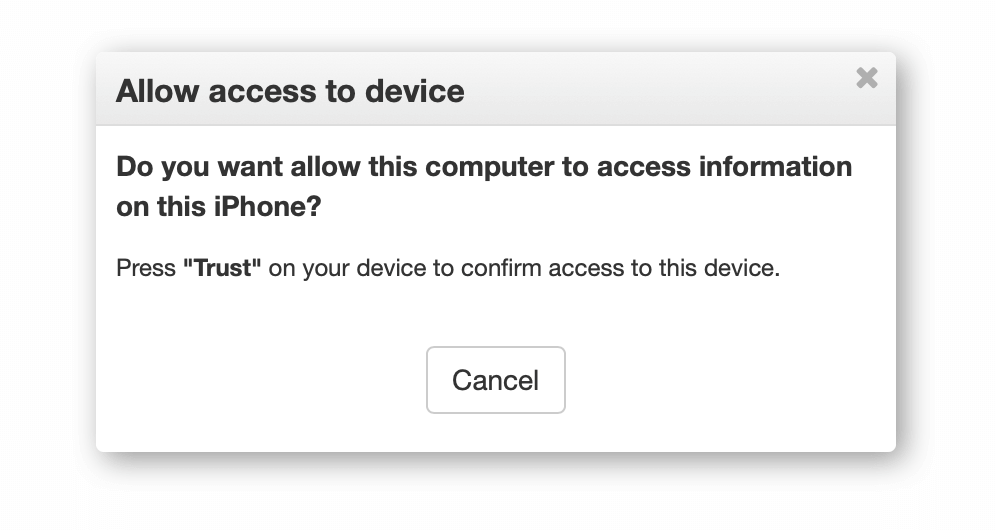
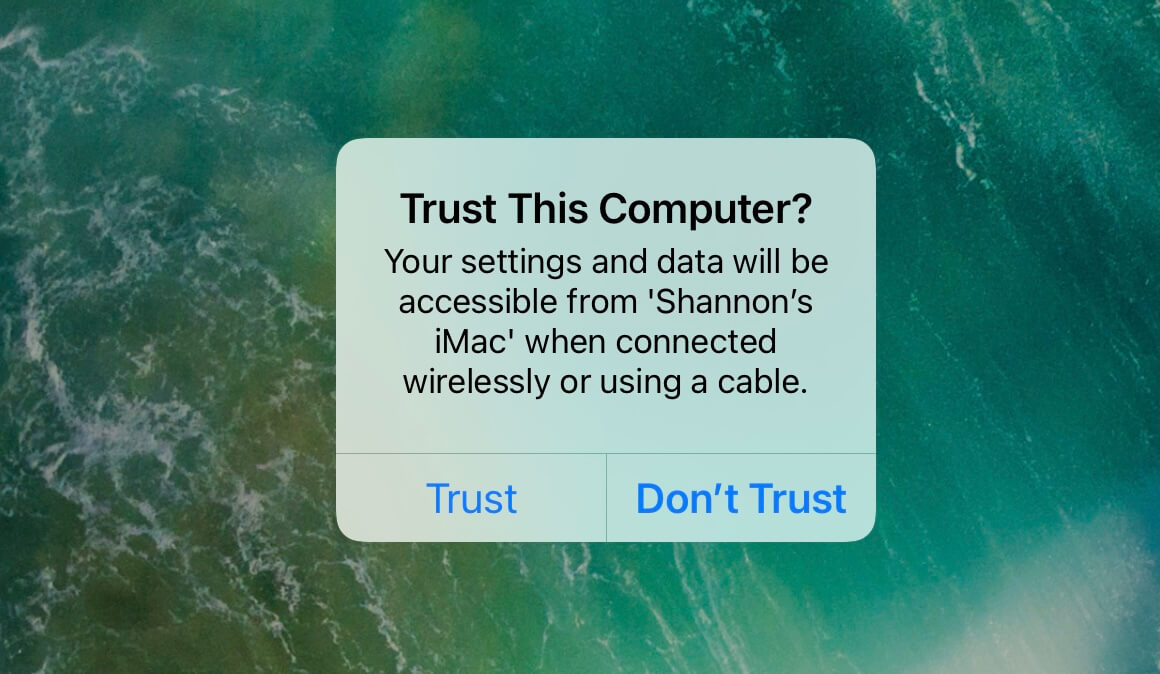
Y, también aparecerá un cuadro de diálogo de confirmación en el iPhone. Presionar "Confiar" para permitir que la computadora acceda a los datos del dispositivo.
iBackup Viewer luego encontrará el dispositivo y mostrará el recuento de dispositivos conectados en la barra de estado, como se muestra
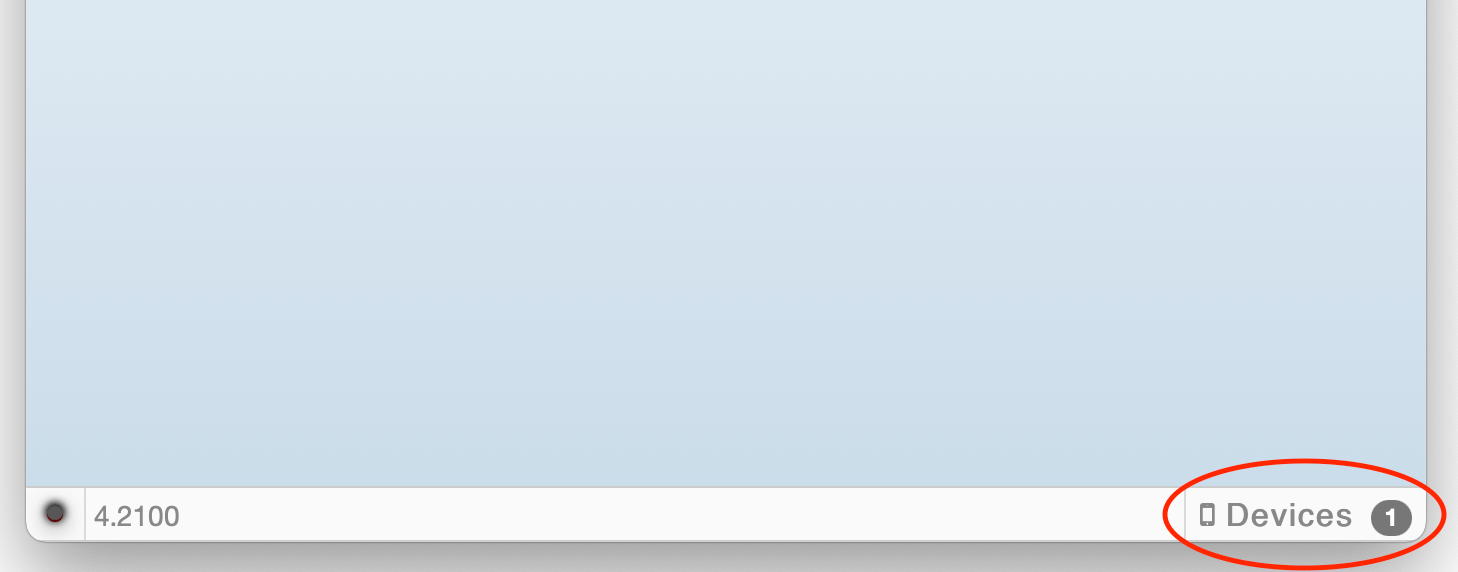
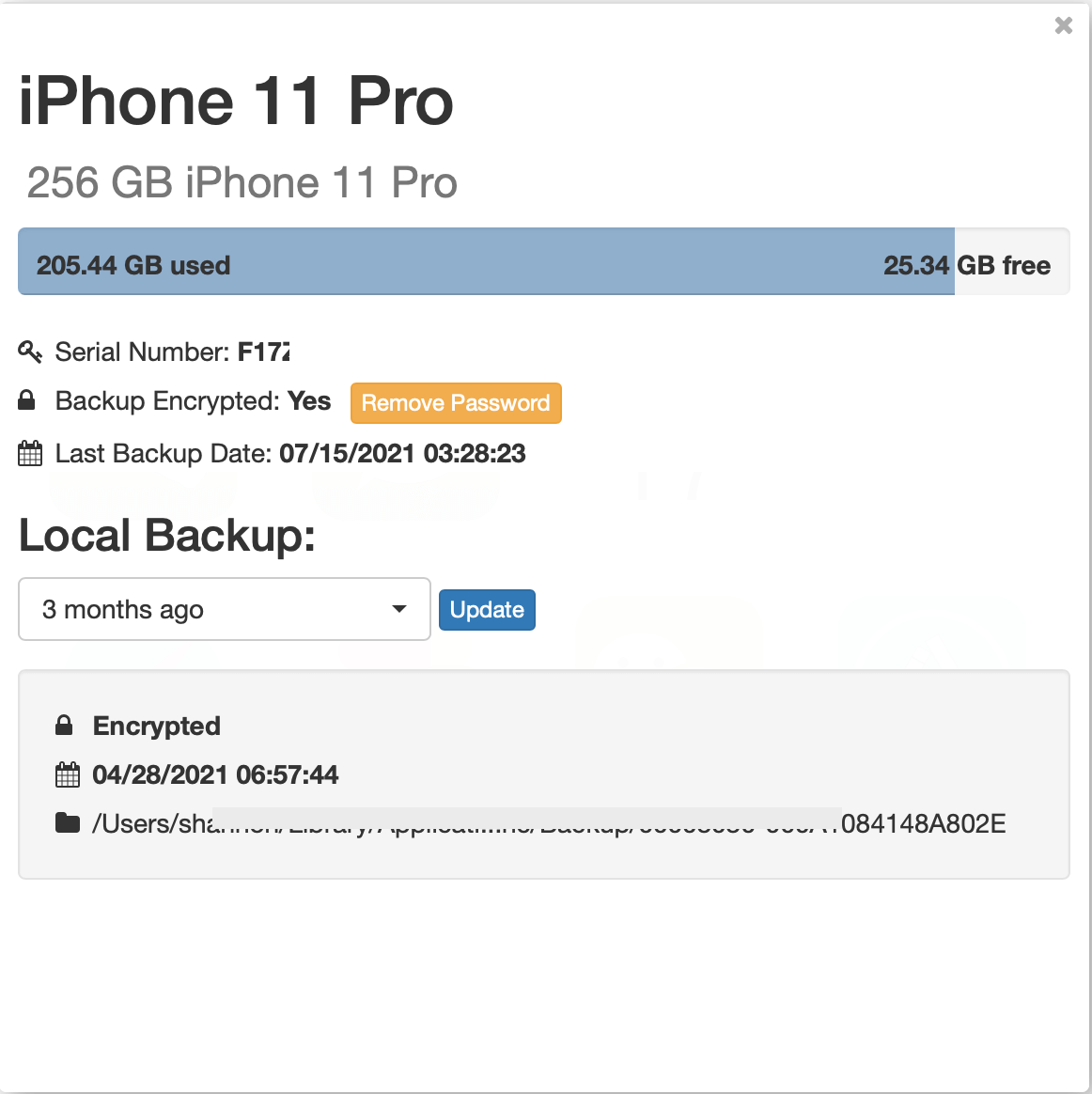
Hacer clic en el recuento de dispositivos en la barra de estado y elegir el dispositivo iOS que necesita copia de seguridad. iBackup Viewer listará todas las copias de seguridad del dispositivo abierto si hay alguna.
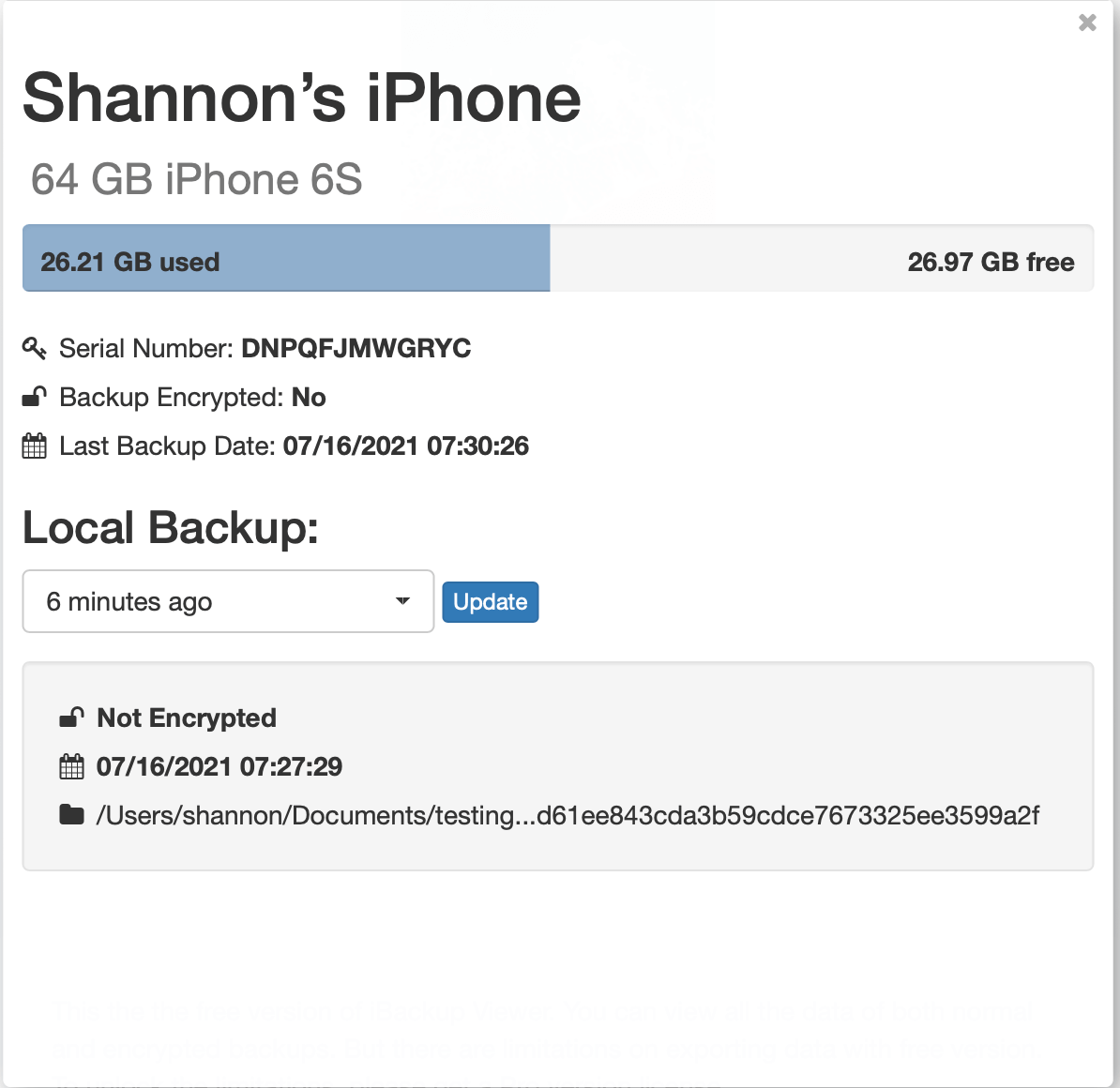
Hacer clic en "Actualizar" para crear una copia de seguridad del iPhone y sobrescribir los datos existentes.
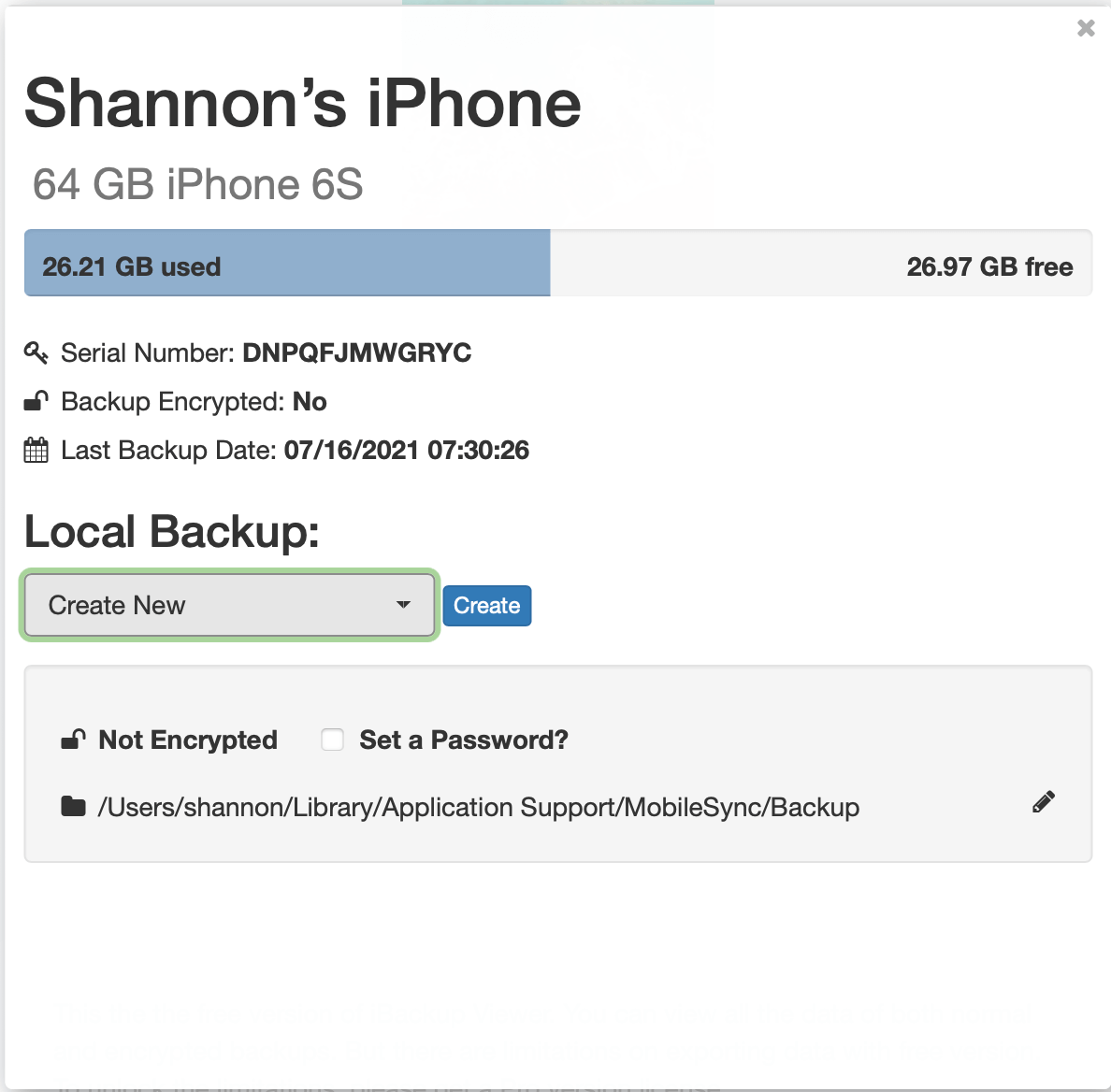
Por defecto, iBackup Viewer creará copias de seguridad en la carpeta de datos de la aplicación, pero puedes cambiar la ubicación predeterminada en "Preferencias". Y puedes cambiar la ubicación para copias de seguridad individuales.
Hacer clic en "Crear" para hacer una copia de seguridad nueva. Si ya existe una copia de seguridad en la ubicación dada, iBackup Viewer preguntará si sobrescribirla o cancelar el proceso.
Deshabilitar el cifrado si ya está habilitado en el dispositivo. Se requiere una contraseña para eliminar el cifrado.
Monitorear el progreso de la creación de la copia de seguridad.
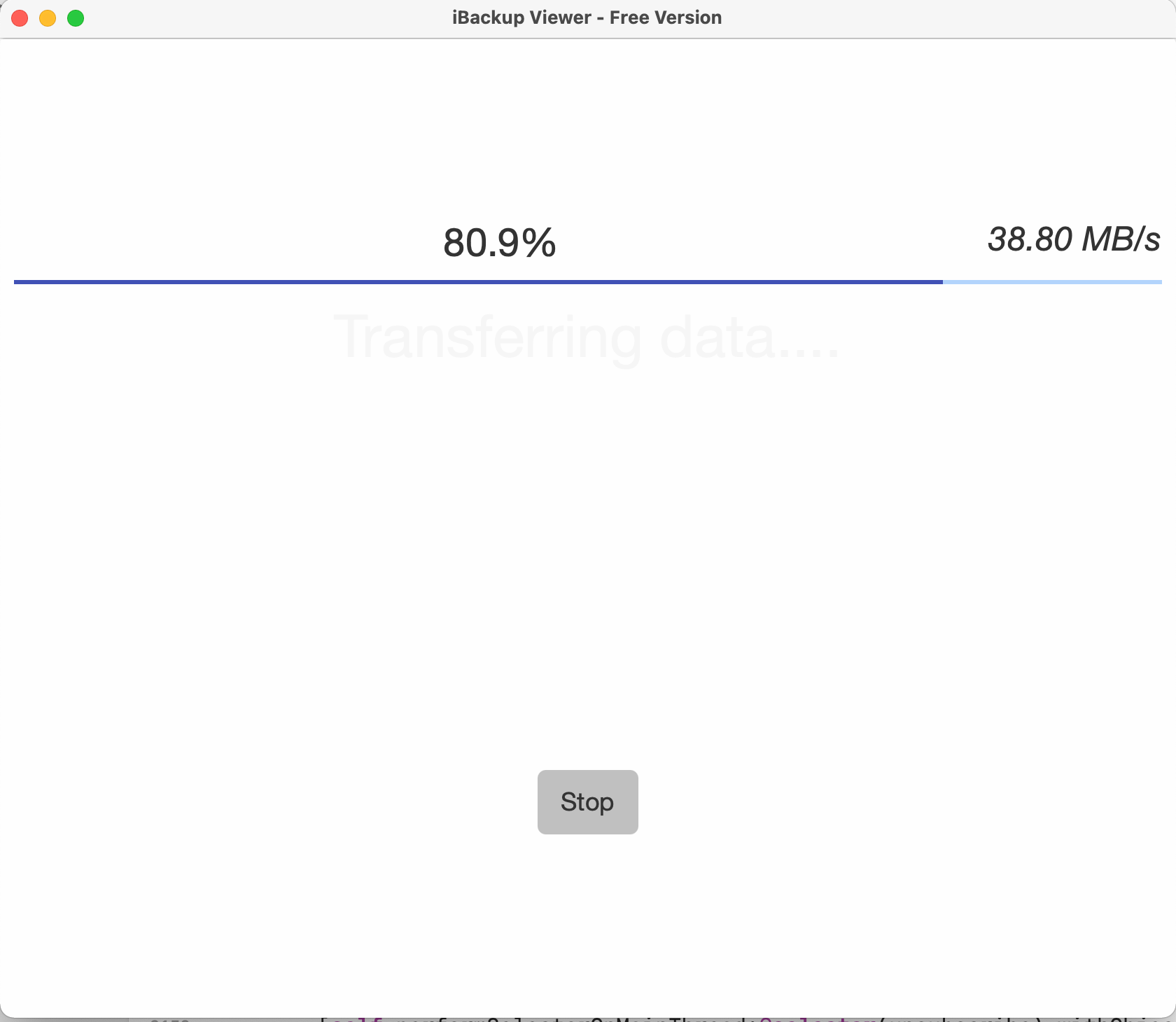
Cancelar la copia de seguridad haciendo clic en el botón "Detener"
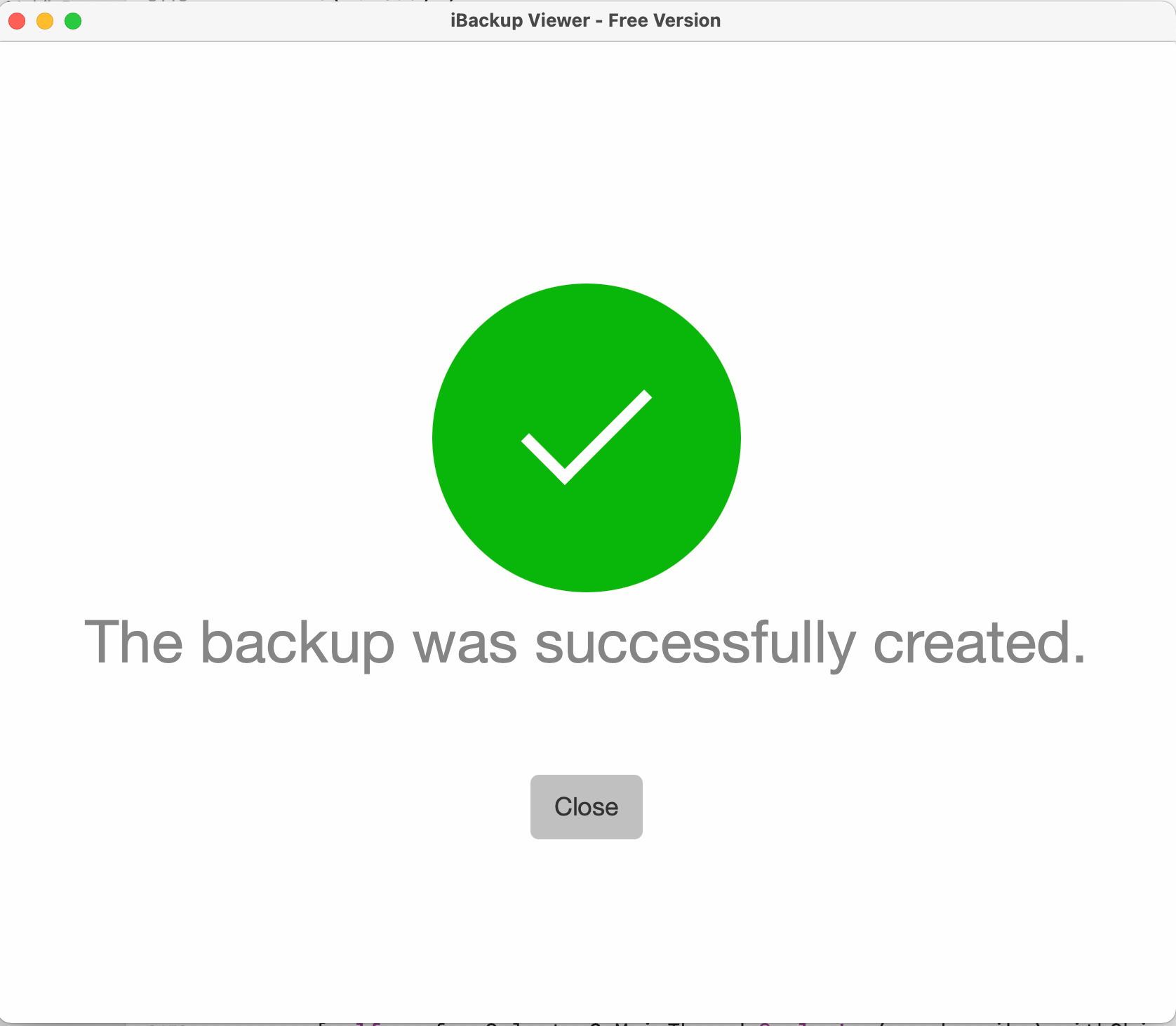
Copia de seguridad completada
Recuperar Datos del iPhone desde Copias de Seguridad de iOS
Cómo extraer contactos de las copias de seguridad del iPhone en Windows 7
La Guía Completa para Respaldar y Guardar Mensajes de Texto y Mensajes de iMessage en PDF
Recuperar fotos de copia de seguridad de iOS incompleta
Convertir HEIC a jpg y HEIC a PNG en Windows y Mac.
Visor Gratuito de PList (Visor de Archivos de Lista de Propiedades) para Windows 10
Extraer Datos de Copias de Seguridad Incompletas de iOS
iPod, iPhone, iPad, iTunes y Mac son marcas registradas de Apple, Inc. IMT Studio no tiene ninguna relación comercial con Apple, Inc. ni con sus productos. La copia de música está sujeta a las leyes aplicables.
