La herramienta para recuperar datos del iPhone y extraer contactos, mensajes, calendarios, grabaciones y fotos de las copias de seguridad de iOS creadas por iTunes u otras aplicaciones.
Solucionar el problema de copia de seguridad de iTunes debido a espacio insuficiente en tu computadora






Si tienes una unidad lógica (partición) C: muy pequeña donde está instalado el sistema Windows, es posible que en algún momento te encuentres con el problema de no poder hacer una copia de seguridad de tu iPhone con iTunes. En esta situación, iTunes siempre muestra este mensaje de error:
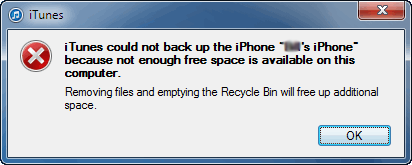
Si en realidad hay suficiente espacio en tu disco duro, puedes intentar seguir el para solucionar el problema; de lo contrario, puedes leer más detalles a continuación.
Existen al menos dos opciones para resolver este problema:
Si tienes un disco duro de gran capacidad pero una unidad del sistema pequeña, busca una unidad lógica diferente a la donde está instalado el sistema y asegúrate de que la partición tenga suficiente espacio para contener todas las copias de seguridad existentes que ya fueron creadas por iTunes. Estas suelen ubicarse en:
%APPDATA%\Apple Computer\MobileSync\Backup
Crea una carpeta en la partición más grande, por ejemplo "iOS_Backups" en la raíz de la partición más grande D:. Y mueve las copias de seguridad existentes desde:
%APPDATA%\Apple Computer\MobileSync\Backup
a la nueva carpeta creada D:\iOS_Backups (Se recomienda copiar primero los archivos y eliminar los antiguos después de que termine la copia, ya que podrías perder algunos datos si el proceso de movimiento se interrumpe por accidente).
Desde el menú "Inicio" de Windows, "Ejecutar" o presiona "Win + R", escribe "cmd", o busca "Símbolo del sistema" en el menú de inicio. Haz clic derecho sobre él y luego elige "Ejecutar como administrador".
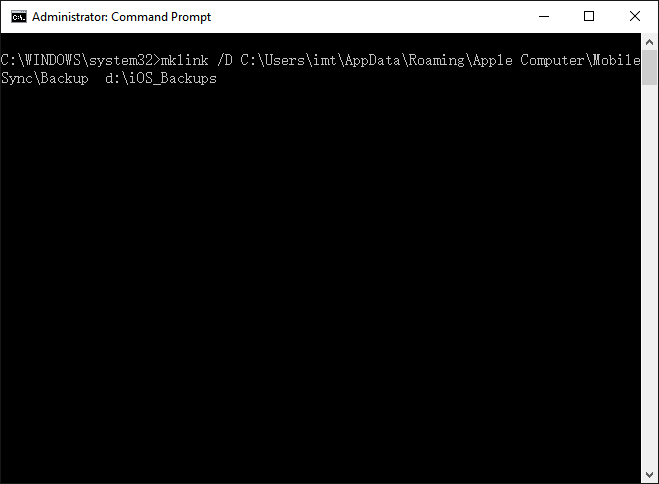
Escribe:
mklink /D C:\Users\{tu nombre}\AppData\Roaming\Apple Computer\MobileSync\Backup d:\iOS_Backups
mklink en realidad crea un enlace simbólico de la ubicación antigua a la nueva, la opción /D le indica a mklink que cree un enlace de carpeta en lugar de un enlace de archivo regular.
Si has hecho todo correctamente, iTunes debería funcionar correctamente para crear copias de seguridad nuevamente.
Sigue la guía para crear una copia de seguridad en cualquier carpeta con iBackup Viewer.
Recuperar Datos del iPhone desde Copias de Seguridad de iOS
Cómo extraer contactos de las copias de seguridad del iPhone en Windows 7
La Guía Completa para Respaldar y Guardar Mensajes de Texto y Mensajes de iMessage en PDF
Recuperar fotos de copia de seguridad de iOS incompleta
Convertir HEIC a jpg y HEIC a PNG en Windows y Mac.
Visor Gratuito de PList (Visor de Archivos de Lista de Propiedades) para Windows 10
Extraer Datos de Copias de Seguridad Incompletas de iOS
iPod, iPhone, iPad, iTunes y Mac son marcas registradas de Apple, Inc. IMT Studio no tiene ninguna relación comercial con Apple, Inc. ni con sus productos. La copia de música está sujeta a las leyes aplicables.
