Lo strumento per recuperare i dati dell'iPhone ed estrarre contatti, messaggi, calendari, registrazioni e foto dai backup iOS creati da iTunes o altre applicazioni.
Risolvi il problema del backup di iTunes a causa di spazio insufficiente sul tuo computer






Se hai un'unità logica C: di dimensioni molto ridotte (partizione) su cui è installato il sistema Windows, potresti incontrare il problema di non riuscire a creare il backup del tuo iPhone con iTunes in alcune occasioni. In questa situazione, iTunes mostra sempre questo messaggio di errore:
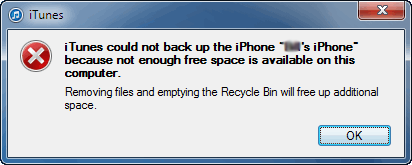
Se in realtà c'è spazio sufficiente sul tuo disco rigido, puoi provare a seguire il per risolvere il problema, altrimenti puoi leggere ulteriori dettagli.
Esistono almeno due opzioni per risolvere questo problema:
Se hai un disco rigido di grande capacità ma un'unità di sistema piccola, trova un'unità logica diversa da quella in cui è installato il sistema e assicurati che la partizione abbia spazio sufficiente per contenere tutti i backup esistenti già creati da iTunes. Di solito si trovano in
%APPDATA%\Apple Computer\MobileSync\Backup
Crea una cartella sulla partizione più grande, ad esempio "iOS_Backups" nella radice della partizione più grande D:. E sposta i backup esistenti da
%APPDATA%\Apple Computer\MobileSync\Backup
alla nuova cartella creata D:\iOS_Backups (Ti consiglio di copiare prima i file e di eliminare quelli vecchi dopo il termine della copia, perché potresti perdere alcuni dati se il processo di spostamento viene interrotto accidentalmente.)
Dal menu "Start" di Windows, "Esegui" o premi "Win + R" e inserisci "cmd", oppure trova il "Prompt dei comandi" nel menu Start. Fai clic destro su di esso, quindi scegli "Esegui come amministratore"
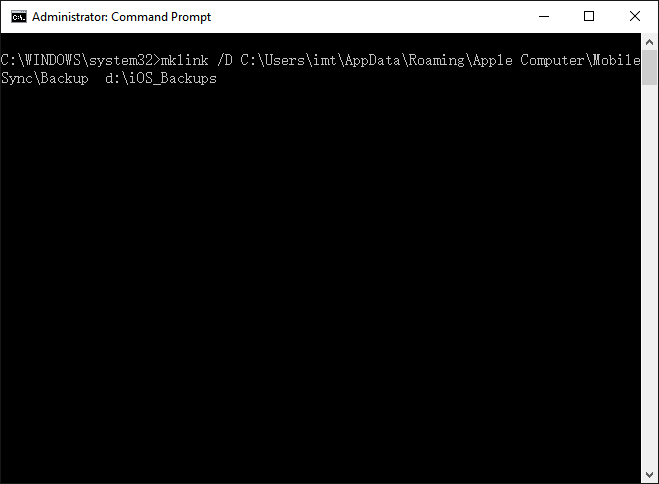
Inserisci
mklink /D C:\Users\{your name}\AppData\Roaming\Apple Computer\MobileSync\Backup d:\iOS_Backups
mklink crea effettivamente un collegamento simbolico dalla vecchia posizione alla nuova posizione, l'opzione /D indica a mklink di creare un collegamento a cartella invece di un collegamento a file regolare.
Se hai fatto tutto correttamente, iTunes potrebbe funzionare correttamente per creare nuovamente i backup.
Segui la guida per creare backup in qualsiasi cartella con iBackup Viewer.
iPod, iPhone, iPad, iTunes e Mac sono marchi registrati di Apple, Inc. IMT Studio non ha alcuna associazione commerciale con Apple, Inc. o i suoi prodotti. La copia di musica è soggetta a eventuali normative applicabili.
