用于从iTunes或其他应用程序创建的iOS备份中恢复iPhone数据并提取联系人、消息、日历、录音和照片的工具。
修复因电脑空间不足导致的iTunes备份问题






如果你的Windows系统安装在容量很小的C盘逻辑驱动器(分区)上,有时可能会遇到无法通过iTunes备份iPhone的问题。在这种情况下,iTunes通常会显示以下错误信息:
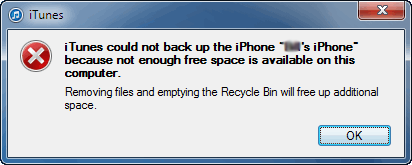
如果你的硬盘实际上有足够空间,可以尝试按照来解决问题;否则,可以继续阅读以下详细内容。
解决此问题至少有两种方法:
如果你有一个大容量硬盘但系统盘很小,请找一个非系统安装的逻辑驱动器,并确保该分区有足够空间存放iTunes已创建的所有现有备份。这些备份通常位于:
%APPDATA%\Apple Computer\MobileSync\Backup
在较大的分区(例如D盘根目录)创建一个文件夹,比如“iOS_Backups”。然后将现有备份从
%APPDATA%\Apple Computer\MobileSync\Backup
移动到新创建的文件夹D:\iOS_Backups(建议先复制文件,复制完成后再删除旧文件,因为移动过程中若意外中断可能导致数据丢失。)
从Windows“开始”菜单的“运行”或按“Win + R”输入“cmd”,或在开始菜单中找到“命令提示符”。右键点击它,然后选择“以管理员身份运行”
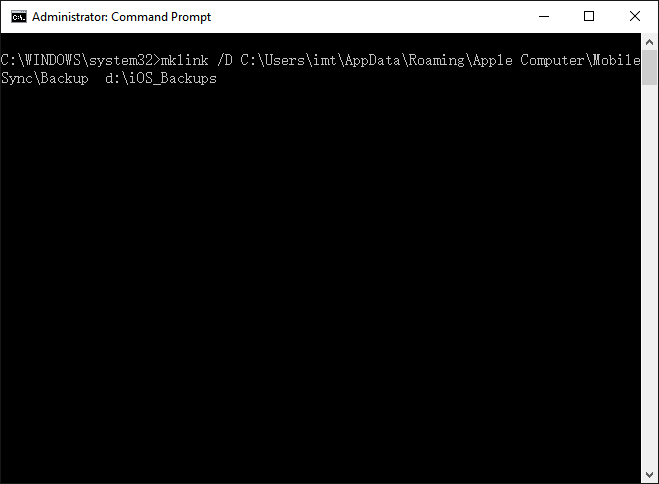
输入
mklink /D C:\Users\{your name}\AppData\Roaming\Apple Computer\MobileSync\Backup d:\iOS_Backups
*mklink实际上创建了一个从旧位置到新位置的符号链接,选项/D告诉mklink*创建文件夹链接而非常规文件链接。
如果所有步骤都正确完成,iTunes可能会恢复正常并可以创建备份。
按照指南,使用iBackup Viewer在任何文件夹中创建备份。
iPod、iPhone、iPad、iTunes和Mac是苹果公司(Apple, Inc.)的注册商标。IMT Studio与苹果公司及其产品之间没有商业关联。音乐的复制行为应遵守相关规定。
