Инструмент для восстановления данных iPhone и извлечения контактов, сообщений, календарей, записей и фотографий из резервных копий iOS, созданных iTunes или другими приложениями.
Исправьте проблему с резервной копией iTunes из-за недостатка места на компьютере






Если у вас очень мало места на системном диске (разделе) C:, на котором установлена Windows, вы можете столкнуться с проблемой, когда не удается создать резервную копию iPhone с помощью iTunes. В этой ситуации iTunes всегда показывает следующее сообщение об ошибке:
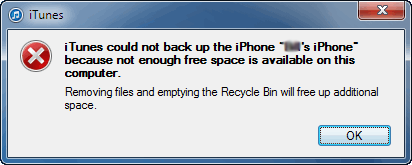
Если на жестком диске на самом деле достаточно места, вы можете попробовать следовать , чтобы исправить проблему, в противном случае вы можете прочитать дальнейшие подробности.
Существует как минимум два варианта решения этой проблемы:
Если у вас есть жесткий диск большой емкости, но маленький системный диск, найдите логический диск, отличный от того, на который установлена система, и убедитесь, что на разделе достаточно места для хранения всех существующих резервных копий, уже созданных iTunes. Обычно они находятся по адресу:
%APPDATA%\Apple Computer\MobileSync\Backup
Создайте папку на большем разделе, например, "iOS_Backups" в корне большого раздела D:. И переместите существующие резервные копии из
%APPDATA%\Apple Computer\MobileSync\Backup
в новую созданную папку D:\iOS_Backups (Рекомендуем сначала скопировать файлы, а затем удалить старые после завершения копирования, потому что вы можете потерять часть данных, если процесс перемещения будет прерван случайно.)
В меню "Пуск" Windows "Выполнить" или нажмите "Win + R", введите "cmd" или найдите "Командная строка" в меню "Пуск". Щелкните на ней правой кнопкой мыши, затем выберите "Запуск от имени администратора".
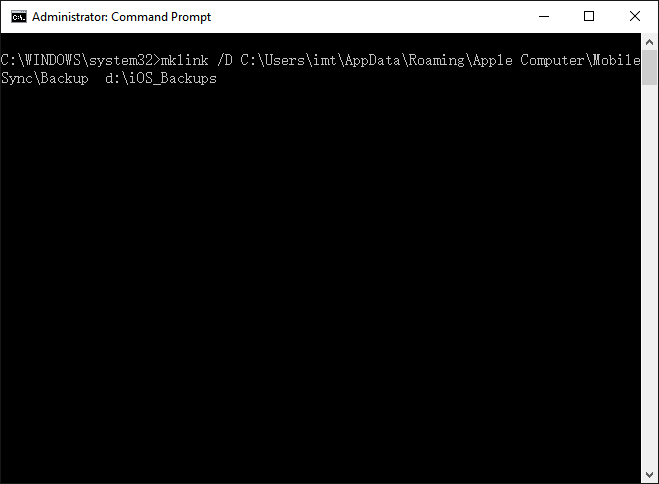
Введите
mklink /D C:\Users\{your name}\AppData\Roaming\Apple Computer\MobileSync\Backup d:\iOS_Backups
mklink фактически создает символическую ссылку старого расположения на новое, опция /D указывает mklink создать ссылку на папку, а не на обычный файл.
Если вы все сделали правильно, iTunes может снова работать корректно для создания резервных копий.
Следуйте руководству, чтобы создать резервную копию в любой папке с помощью iBackup Viewer.
Восстановление данных iPhone из резервных копий iOS
Как извлечь контакты из резервных копий iPhone на Windows 7
Полное руководство по резервному копированию и сохранению текстовых сообщений и iMessages в PDF
iPod, iPhone, iPad, iTunes и Mac являются зарегистрированными товарными знаками компании Apple, Inc. Компания IMT Studio не имеет коммерческих связей с компанией Apple, Inc. или ее продукцией. Копирование музыки регулируется действующим законодательством.
