L'outil pour récupérer les données iPhone et extraire les contacts, messages, calendriers, enregistrements et photos des sauvegardes iOS créées par iTunes ou d'autres applications.
Corriger le problème de sauvegarde iTunes dû à un espace insuffisant sur votre ordinateur






Si vous avez un lecteur logique (partition) C: de très petite taille sur lequel est installé le système Windows, vous risquez de rencontrer le problème de l'échec de la sauvegarde de votre iPhone avec iTunes à un moment donné. iTunes affiche toujours ce message d'erreur dans cette situation :
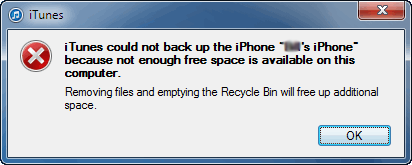
S'il y a effectivement assez d'espace sur votre disque dur, vous pouvez essayer de suivre le pour résoudre le problème, sinon, vous pouvez lire les détails ci-dessous.
Il existe au moins deux options pour résoudre ce problème :
Si vous avez un disque dur de grande capacité mais un lecteur système petit, trouvez un lecteur logique autre que celui où est installé le système, et assurez-vous que la partition a suffisamment d'espace pour contenir toutes les sauvegardes existantes déjà créées par iTunes. Elles se trouvent généralement dans
%APPDATA%\Apple Computer\MobileSync\Backup
Créez un dossier sur la partition plus grande, par exemple "iOS_Backups" à la racine de la partition plus grande D:. Et déplacez les sauvegardes existantes de
%APPDATA%\Apple Computer\MobileSync\Backup
vers le nouveau dossier créé D:\iOS_Backups (Il est recommandé de copier d'abord les fichiers, puis de supprimer les anciens une fois la copie terminée, car vous pourriez perdre certaines données si le processus de déplacement est interrompu accidentellement.)
À partir du menu "Démarrer" de Windows, "Exécuter" ou appuyez sur "Win + R", entrez "cmd", ou trouvez "Invite de commandes" dans le menu Démarrer. Faites un clic droit dessus, puis choisissez "Exécuter en tant qu'administrateur"
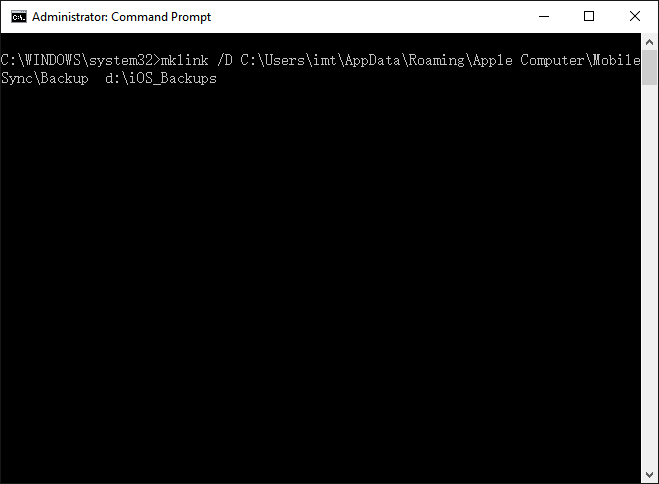
Entrez
mklink /D C:\Users\{your name}\AppData\Roaming\Apple Computer\MobileSync\Backup d:\iOS_Backups
mklink crée en fait un lien symbolique de l'ancien emplacement vers le nouveau, l'option /D indique à mklink de créer un lien de dossier plutôt qu'un lien de fichier standard.
Si vous avez tout fait correctement, iTunes devrait fonctionner correctement pour créer à nouveau des sauvegardes.
Suivez le guide pour créer une sauvegarde dans n'importe quel dossier avec iBackup Viewer.
Récupérer les données iPhone à partir des sauvegardes iOS
Comment extraire les contacts des sauvegardes iPhone sur Windows 7
Le Guide Complet pour Sauvegarder et Enregistrer les SMS et iMessages en PDF
Récupérer des photos à partir d'une sauvegarde iOS incomplète
Convertir HEIC en jpg et HEIC en PNG sur Windows et Mac.
Visionneuse PList gratuite (Visionneuse de fichiers de liste de propriétés) pour Windows 10
Extraire des données à partir de sauvegardes iOS incomplètes
iPod, iPhone, iPad, iTunes et Mac sont des marques déposées d'Apple, Inc. IMT Studio n'a aucun lien commercial avec Apple, Inc. ou ses produits. La copie de musique est soumise aux lois applicables.
