Das Tool zur Wiederherstellung von iPhone-Daten und zum Extrahieren von Kontakten, Nachrichten, Kalendern, Aufnahmen und Fotos aus iOS-Backups, die von iTunes oder anderen Anwendungen erstellt wurden.
Beheben Sie ein iTunes-Backup-Problem aufgrund von unzureichendem Speicherplatz auf Ihrem Computer






Wenn Sie eine sehr kleine Systempartition C: haben, auf der Windows installiert ist, kann es vorkommen, dass Sie gelegentlich das Problem haben, keine Sicherung Ihres iPhones mit iTunes erstellen zu können. iTunes zeigt in dieser Situation stets diese Fehlermeldung:
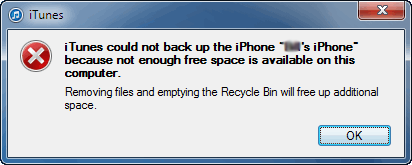
Wenn tatsächlich genügend Speicherplatz auf Ihrer Festplatte vorhanden ist, können Sie versuchen, die zu befolgen, um das Problem zu beheben. Andernfalls können Sie weitere Details lesen.
Es gibt mindestens zwei Möglichkeiten, dieses Problem zu lösen:
Wenn Sie eine Festplatte mit großer Kapazität, aber eine kleine Systempartition haben, suchen Sie eine andere logische Partition als die, auf der das System installiert ist, und vergewissern Sie sich, dass diese Partition genügend Platz für alle vorhandenen Sicherungen hat, die bereits von iTunes erstellt wurden. Diese befinden sich normalerweise in
%APPDATA%\Apple Computer\MobileSync\Backup
Erstellen Sie einen Ordner auf der größeren Partition, zum Beispiel "iOS_Backups" im Stammverzeichnis der größeren Partition D:. Verschieben Sie die vorhandenen Sicherungen von
%APPDATA%\Apple Computer\MobileSync\Backup
in den neu erstellten Ordner D:\iOS_Backups (Es wird empfohlen, die Dateien zuerst zu kopieren und die alten erst zu löschen, nachdem der Kopiervorgang abgeschlossen ist, da Sie möglicherweise einige Daten verlieren, wenn der Verschiebevorgang versehentlich unterbrochen wird.)
Gehen Sie über das Windows-"Start"-Menü auf "Ausführen" oder drücken Sie "Win + R" und geben Sie "cmd" ein, oder suchen Sie im Startmenü nach der "Eingabeaufforderung". Klicken Sie mit der rechten Maustaste darauf und wählen Sie dann "Als Administrator ausführen".
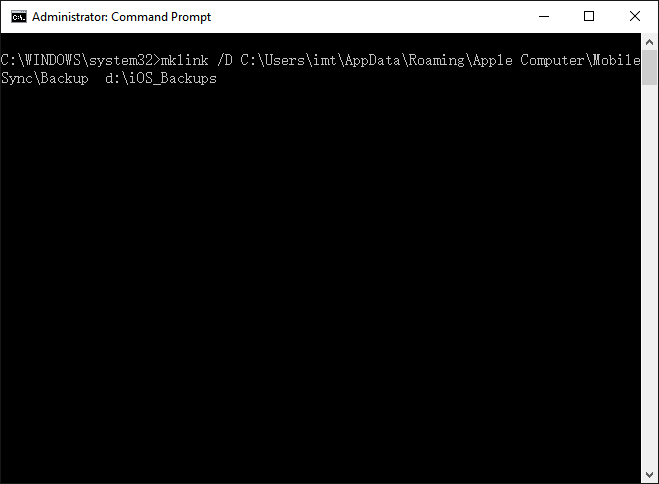
Geben Sie ein
mklink /D C:\Users\{Ihr Name}\AppData\Roaming\Apple Computer\MobileSync\Backup d:\iOS_Backups
mklink erstellt tatsächlich eine symbolische Verknüpfung vom alten zum neuen Speicherort. Die Option /D weist mklink an, eine Ordnerverknüpfung anstelle einer regulären Dateiverknüpfung zu erstellen.
Wenn Sie alles korrekt ausgeführt haben, sollte iTunes wieder ordnungsgemäß Sicherungen erstellen können.
Befolgen Sie die Anleitung, um mit iBackup Viewer Sicherungen in einem beliebigen Ordner zu erstellen.
iPhone-Daten aus iOS-Backups wiederherstellen
Wie man Kontakte aus iPhone-Backups unter Windows 7 extrahiert
Der vollständige Leitfaden zum Sichern und Speichern von Textnachrichten und iMessages als PDF
iPod, iPhone, iPad, iTunes und Mac sind eingetragene Marken von Apple Inc. IMT Studio hat keine kommerzielle Verbindung zu Apple Inc. oder deren Produkten. Das Kopieren von Musik unterliegt den geltenden Bestimmungen.
