A ferramenta para recuperar dados do iPhone e extrair contatos, mensagens, calendários, gravações e fotos de backups do iOS criados pelo iTunes ou por outros aplicativos.
Corrigir problema de backup do iTunes devido a espaço insuficiente no computador






Se você tem uma unidade lógica (partição) C: muito pequena que instala o sistema Windows, terá a chance de encontrar o problema que falha ao fazer backup do seu iPhone com o iTunes algumas vezes. O iTunes sempre mostra esta mensagem de erro nesta situação:
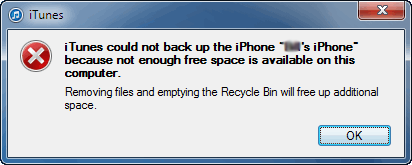
Se houver espaço suficiente no seu disco rígido, você pode tentar seguir o para corrigir o problema, caso contrário, pode ler mais detalhes.
Existem pelo menos duas opções para resolver este problema:
Se você tem um disco rígido de grande capacidade, mas uma unidade de sistema pequena, encontre uma unidade lógica diferente daquela onde o sistema está instalado e certifique-se de que a partição tenha espaço suficiente para armazenar todos os backups existentes que já foram criados pelo iTunes. Eles geralmente estão localizados em
%APPDATA%\Apple Computer\MobileSync\Backup
Crie uma pasta na partição maior, por exemplo "iOS_Backups" na raiz da partição maior D:. E mova os backups existentes de
%APPDATA%\Apple Computer\MobileSync\Backup
para a nova pasta criada D:\iOS_Backups (Recomenda-se copiar os arquivos primeiro e excluir os antigos após a cópia terminar, porque você pode perder alguns dados se o processo de movimentação for interrompido acidentalmente.)
No menu "Iniciar" do Windows, "Executar" ou pressione "Win + R" e digite "cmd", ou encontre o "Prompt de Comando" no menu Iniciar. Clique com o botão direito nele e escolha "Executar como Administrador"
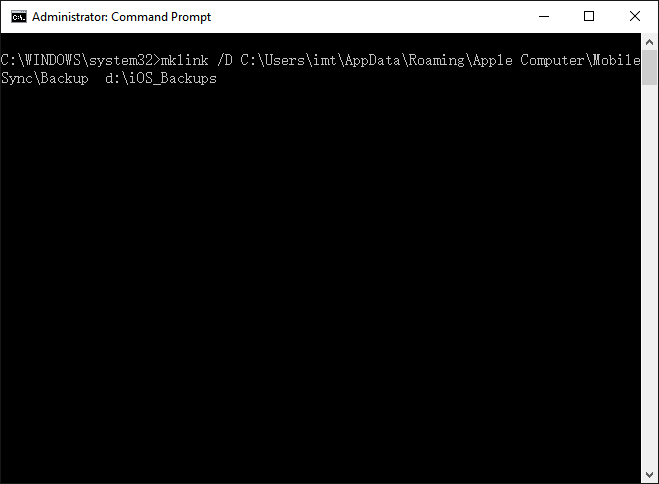
Digite
mklink /D C:\Users\{seu nome}\AppData\Roaming\Apple Computer\MobileSync\Backup d:\iOS_Backups
mklink na verdade cria um link simbólico do local antigo para o novo local, a opção /D diz ao mklink para criar um link de pasta em vez de um link de arquivo regular.
Se você fez tudo corretamente, o iTunes pode funcionar corretamente para criar backups novamente.
Siga o guia para criar backup em qualquer pasta com o iBackup Viewer.
Recuperar Dados do iPhone a partir de Backups do iOS
Como extrair contatos de backups do iPhone no Windows 7
O Guia Completo para Fazer Backup e Salvar Mensagens de Texto e iMessages em PDF
iPod, iPhone, iPad, iTunes e Mac são marcas registradas da Apple, Inc. A IMT Studio não possui nenhuma ligação comercial com a Apple, Inc. ou seus produtos. A cópia de músicas está sujeita a quaisquer regulamentações aplicáveis.
