A ferramenta para recuperar dados do iPhone e extrair contatos, mensagens, calendários, gravações e fotos de backups do iOS criados pelo iTunes ou por outros aplicativos.
O Guia Completo para Fazer Backup e Salvar Mensagens de Texto e iMessages em PDF






Na nossa era digital, mensagens de texto e iMessages frequentemente contêm informações valiosas que não podemos nos dar ao luxo de perder. Sejam memórias preciosas com entes queridos, comunicações importantes de negócios ou documentação legal, essas conversas muitas vezes têm mais significado do que percebemos. Estudos recentes mostram que mais de 60% dos usuários de smartphones já perderam mensagens importantes em algum momento, com 30% relatando perda permanente de dados ao trocar de dispositivo.
Embora o iCloud da Apple forneça uma funcionalidade básica de backup, ele não oferece maneiras fáceis de exportar e preservar suas mensagens em um formato legível e compartilhável. É aí que ferramentas especializadas como o iBackup Viewer se tornam essenciais. Ao converter suas mensagens para PDF, você cria:
Registros permanentes
que não desaparecerão se você trocar de telefone
Documentação admissível em tribunal
para casos legais
Arquivos organizados
de conversas importantes
Arquivos compartilháveis
que você pode enviar por e-mail ou imprimir
Preservação visual
dos seus tópicos de mensagens exatamente como apareceram
O iBackup Viewer oferece três formatos distintos para salvar suas mensagens, cada um com vantagens específicas:
Texto Simples Formatado (.txt)
Planilha CSV (.csv)
Documentos PDF Ricos (.pdf)
Antes de começar, certifique-se de ter:
Passo 1: Instalação e Configuração Baixe a versão correta para seu sistema:
Passo 2: Acessando Seu Backup Após iniciar o iBackup Viewer:
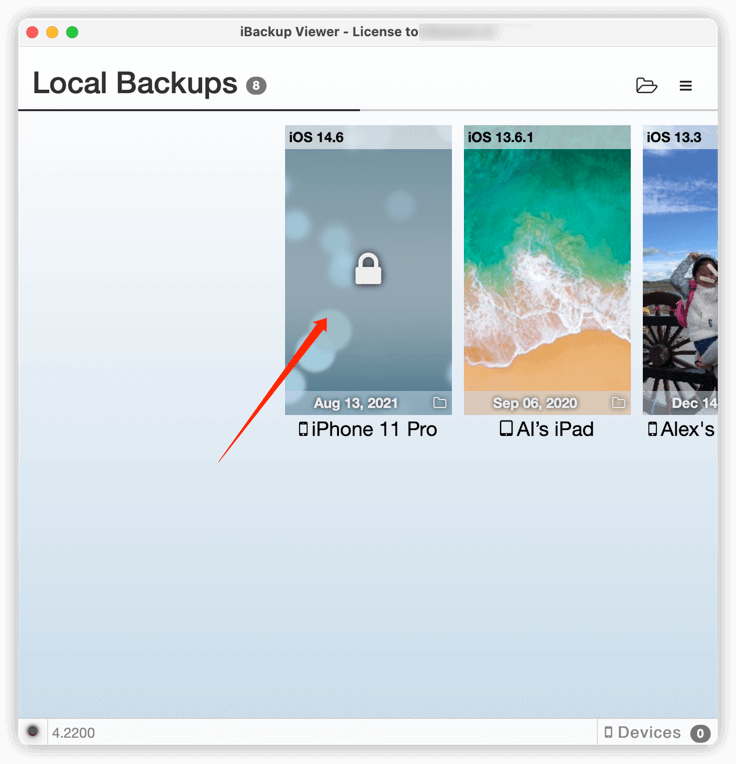
Passo 3: Seleção e Filtragem de Mensagens A seção Messages oferece ferramentas de busca poderosas:
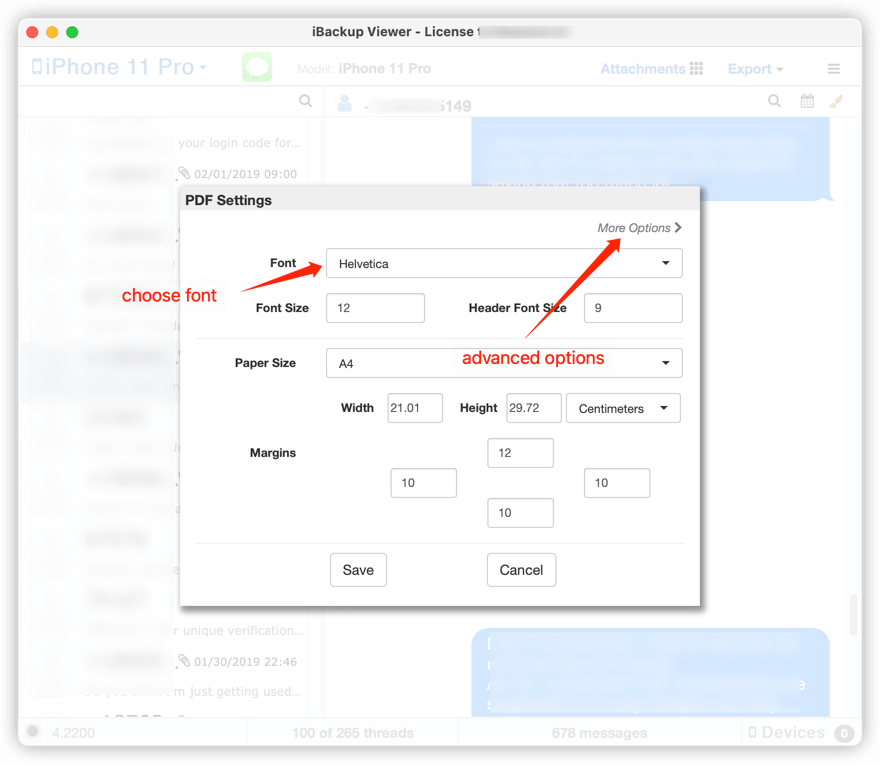
Passo 4: Personalizando Sua Saída em PDF Em Preferences, você encontrará opções críticas:
Proteja conversas sensíveis ao:
Economize horas ao:
Após a exportação, você pode:
Para garantir que seus backups de mensagens permaneçam úteis por anos:
Organização de Arquivos
Backups Regulares
Armazenamento Redundante
Considerações de Privacidade
Se você encontrar problemas:
Mensagens Ausentes:
Certifique-se de estar usando um backup não criptografado
Erros de Formatação:
Atualize para a versão mais recente do iBackup Viewer
Tamanhos Grandes de Arquivo:
Reduza a qualidade da imagem ou divida conversas longas
Problemas de Permissão:
Execute como administrador no Windows
Numa era em que tanto de nossas vidas se desenrola por meio de mensagens, assumir o controle do seu histórico de conversas é tanto prático quanto significativo. Seja para salvaguardar acordos comerciais, memórias familiares ou marcos pessoais, as exportações em PDF através do iBackup Viewer oferecem a solução mais abrangente disponível hoje.
Lembre-se de que a preservação digital é um processo contínuo. Defina lembretes no calendário para atualizar seus backups trimestralmente e considere criar cópias impressas de conversas especialmente importantes. Seu eu futuro - ou entes queridos - podem agradecê-lo por tomar essas medidas simples, mas poderosas, para proteger seu legado digital.
Para ajuda adicional, visite o centro de suporte do iBackup Viewer ou junte-se aos fóruns da comunidade de usuários.
Recuperar Dados do iPhone a partir de Backups do iOS
Como extrair contatos de backups do iPhone no Windows 7
iPod, iPhone, iPad, iTunes e Mac são marcas registradas da Apple, Inc. A IMT Studio não possui nenhuma ligação comercial com a Apple, Inc. ou seus produtos. A cópia de músicas está sujeita a quaisquer regulamentações aplicáveis.
