iPhone 데이터를 복구하고 iTunes나 다른 애플리케이션으로 생성된 iOS 백업에서 연락처, 메시지, 캘린더, 녹음 파일 및 사진을 추출하는 도구
텍스트 메시지와 iMessage를 PDF로 백업 및 저장하는 완벽 가이드






디지털 시대에, 문자 메시지와 iMessage에는 종종 잃어서는 안 될 소중한 정보가 담겨 있습니다. 사랑하는 사람들과의 소중한 추억, 중요한 비즈니스 커뮤니케이션, 법적 문서 등, 이러한 대화들은 우리가 인지하는 것보다 더 큰 의미를 지닐 때가 많습니다. 최근 연구에 따르면, 스마트폰 사용자의 60% 이상이 중요한 메시지를 한 번 이상 잃어본 적이 있으며, 30%는 기기 변경 시 영구적인 데이터 손실을 경험했다고 보고했습니다.
Apple의 iCloud가 기본적인 백업 기능을 제공하지만, 메시지를 읽기 쉽고 공유 가능한 형식으로 쉽게 내보내고 보존할 수 있는 방법은 제공하지 않습니다. 바로 여기서 iBackup Viewer와 같은 전문 도구가 필수가 됩니다. 메시지를 PDF로 변환함으로써 다음과 같은 것들을 만들 수 있습니다:
영구적인 기록물
휴대폰을 바꿔도 사라지지 않음
법정에서 채택 가능한 문서화 자료
법적 사건에 사용
중요한 대화의 정리된 아카이브
이메일로 보내거나 인쇄할 수 있는 공유 가능한 파일
메시지 스레드의 시각적 보존
메시지 스레드가 나타난 그대로 보존됨
iBackup Viewer는 메시지를 저장하기 위한 세 가지 고유한 형식을 제공하며, 각각 특정한 장점이 있습니다:
서식이 지정된 일반 텍스트 (.txt)
CSV 스프레드시트 (.csv)
풍부한 PDF 문서 (.pdf)
시작하기 전에 다음을 확인하세요:
1단계: 설치 및 설정 시스템에 맞는 올바른 버전을 다운로드하세요:
2단계: 백업 파일 접근 iBackup Viewer를 실행한 후:
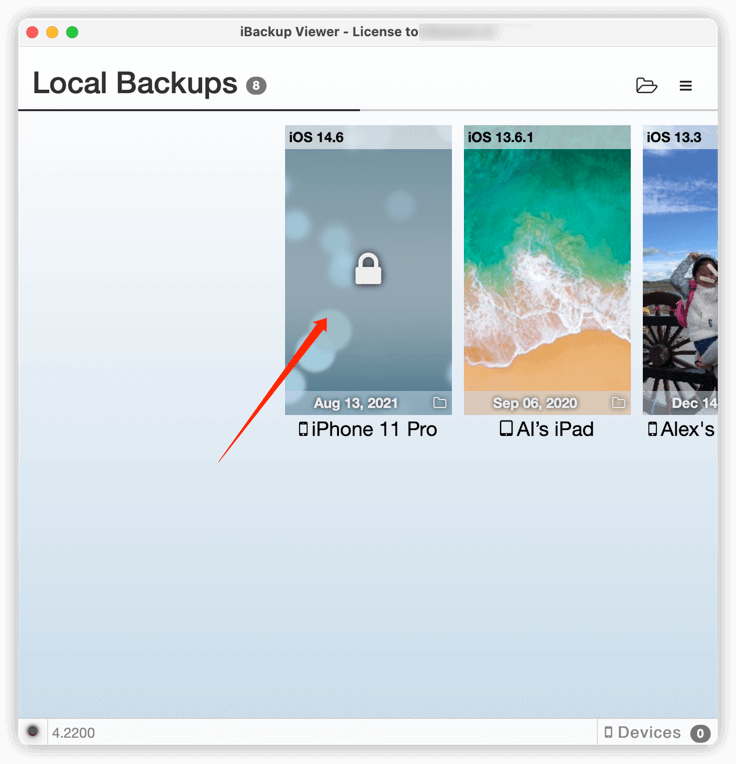
3단계: 메시지 선택 및 필터링 메시지 섹션은 강력한 검색 도구를 제공합니다:
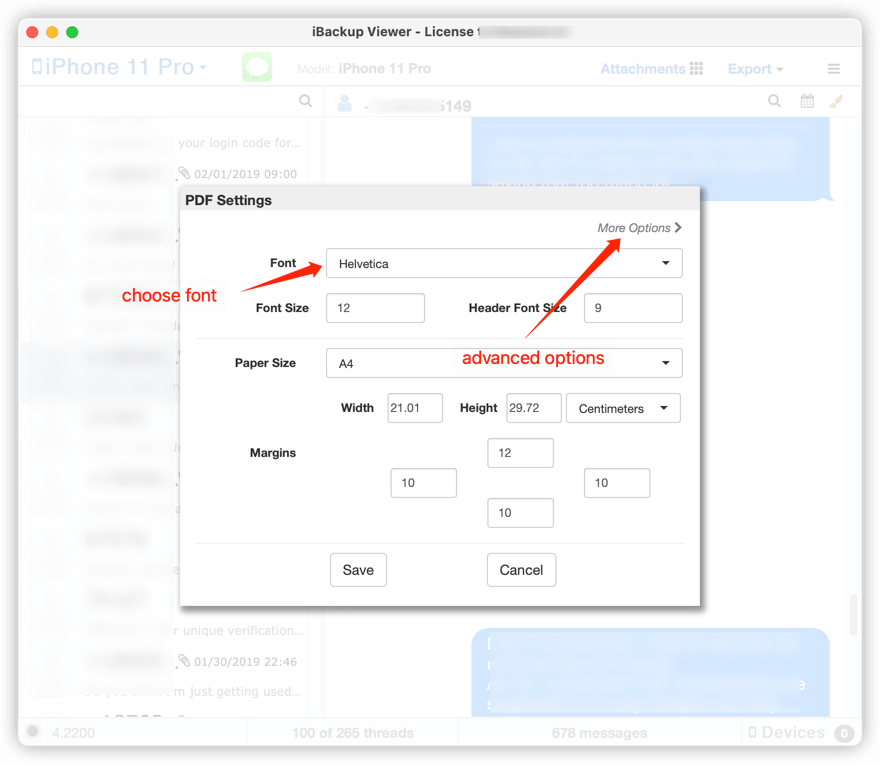
4단계: PDF 출력 사용자 지정 환경설정에서 중요한 옵션을 찾을 수 있습니다:
민감한 대화를 보호하세요:
다음을 통해 시간을 절약하세요:
내보낸 후 다음을 할 수 있습니다:
메시지 백업이 수년간 유용하게 유지되도록 하려면:
파일 구성
정기적인 백업
중복 저장
개인정보 보호 고려사항
문제가 발생하면:
메시지 누락:
암호화되지 않은 백업을 사용 중인지 확인
서식 오류:
최신 iBackup Viewer 버전으로 업데이트
큰 파일 크기:
이미지 품질 낮추기 또는 긴 대화 분할
권한 문제:
Windows에서 관리자 권한으로 실행
우리 삶의 많은 부분이 메시징을 통해 펼쳐지는 시대에, 대화 기록을 통제하는 것은 실용적이면서도 의미 있는 일입니다. 비즈니스 계약, 가족 추억, 개인적인 이정표를 보호하든, iBackup Viewer를 통한 PDF 내보내기는 오늘날 가장 포괄적인 솔루션을 제공합니다.
디지털 보존은 지속적인 과정임을 기억하세요. 분기별로 백업을 업데이트하도록 캘린더 알림을 설정하고, 특히 중요한 대화는 인쇄본을 만들어 보관하는 것을 고려해 보세요. 미래의 여러분 자신이나 사랑하는 사람들이 이러한 간단하지만 강력한 단계를 통해 디지털 유산을 보호한 것에 감사할지도 모릅니다.
추가 도움이 필요하면 iBackup Viewer 지원 센터를 방문하거나 사용자 커뮤니티 포럼에 참여하세요.
iPod, iPhone, iPad, iTunes 및 Mac은 Apple, Inc.의 등록 상표입니다. IMT Studio는 Apple, Inc. 또는 그 제품과 어떠한 상업적 관계도 없습니다. 음악 복사는 해당 법규에 따릅니다.
