L'outil pour récupérer les données iPhone et extraire les contacts, messages, calendriers, enregistrements et photos des sauvegardes iOS créées par iTunes ou d'autres applications.
Le Guide Complet pour Sauvegarder et Enregistrer les SMS et iMessages en PDF






À notre époque numérique, les SMS et iMessages contiennent souvent des informations précieuses que nous ne pouvons pas nous permettre de perdre. Qu'il s'agisse de souvenirs précieux avec des proches, d'échanges professionnels importants ou de documents légaux, ces conversations ont fréquemment plus de signification que nous ne le réalisons. Des études récentes montrent que plus de 60 % des utilisateurs de smartphones ont déjà perdu des messages importants, et 30 % signalent une perte de données permanente lors du changement d'appareil.
Bien qu'iCloud d'Apple offre une fonctionnalité de sauvegarde de base, il ne permet pas d'exporter et de préserver facilement vos messages dans un format lisible et partageable. C'est là que des outils spécialisés comme iBackup Viewer deviennent essentiels. En convertissant vos messages en PDF, vous créez :
iBackup Viewer propose trois formats distincts pour sauvegarder vos messages, chacun ayant des avantages spécifiques :
Texte brut formaté (.txt)
Tableur CSV (.csv)
Documents PDF enrichis (.pdf)
Avant de commencer, assurez-vous d'avoir :
Étape 1 : Installation et configuration Téléchargez la version adaptée à votre système :
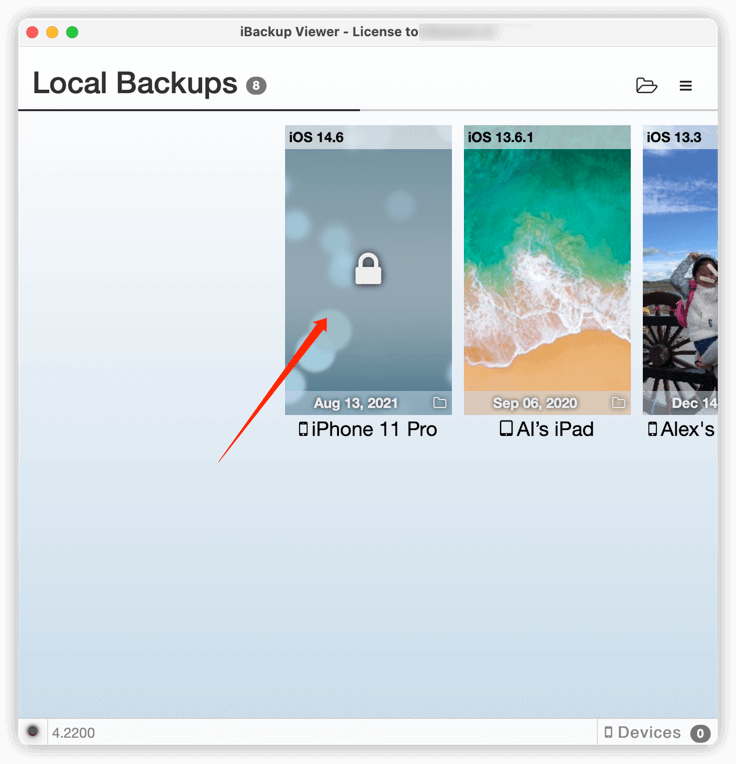
Étape 2 : Accéder à votre sauvegarde Après avoir lancé iBackup Viewer :
Étape 3 : Sélection et filtrage des messages La section Messages offre des outils de recherche puissants :
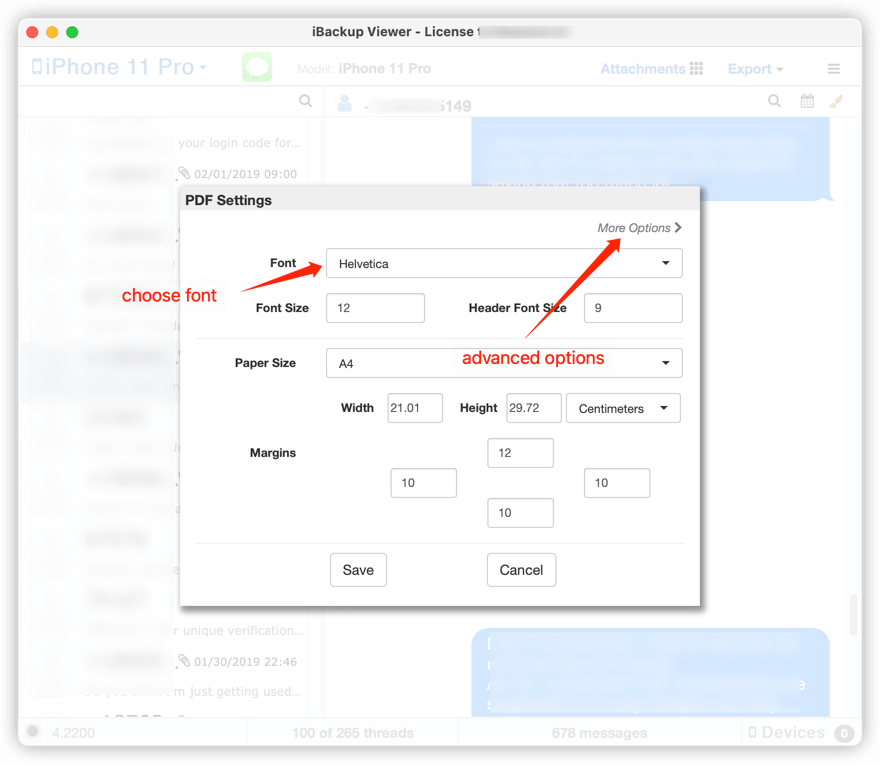
Étape 4 : Personnaliser votre sortie PDF Dans les Préférences, vous trouverez des options cruciales :
Sécurisez les conversations sensibles en :
Gagnez des heures en :
Après l'exportation, vous pouvez :
Pour garantir que vos sauvegardes de messages restent utiles pendant des années :
Organisation des fichiers
Sauvegardes régulières
Stockage redondant
Considérations de confidentialité
Si vous rencontrez des difficultés :
À une époque où une grande partie de nos vies se déroule par messagerie, prendre le contrôle de votre historique de conversations est à la fois pratique et significatif. Que vous protégiez des accords commerciaux, des souvenirs familiaux ou des étapes personnelles, les exports PDF via iBackup Viewer offrent la solution la plus complète disponible aujourd'hui.
N'oubliez pas que la préservation numérique est un processus continu. Programmez des rappels dans votre calendrier pour mettre à jour vos sauvegardes trimestriellement, et envisagez de créer des copies imprimées des conversations particulièrement importantes. Votre futur vous-même – ou vos proches – pourrait vous remercier d'avoir pris ces mesures simples mais puissantes pour protéger votre héritage numérique.
Pour une aide supplémentaire, visitez le centre d'assistance iBackup Viewer ou rejoignez les forums de leur communauté d'utilisateurs.
Récupérer les données iPhone à partir des sauvegardes iOS
Comment extraire les contacts des sauvegardes iPhone sur Windows 7
Comment imprimer des iMessages en fichiers PDF
Récupérer des photos à partir d'une sauvegarde iOS incomplète
Convertir HEIC en jpg et HEIC en PNG sur Windows et Mac.
Visionneuse PList gratuite (Visionneuse de fichiers de liste de propriétés) pour Windows 10
Extraire des données à partir de sauvegardes iOS incomplètes
Extraire les messages SMS de la sauvegarde iPhone
Extraire les contacts des sauvegardes iPhone
Extraire des Photos à partir des Fichiers de Sauvegarde iPhone
iPod, iPhone, iPad, iTunes et Mac sont des marques déposées d'Apple, Inc. IMT Studio n'a aucun lien commercial avec Apple, Inc. ou ses produits. La copie de musique est soumise aux lois applicables.
