L'outil pour récupérer les données iPhone et extraire les contacts, messages, calendriers, enregistrements et photos des sauvegardes iOS créées par iTunes ou d'autres applications.
Comment extraire les contacts des sauvegardes iPhone sur Windows 7






Veuillez suivre le tutoriel mis à jour pour la nouvelle version de iBackup Viewer.
Si vous êtes utilisateur d'iPhone, vous pourriez avoir besoin d'un outil pour extraire les contacts des sauvegardes iPhone réalisées il y a longtemps, lorsque vous remplacez votre téléphone ou passez à un autre système.
Bien que vous puissiez restaurer l'intégralité de la sauvegarde iOS avec iTunes sur votre nouvel iPhone, il arrive parfois que certains contacts ne soient pas dans la sauvegarde restaurée, mais se trouvent dans différentes sauvegardes. Dans cette situation, vous devez extraire ces informations de contact de certaines sauvegardes, et les fusionner toutes ensemble dans le nouvel iPhone.
Ici, vous apprendrez à utiliser iBackup Viewer pour extraire certains contacts des sauvegardes iPhone et les enregistrer dans des fichiers au format vCards (VCF).
Tout d'abord, téléchargez iBackup Viewer et installez-le pour l'exécuter.
Téléchargez iBackup Viewer la version Windows d'abord, puis exécutez le programme d'installation. Après l'installation, lancez iBackup Viewer. Généralement, iBackup Viewer chargera toutes les sauvegardes iPhone locales depuis l'emplacement prédéfini par iTunes (normalement sous C:\Users\NOMUTILISATEUR\AppData\Roaming\Apple Computer\MobileSyncBackup sur les ordinateurs Windows 7.).
Choisissez une sauvegarde
Choisissez une sauvegarde dans la liste déroulante en haut à gauche de la fenêtre,

Si la sauvegarde sélectionnée est chiffrée, vous devez fournir le mot de passe qui a été défini lorsque vous avez créé la sauvegarde avec iTunes. Notez que seule la version Pro peut visualiser et extraire les sauvegardes chiffrées.
Sélectionnez un groupe et un contact dans la liste
Sélectionnez un groupe dans la liste déroulante des groupes de contacts (au milieu de la fenêtre), et choisissez un contact spécifique pour afficher les informations détaillées.
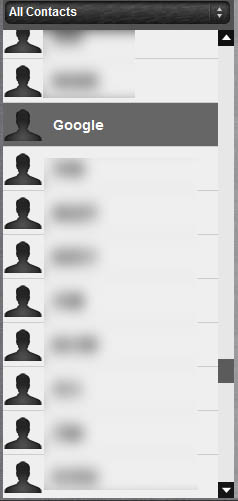
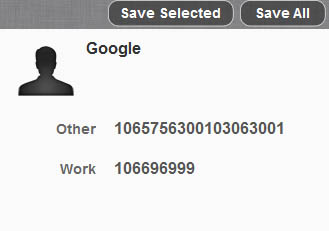
Une fois que vous avez choisi un contact, les détails concernant le contact s'afficheront sur le côté droit, ressemblant à :
Enregistrez en vCards
Si vous souhaitez enregistrer uniquement le contact actuellement sélectionné, cliquez sur "Enregistrer la sélection", sinon, si vous préférez exporter tous les contacts en vCards (*.vcf), cliquez sur le bouton "Tout enregistrer".
C'est tout, il est vraiment facile d'extraire les contacts des sauvegardes iPhone.
Récupérer les données iPhone à partir des sauvegardes iOS
Le Guide Complet pour Sauvegarder et Enregistrer les SMS et iMessages en PDF
Comment imprimer des iMessages en fichiers PDF
Récupérer des photos à partir d'une sauvegarde iOS incomplète
Convertir HEIC en jpg et HEIC en PNG sur Windows et Mac.
Visionneuse PList gratuite (Visionneuse de fichiers de liste de propriétés) pour Windows 10
Extraire des données à partir de sauvegardes iOS incomplètes
Extraire les messages SMS de la sauvegarde iPhone
Extraire les contacts des sauvegardes iPhone
Extraire des Photos à partir des Fichiers de Sauvegarde iPhone
iPod, iPhone, iPad, iTunes et Mac sont des marques déposées d'Apple, Inc. IMT Studio n'a aucun lien commercial avec Apple, Inc. ou ses produits. La copie de musique est soumise aux lois applicables.
