Lo strumento per recuperare i dati dell'iPhone ed estrarre contatti, messaggi, calendari, registrazioni e foto dai backup iOS creati da iTunes o altre applicazioni.
Come estrarre i contatti dai backup di iPhone su Windows 7






Si prega di seguire il tutorial aggiornato per la nuova versione di iBackup Viewer.
Se sei un utente iPhone, potresti aver bisogno di uno strumento per estrarre i contatti dai backup dell'iPhone realizzati molto tempo fa, quando sostituisci un telefono nuovo o passi ad un altro sistema.
Sebbene tu possa ripristinare l'intero backup iOS con iTunes sul tuo nuovo iPhone, a volte alcuni contatti non sono presenti nel backup ripristinato, ma si trovano invece in backup diversi. In questa situazione, è necessario estrarre tali informazioni di contatto da determinati backup e unirle tutte insieme nel nuovo iPhone.
Qui imparerai a utilizzare iBackup Viewer per estrarre determinati contatti dai backup dell'iPhone e salvarli in file in formato vCard (VCF).
Per prima cosa, scarica iBackup Viewer e installalo per eseguirlo.
Scarica iBackup Viewer prima la versione per Windows, ed esegui il programma di installazione. Dopo l'installazione, avvia iBackup Viewer. Generalmente, iBackup Viewer caricherà tutti i backup locali dell'iPhone dalla posizione predefinita di iTunes (normalmente in C:\Users\NOMEUTENTE\AppData\Roaming\Apple Computer\MobileSyncBackup sui computer Windows 7).
Scegli un backup
Scegli un backup dall'elenco a discesa in alto a sinistra della finestra,
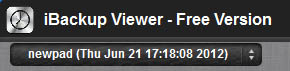
Se il backup selezionato è crittografato, è necessario fornire la password impostata quando hai creato il backup con iTunes. Nota, solo la versione Pro può visualizzare ed estrarre backup crittografati.
Seleziona un gruppo e un Contatto dalla lista
Seleziona un gruppo dall'elenco a discesa dei gruppi di contatti (al centro della finestra), e scegli un contatto specifico per mostrarne le informazioni dettagliate.
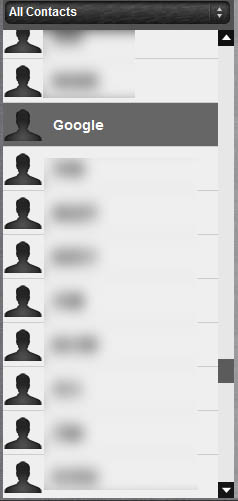
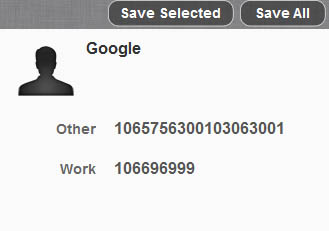
Una volta scelto il contatto, i dettagli relativi al contatto verranno visualizzati sul lato destro, così:
Salva in vCard
Se desideri salvare solo il contatto attualmente selezionato, clicca "Save Selected", altrimenti, se vuoi esportare tutti i contatti in vCard (*.vcf), clicca il pulsante "Save All".
Questo è tutto, è davvero facile estrarre i contatti dai backup dell'iPhone.
Recuperare Dati iPhone dai Backup iOS
La Guida Completa per Eseguire il Backup e Salvare i Messaggi di Testo e iMessage in PDF
iPod, iPhone, iPad, iTunes e Mac sono marchi registrati di Apple, Inc. IMT Studio non ha alcuna associazione commerciale con Apple, Inc. o i suoi prodotti. La copia di musica è soggetta a eventuali normative applicabili.
