Lo strumento per recuperare i dati dell'iPhone ed estrarre contatti, messaggi, calendari, registrazioni e foto dai backup iOS creati da iTunes o altre applicazioni.
Estrarre Foto dai File di Backup dell'iPhone






Quando il tuo iPhone si danneggia improvvisamente, potresti voler recuperare le foto di cui è stato fatto il backup con iTunes. iBackup Viewer è l'app giusta che stai cercando. Con iBackup Viewer, è facile recuperare le foto dai file di backup dell'iPhone in 3 semplici passaggi.
Una volta terminato il download, vai nella cartella dei download, trova e apri il file zip scaricato, otterrai un file di installazione DMG. Monta l'installer e completa l'installazione. (Puoi eseguire l'app dall'installer, ma non è raccomandato).
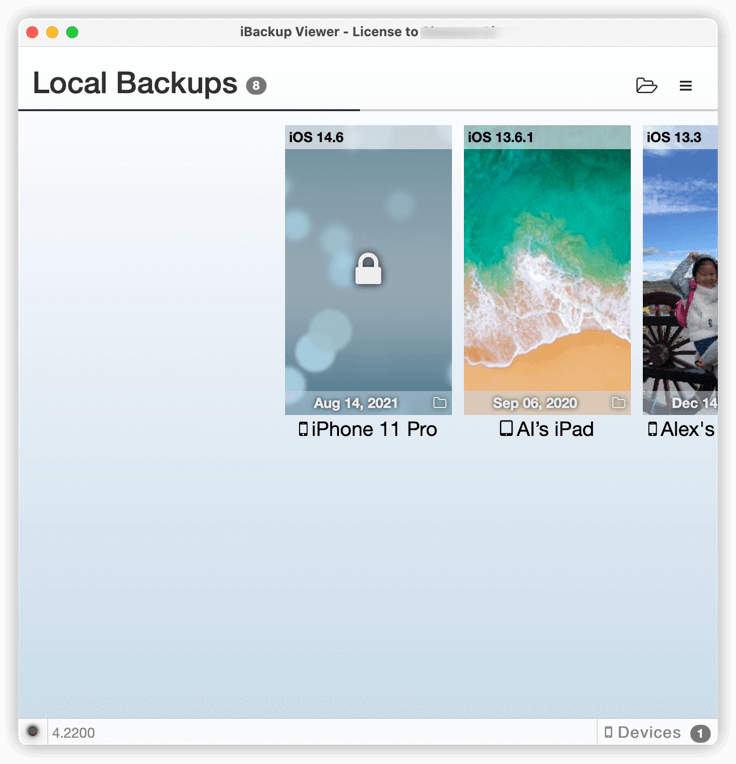
Esegui iBackup Viewer dopo l'installazione, l'app caricherà automaticamente tutti i backup disponibili.
Puoi passare da un backup all'altro cliccando sulla miniatura corrispondente, generalmente lo sfondo dell'iPhone verrà utilizzato come miniatura per i backup non crittografati.
Clicca sull'icona "Foto",
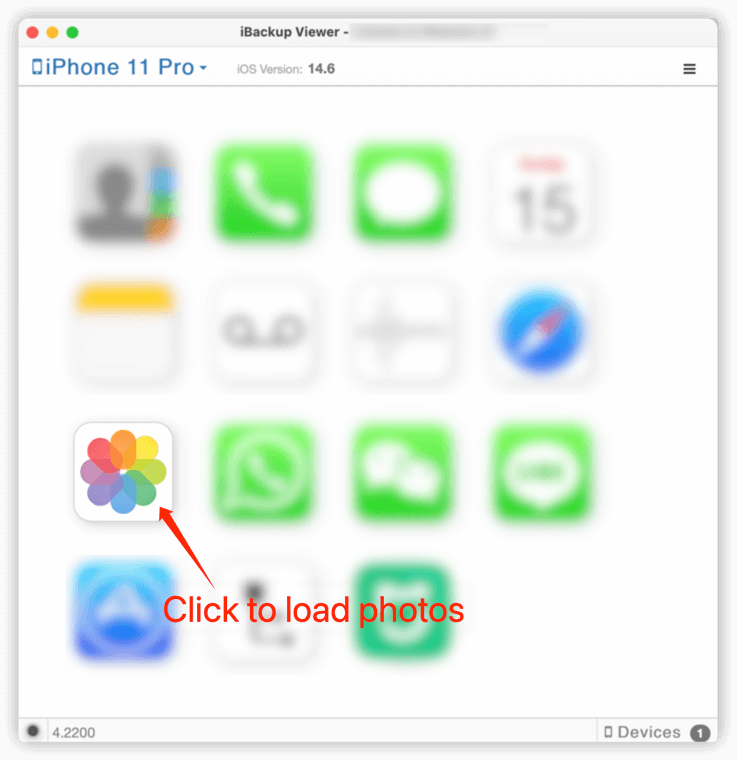
iBackup Viewer fornisce due tipi di stili di visualizzazione per sfogliare le foto.
Visualizzazione classica a miniature.
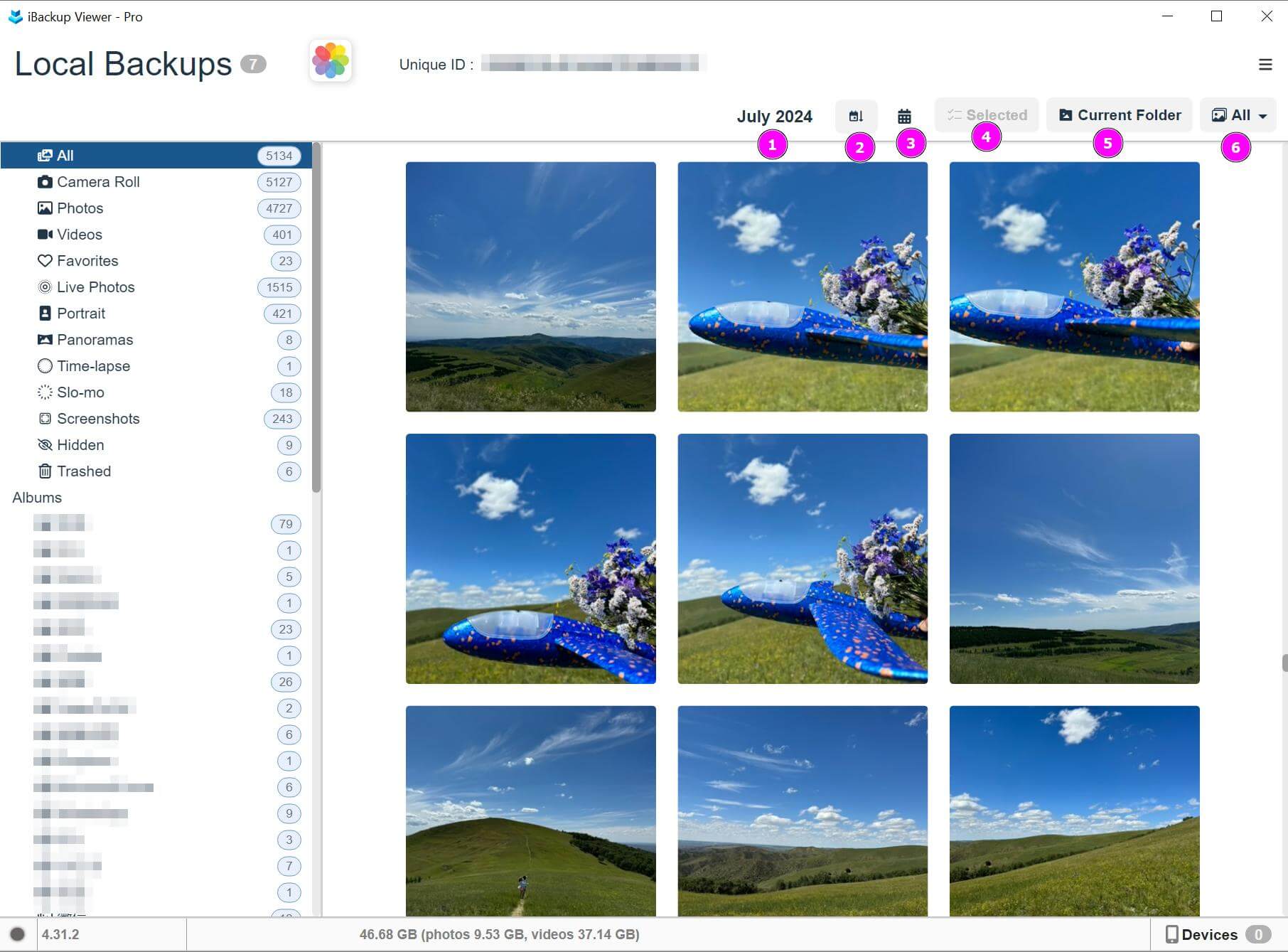
Organizzate per cronologia.
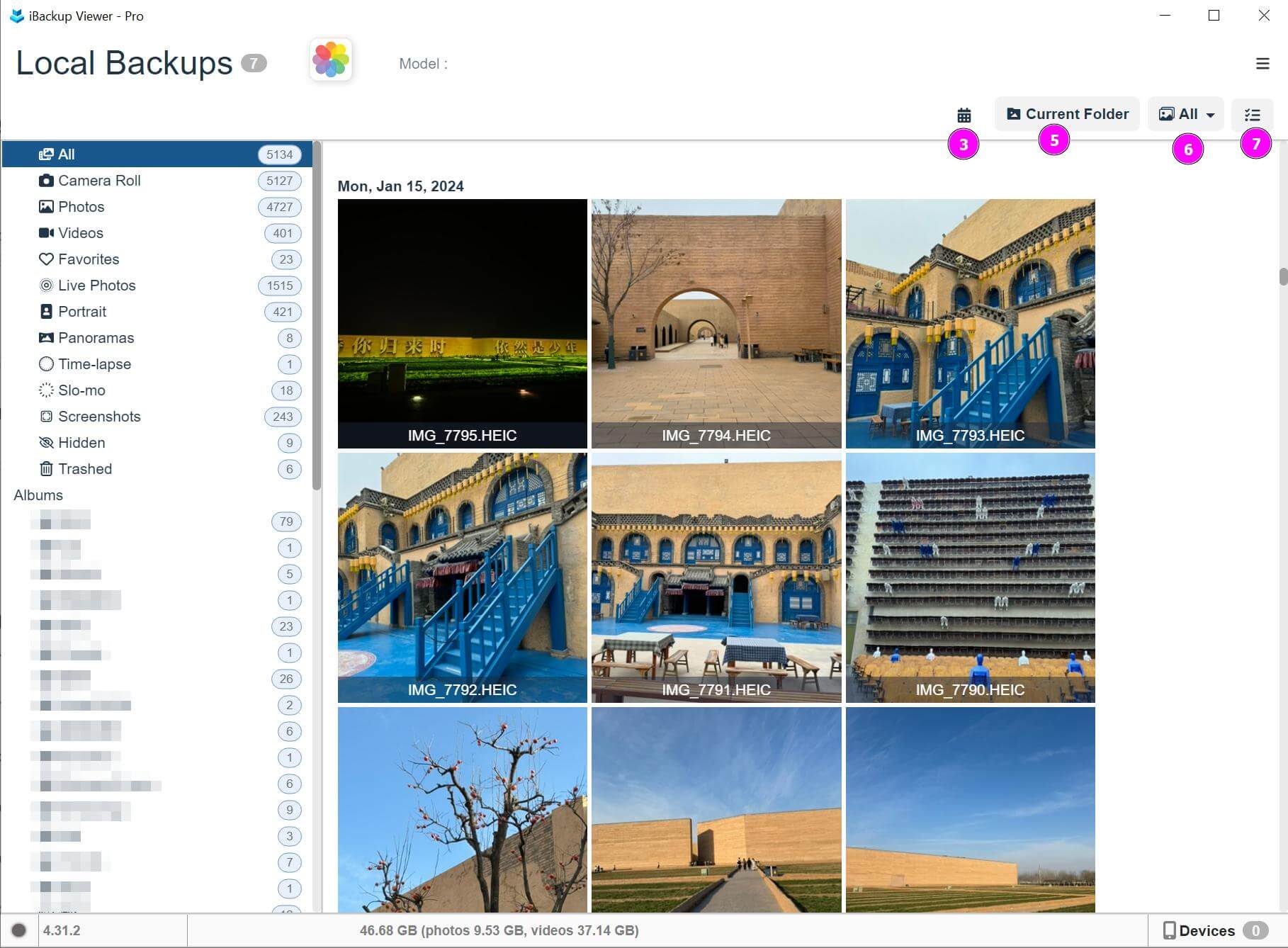
Per cambiare stile di visualizzazione, puoi fare clic con il tasto destro del mouse in qualsiasi punto dell'area vuota nella vista foto, verrà mostrato il menu contestuale:
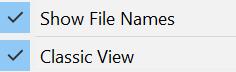
Puoi recuperare le foto da un backup e salvarle in vari modi:
Per esportare una foto singola, puoi fare clic con il tasto destro sulla foto e scegliere "Esporta" dal menu a comparsa, oppure
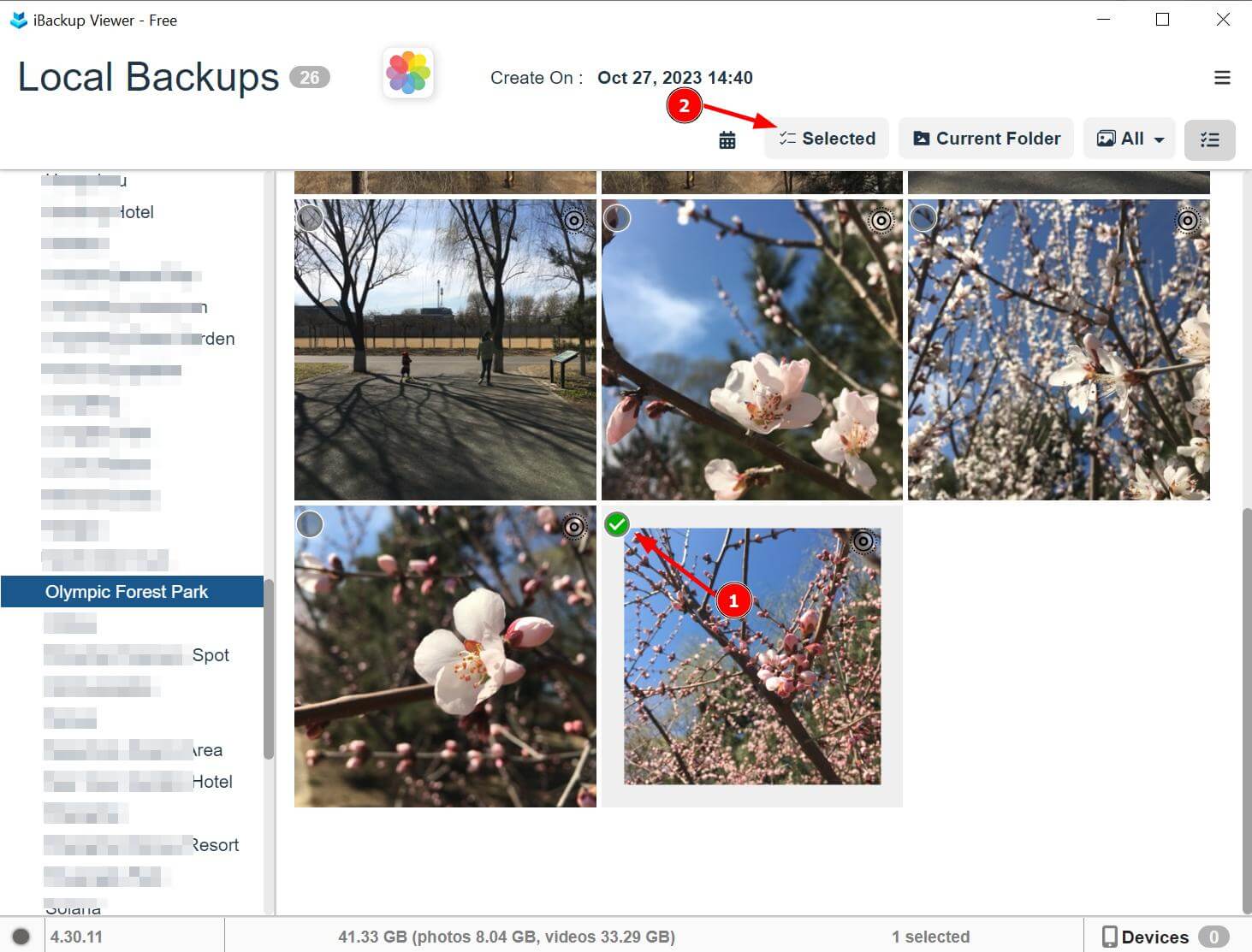
Per salvare una selezione di foto, devi entrare in modalità selezione in due modi:
Clicca il pulsante "Entra in modalità selezione" nella barra degli strumenti situata in alto nella vista foto.
Clicca sulla casella di controllo circolare quando il cursore del mouse passa sopra una qualsiasi miniatura foto.
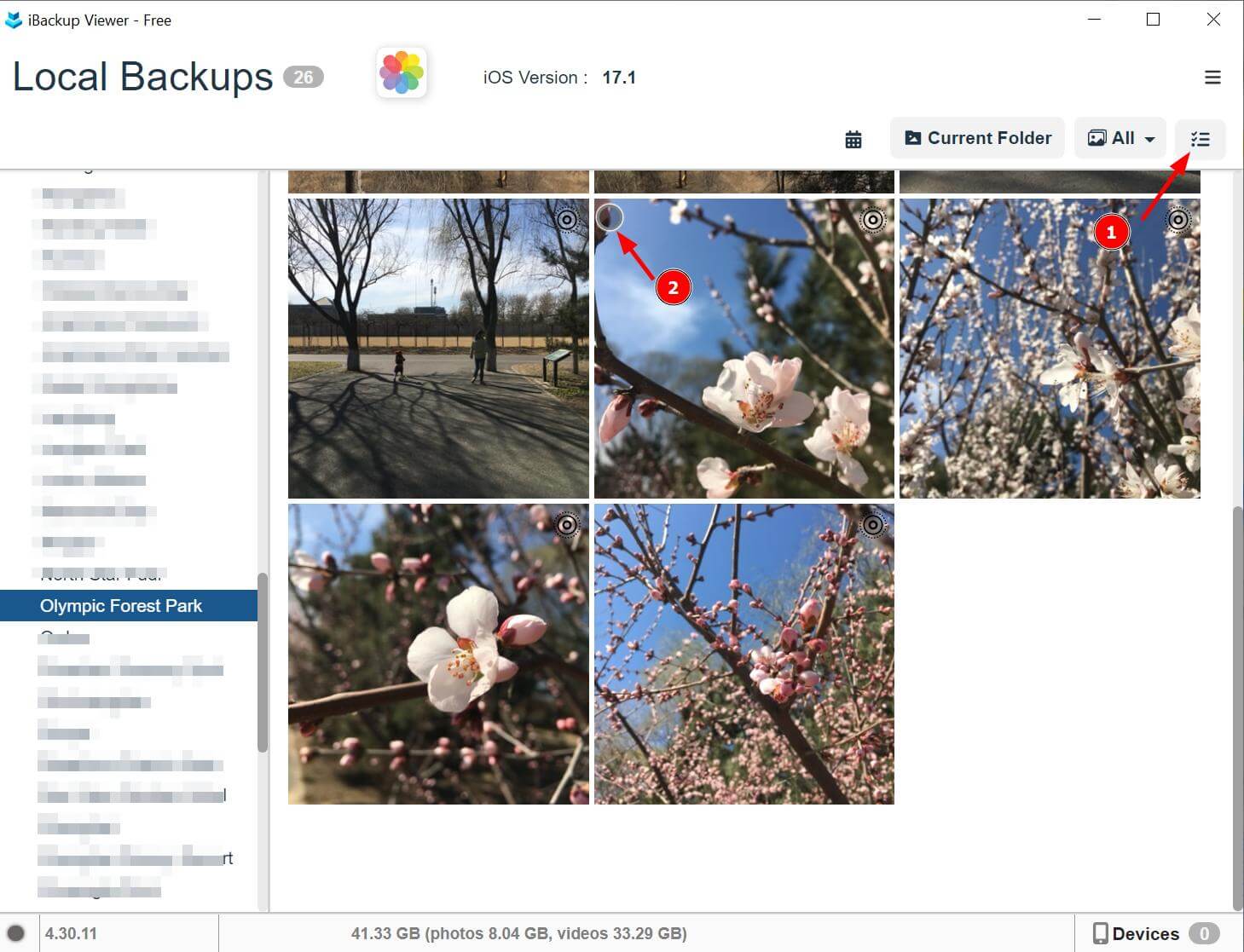
Poi clicca il pulsante "Selezionate" nella barra degli strumenti dopo aver effettuato la selezione per esportare le foto selezionate.
Se vuoi esportare le foto di una data, sposta il cursore sulla data, apparirà un pulsante "Esporta", clicca il pulsante per salvare tutte le foto nel gruppo della data corrente.
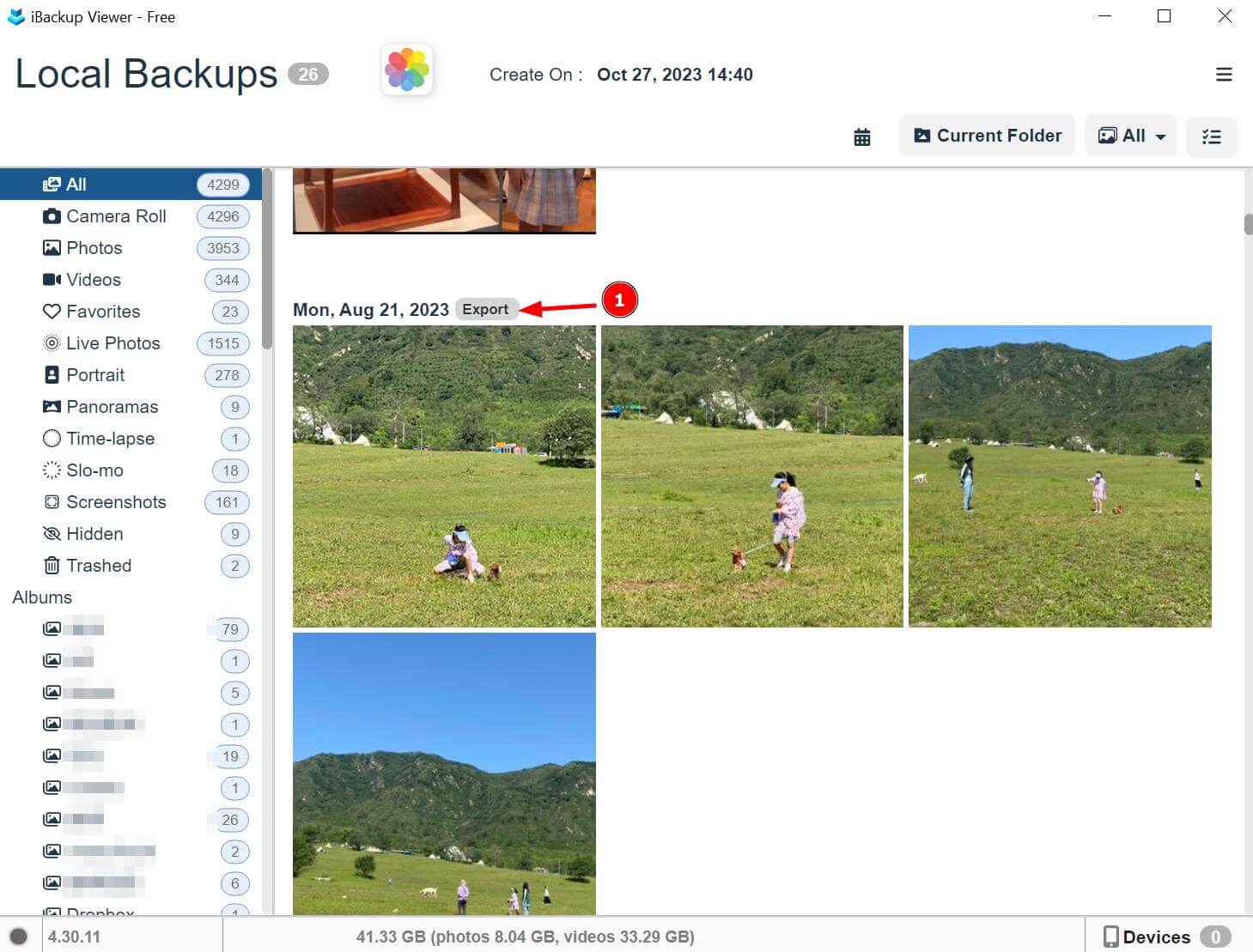
Se vuoi salvare tutte le foto di un album, una cartella o una cartella momento, puoi semplicemente scegliere la cartella (album) nel pannello di sinistra, e poi cliccare il pulsante "Cartella Corrente" nella barra degli strumenti per salvarle.
Per esportare tutte le foto e i video in una volta, basta cliccare il pulsante "Tutto" nella barra degli strumenti.
Potresti voler salvare le foto o i video recuperati in una struttura di cartelle basata sulla data di creazione dei file multimediali. Oppure, potresti voler salvare i file video insieme al file immagine per le foto live. Per abilitare queste funzionalità, puoi aprire la finestra di dialogo "Preferenze" e passare alla scheda "Foto".
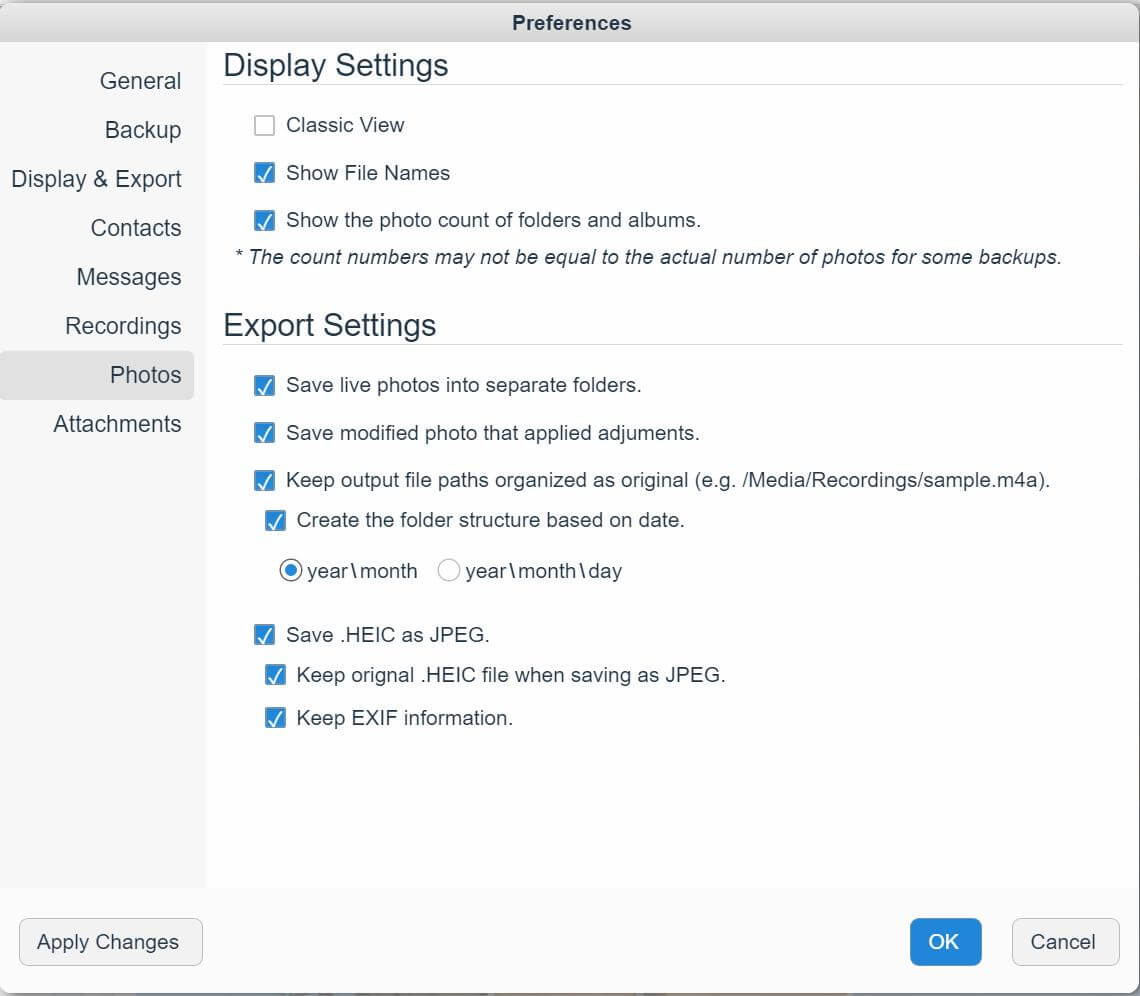
Le opzioni per controllare gli stili di visualizzazione.
Visualizzazione Classica Visualizza i file multimediali nella vista classica a miniature.
Mostra Nomi File
Mostra il conteggio delle foto per cartelle e album. Opzione per mostrare il numero di file multimediali in ogni cartella. Il valore potrebbe a volte essere impreciso.
Mantieni il file .HEIC originale quando si salva come JPEG Salva sia le foto in formato HEIC che il file JPEG convertito.
Mantieni le informazioni EXIF Scegli di mantenere i metadati inclusi exif se presenti nelle foto originali.
iPod, iPhone, iPad, iTunes e Mac sono marchi registrati di Apple, Inc. IMT Studio non ha alcuna associazione commerciale con Apple, Inc. o i suoi prodotti. La copia di musica è soggetta a eventuali normative applicabili.
