用于从iTunes或其他应用程序创建的iOS备份中恢复iPhone数据并提取联系人、消息、日历、录音和照片的工具。
从iPhone备份文件中提取照片






当您的 iPhone 意外损坏时,您可能希望恢复通过 iTunes 备份的照片。iBackup Viewer 正是您要找的应用程序。借助 iBackup Viewer,只需简单三步即可轻松从 iPhone 备份文件中恢复照片。
下载完成后,前往下载文件夹,找到并打开下载的 zip 文件,您将获得一个 DMG 安装程序文件。挂载安装程序并完成安装。(您可以从安装程序运行该应用,但不推荐这样做)。
安装后运行 iBackup Viewer,应用程序将自动加载所有可用的备份。
您可以通过点击相应的缩略图在这些备份之间切换,通常 iPhone 的壁纸会被用作未加密备份的缩略图。
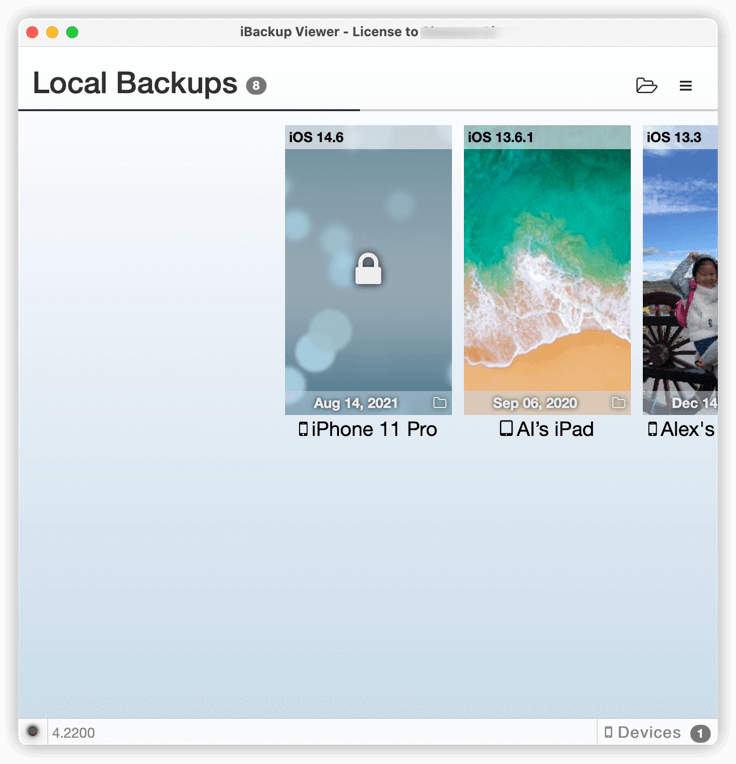
点击“照片”图标,
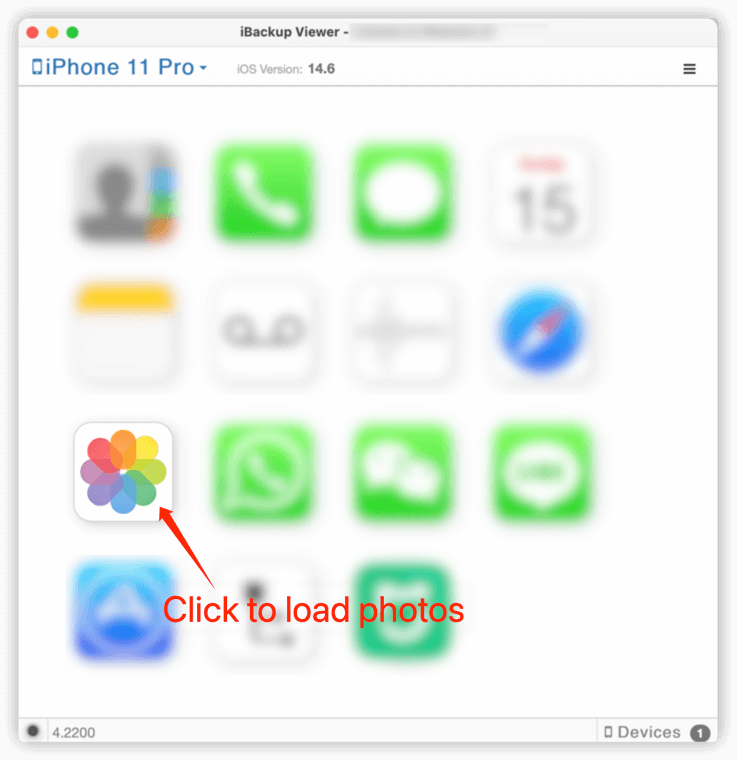
iBackup Viewer 提供两种视图样式来浏览照片。
经典缩略图视图。
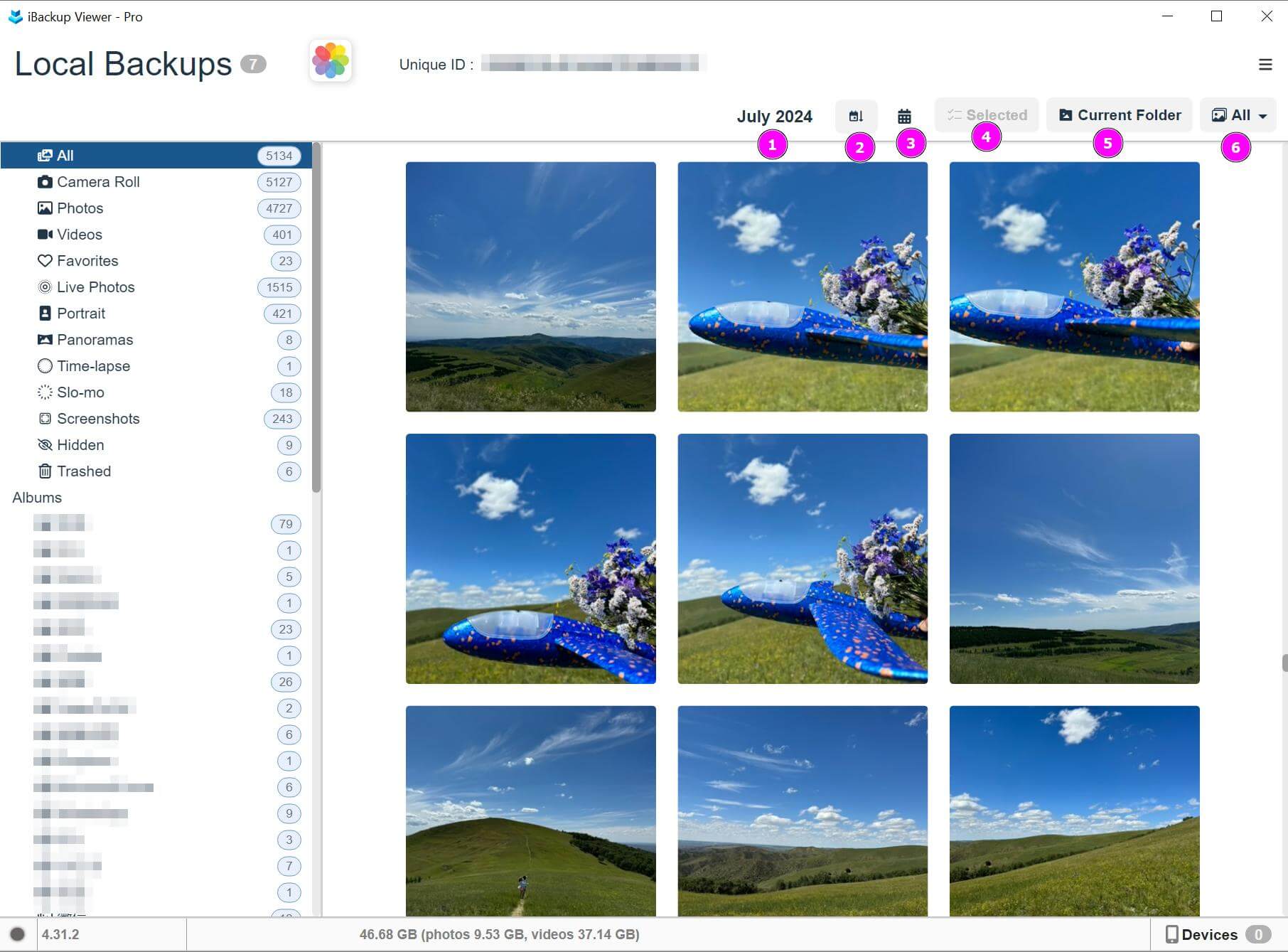
按时间线组织。
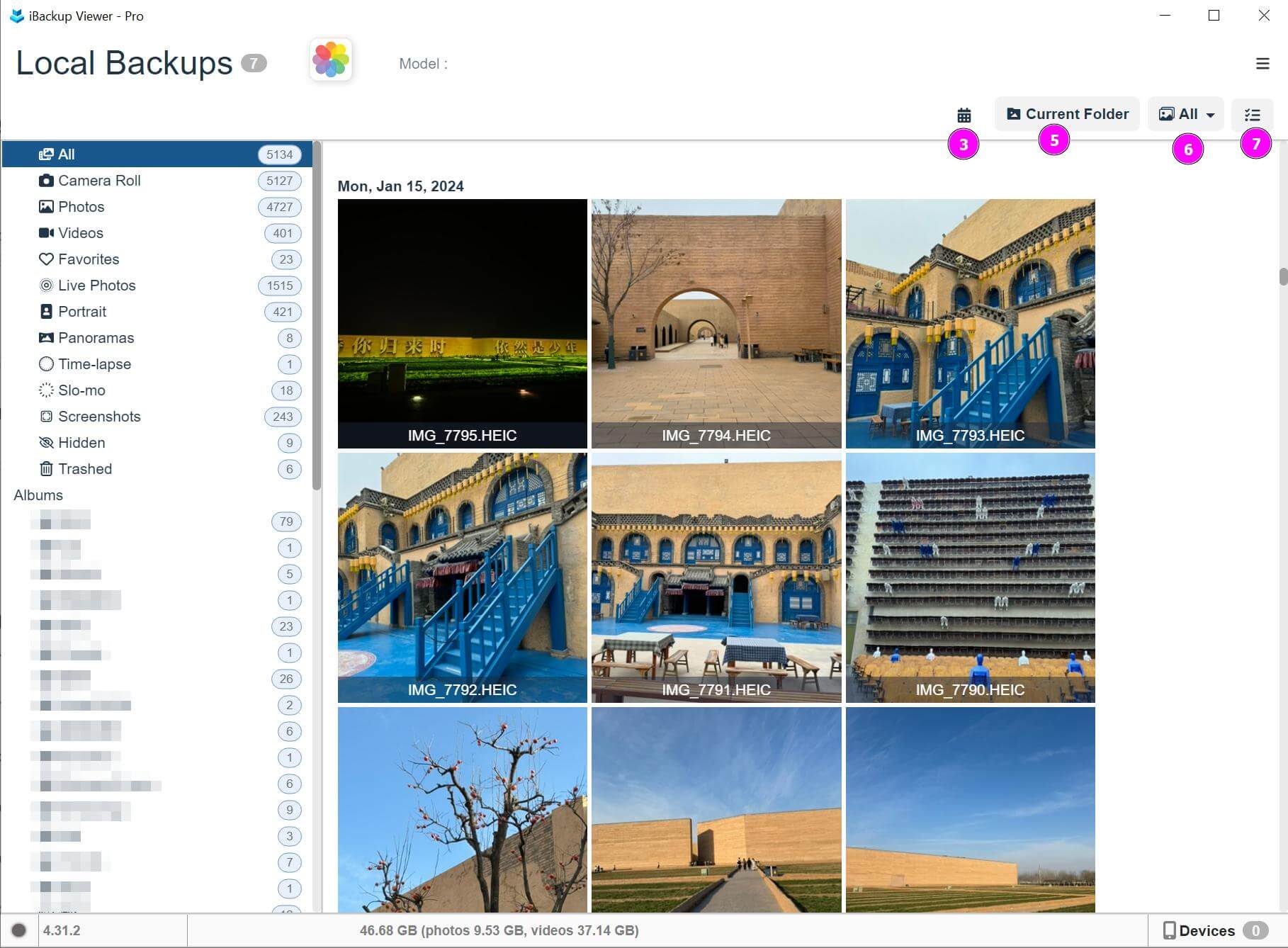
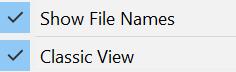
要切换视图样式,您可以在照片视图的空白区域任意位置右键单击,上下文菜单将显示:
您可以通过多种方式恢复备份中的照片并保存它们:
要导出一张单独的照片,您可以右键单击照片并从弹出菜单中选择“导出”,或者
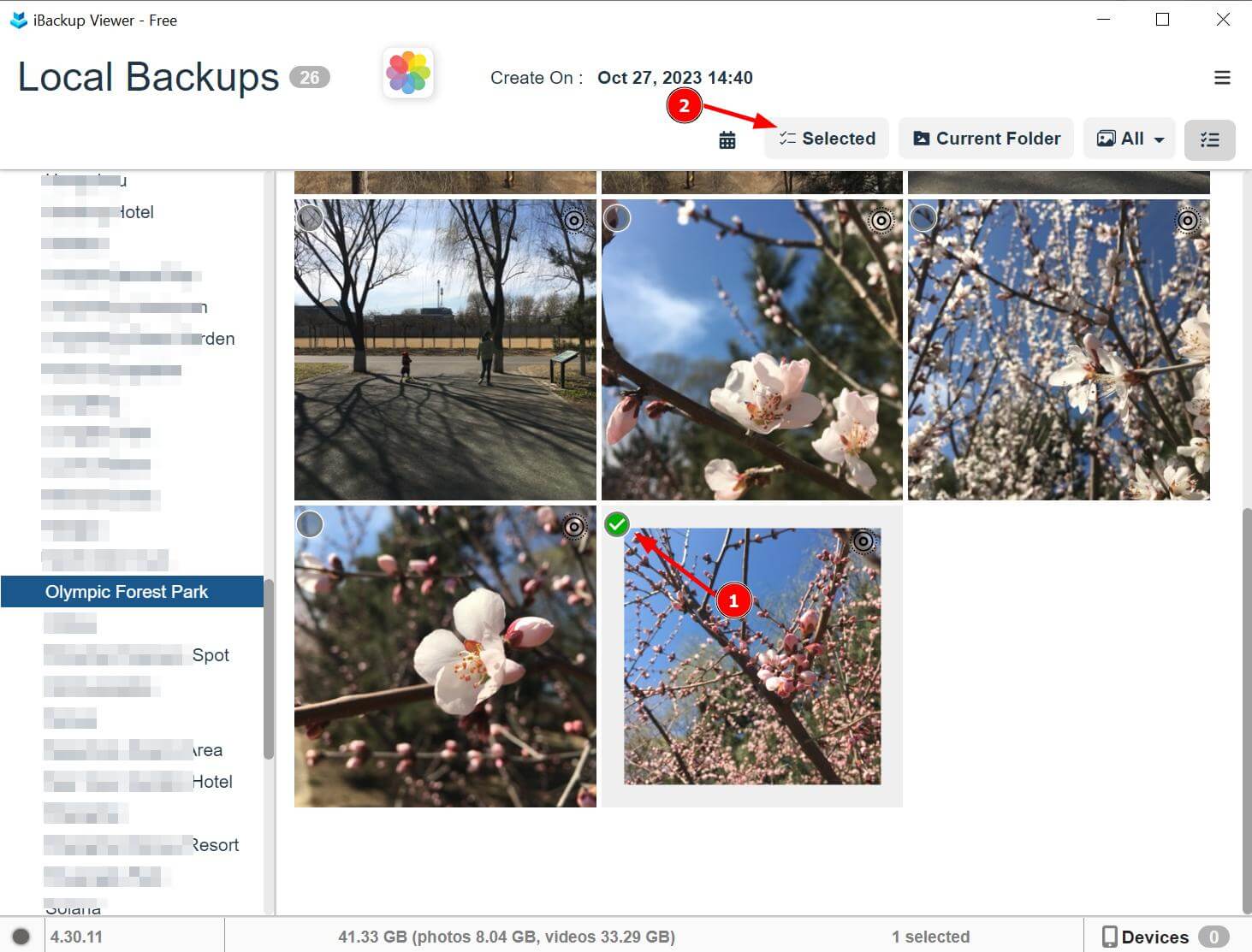
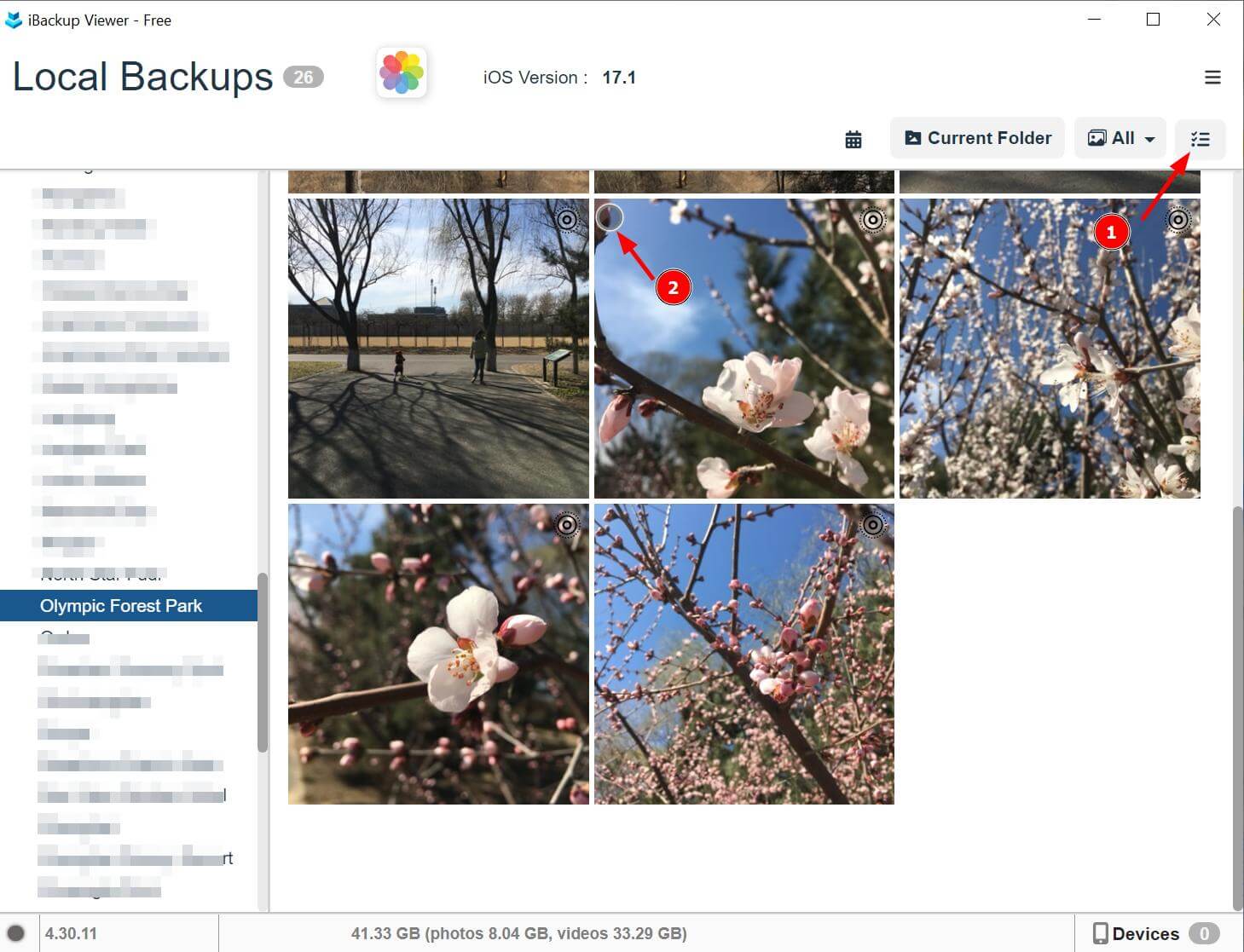
要保存一组选中的照片,您需要通过两种方式进入选择模式:
点击照片视图顶部工具栏中的“进入选择模式”按钮。
当鼠标光标悬停在任意照片缩略图上时,点击圆形复选框。
完成选择后,点击工具栏中的“选中”按钮以导出选中的照片。
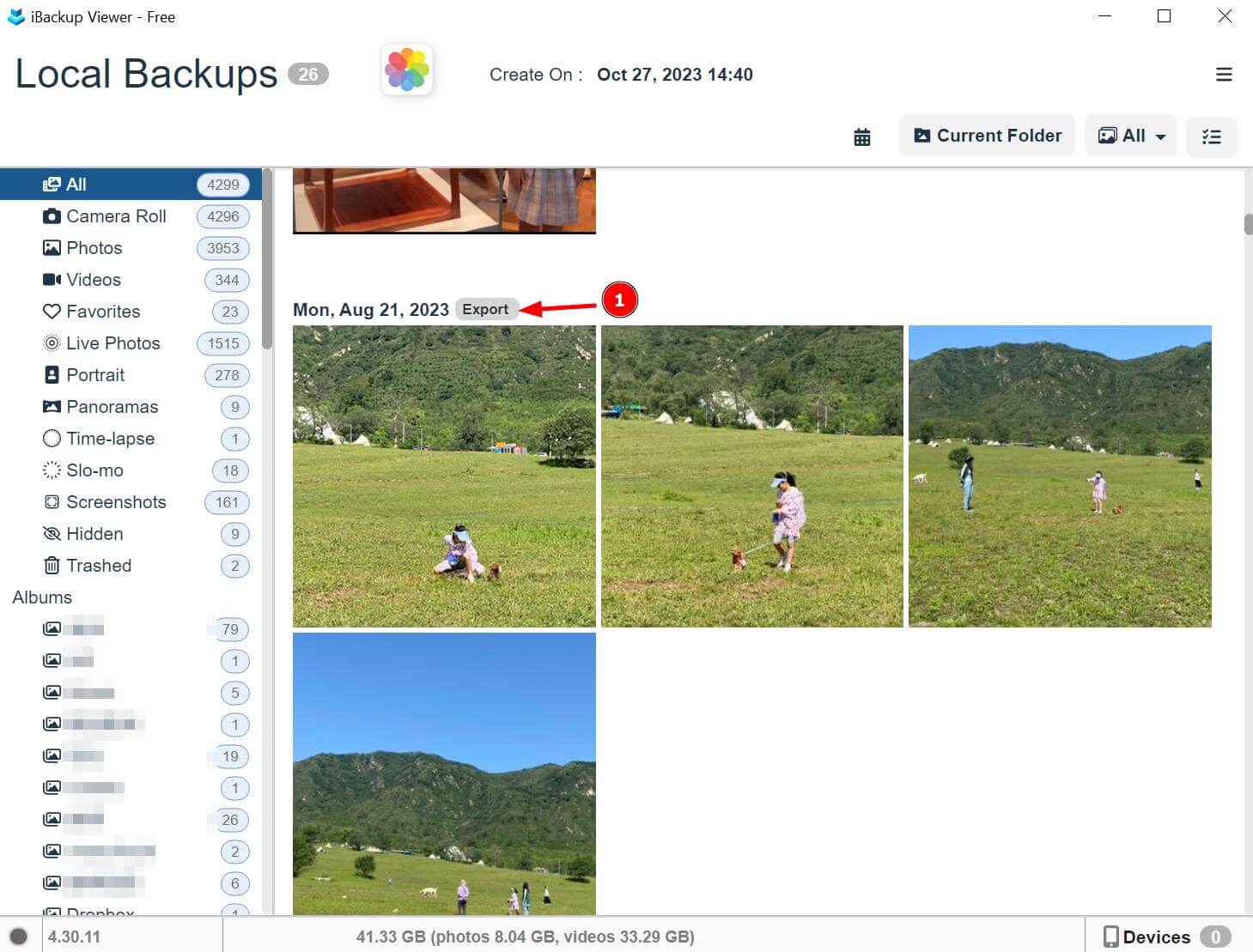
如果您想导出某个日期的照片,将光标移动到该日期上,会出现一个“导出”按钮,点击该按钮即可保存当前日期分组中的所有照片。
如果您想保存一个相册、文件夹或时刻文件夹中的所有照片,只需在左侧面板中选择该文件夹(相册),然后点击工具栏中的“当前文件夹”按钮即可保存它们。
要一次性导出所有照片和视频,只需点击工具栏中的“全部”按钮。
您可能希望根据媒体文件的创建日期,将恢复的照片或视频保存到文件夹结构中。或者,您希望将实况照片的视频文件与图像文件一起保存。要启用这些功能,您可以打开“偏好设置”对话框,并切换到“照片”选项卡。
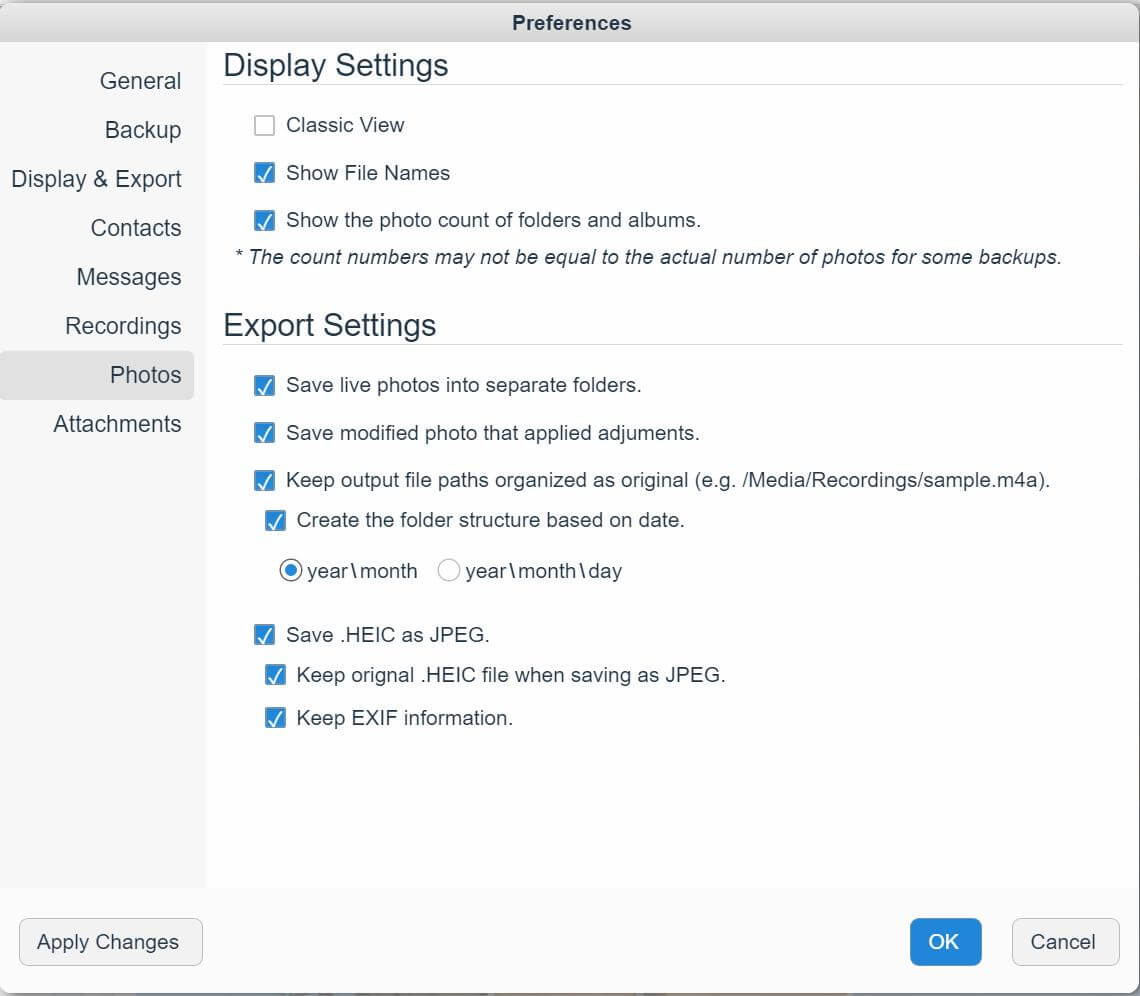
控制视图样式的选项。
经典视图 以经典缩略图视图显示媒体文件。
显示文件名
显示文件夹和相册的照片数量。 显示每个文件夹中媒体文件数量的选项。该数值有时可能不准确。
保存为 JPEG 时保留原始 .HEIC 文件 同时保存 HEIC 格式的照片和转换后的 JPEG 文件。
保留 EXIF 信息 选择保留元数据,包括原始照片中可能存在的 exif 信息。
iPod、iPhone、iPad、iTunes和Mac是苹果公司(Apple, Inc.)的注册商标。IMT Studio与苹果公司及其产品之间没有商业关联。音乐的复制行为应遵守相关规定。
