iCopyAssistant 是一款专为 iPhone 设计的文件管理工具,可以用于将音乐和文件传输到 Mac 电脑。
适配最新iPhone和iOS设备。
兼容所有 iPhone、iPad 和 iPod
要求:macOS 10.12或更高版本
探索和管理文件系统是 iCopyAssistant 最基本的功能。您可以通过 iCopyAssistant 轻松地浏览和将 iPhone 上的文件系统和应用程序文档下载到您的电脑上。此外,iCopyAssistant 还支持在 iPhone 之间复制文件,这通过复制和粘贴来实现。
当然,您也可以将电脑上的文件上传到您的 iPhone 上,尤其是在应用程序支持文档阅读和编写时。
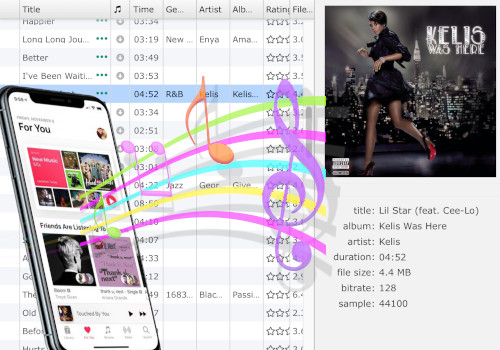
在许多情况下,您需要将 iPhone 上的歌曲和视频复制到电脑上,例如当您需要升级 iPhone 时。如果 iPhone 上的歌曲不在您之前用于同步的电脑上,您将失去这些喜欢的歌曲和视频。
iCopyAssistant 能够快速地将音乐和视频复制到您的电脑上,并且,如果需要,iCopyAssistant 还可以自动将不在本地音乐库中的歌曲和视频添加到本地音乐库中。
您可以选择复制播放列表中所有音乐或歌曲。 甚至,您还可以根据 iPhone 的设置,在本地音乐库中自动创建一个播放列表,并将复制的音乐添加到该播放列表中。
语音备忘录有时对您来说非常重要,因此您需要将iPhone上的语音备忘录下载到您的电脑上,以便用于其他用途。对于iCopyAssistant,将iPhone上的语音备忘录下载到电脑非常简单,只需将您的iPhone插入电脑的USB端口,打开iCopyAssistant,然后在“录音”选项下找到与您的iPhone对应的名称,然后直接复制普通文件即可。
在许多情况下,您需要将 iPhone 上的歌曲和视频复制到电脑上,例如当您需要升级 iPhone 时。如果 iPhone 上的歌曲不在您之前用于同步的电脑上,您将失去这些喜欢的歌曲和视频。
您只需要从您的电脑或 iPhone 音乐库中选择您喜欢的歌曲,选择您最喜欢的片段,然后选择“添加到 iPhone”。

iPod、iPhone、iPad、iTunes和Mac是苹果公司(Apple, Inc.)的注册商标。IMT Studio与苹果公司及其产品之间没有商业关联。音乐的复制行为应遵守相关规定。
