ImgLook 是一款易于使用的工具,用于整理您的图像、转换图像格式以及将照片压缩至更小尺寸。
ImgLook教程:将HEIC转换为JPG/PNG并掌握图像管理技巧






在当今的数字世界中,我们被图像查看和编辑工具所包围。您的操作系统自带内置应用程序,网上也有无数免费和付费的替代品。那么,您为什么应该选择 ImgLook 呢?
隐私与安全至上: 与许多将您的个人照片上传到远程服务器的基于云的工具不同,ImgLook 在您的计算机本地处理所有图像。您的家庭照片、个人文档和敏感图像永远不会离开您的设备。这对于任何关心数据隐私或处理机密图像的人来说都至关重要。
专业精准度: 虽然内置应用程序提供基本功能,但 ImgLook 在一个软件包中提供了用于精确打印、批量处理和高级编辑的专业级工具。
大规模处理效率: 需要调整 100 张度假照片的大小?将整个文件夹的图像转换为不同的格式?为数十张产品图像添加水印?ImgLook 通过直观的批处理高效地处理这些任务。
跨平台一致性: 无论您使用 macOS 还是 Windows,ImgLook 都提供同样强大的界面和功能集,因此您无需在不同的设备上学习不同的工具。
首次运行 ImgLook 时,您会看到一个包含几个选项的欢迎屏幕:
界面导览: 推荐新用户使用,以熟悉界面
跳过并开始: 直接开始使用应用程序
不再显示此欢迎屏幕: 如果您不想在以后启动时看到欢迎屏幕,请切换此选项
检查更新: 启用自动更新检查
ImgLook 欢迎屏幕
默认情况下,ImgLook 会扫描您的"图片"文件夹。要添加更多文件夹:
提示:您可以添加多个文件夹以进行全面的图像管理。
ImgLook 与您的操作系统集成,实现无缝工作流程(参见系统集成):
macOS: 为支持的图像文件在 Finder 上下文菜单中添加"通过 ImgLook 查看"、"通过 ImgLook 编辑"和"通过 ImgLook 打印"选项。
Windows: 在 Windows 资源管理器上下文菜单中添加相同的选项。
在设置 → 系统集成中启用/禁用这些集成。
主要界面,包含导航面板(左侧边栏)、主视图面板(中心区域)和主菜单(右上角)。包含图库、收藏夹、本地计算机、标签、按日期和搜索部分。
ImgLook 主窗口
ImgLook 的主窗口界面由三个主要区域组成:
导航面板(左侧边栏): 访问不同视图的控制中心
主窗口侧边栏
图库
图库列出了手动添加的文件夹中的所有照片。有两种添加图库文件夹的选项。
 。
。用户"图片"文件夹下的照片不会出现在图库中。
收藏夹
列出通过上下文菜单中的"添加到收藏夹"标记为"收藏"的照片。
本地计算机
ImgLook 最初加载"图片"文件夹,所有为图库添加的文件夹都列在此处。
标签
用不同的标签标记照片,便于对图像进行分类。
按日期
按年、月、日列出照片。高亮的"日期"表示有照片,灰色的则没有。
ImgLook 按日期列出照片
搜索
通过以下方式过滤和搜索照片:
日期范围。
过滤选定开始日期和结束日期之间的照片。
尺寸
查找与给定宽度和高度完全匹配的图像。或在给定尺寸范围内查找
扩展名
查找所有具有给定文件扩展名的照片,例如:.jpg 等。
地理位置
过滤地图上选定地理边界内的照片。
主视图面板(中心区域): 显示图像的地方
ImgLook 主视图
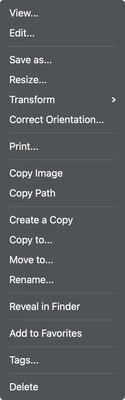
顶部工具栏:状态和工具
缩略图视图
查看:启动查看器查看图像
编辑:启动编辑器编辑图像
另存为:将图像保存为不同的文件
调整大小:快速更改图像大小
变换:
校正方向:修正错误的 exif 方向。
打印:启动打印窗口打印图像。
复制图像:将图像数据复制到剪贴板
复制路径:复制图像文件的文件路径。
创建副本:在当前文件夹中克隆文件
复制到:将文件复制到另一个文件夹
移动到:将文件移动到另一个文件夹
重命名:更改文件名。
在 Finder 中显示:打开 Finder 并定位图像文件。
在 Windows 资源管理器中显示:打开 Windows 资源管理器并定位图像文件
添加到收藏夹:将选定的图像标记为收藏
标签:管理与图像文件关联的标签。
删除:默认情况下将文件移动到废纸篓/回收站,可在首选项中更改选项以永久删除文件。
主菜单(右上角): 应用程序设置和快速搜索
全屏图像显示,带有导航控件、缩放工具和图像信息侧边栏。
ImgLook 图像查看器
全面的编辑工作区,包含绘图工具、调整工具、特效和特定于工具的属性面板。
ImgLook 图像编辑器
新建:创建空白图像,或从剪贴板中的图像数据创建
打开:打开图像文件。
放大
缩小
1:1 以实际大小显示图像
撤销
重做
选择模式
橡皮擦:擦除图像中的像素
绘制直线
自由绘制
绘制椭圆/圆形
绘制矩形
绘制带箭头的线
绘制步骤标记
绘制文本
模糊图像的部分区域
像素化图像的部分区域
裁剪图像
向左旋转
向右旋转
翻转
镜像
测量:测量图像上的像素长度。
透视校正:校正图像的透视比例
OCR:识别图像上的文字
特效:
打印图像
基于布局的界面,用于将多个图像组合成艺术排列,具有可自定义的单元格和间距。
ImgLook 照片拼贴画制作器
布局
更改照片拼贴画的布局,支持在一个画布上最多 16 张照片。
画布
设置
画布设置
宽高比
边距:调整左、右、上、下边距
间距:调整单元格之间的间距
圆角半径:设置圆角
背景颜色:更改输出图像的背景颜色,png 和 webp 格式默认为透明,jpg 格式默认为白色。
输出设置
根据宽高比设置宽度和高度中较大值的最大值。默认为 0,以当前视口大小输出图像。
精确打印界面,带有纸张模拟、图像定位控件和打印设置面板。
ImgLook 精确打印图像
左侧边栏
打印画布
调整图像位置和大小
5 步向导,用于批量格式转换,包含预览、格式选项和输出配置。
批量调整大小界面,包含尺寸控件、宽高比选项和插值设置。
多步界面,用于为图像添加水印和装饰性边框,包含预览和定位控件。
ImgLook 添加水印和照片边框
创建文本或图像水印的界面,包含定位、旋转、不透明度和重复选项。
创建文本水印
设计装饰性边框的界面,包含边框边缘、填充选项和阴影效果。
照片边框
阴影效果配置面板,包含模糊半径、偏移、角度和颜色控件。
添加文本投影
与 macOS Finder 和 Windows Explorer 的操作系统上下文菜单集成。启用单个图像文件扩展名的集成,以便从上下文菜单进行查看、编辑和打印。
macOS
ImgLook Finder 集成
在 macOS 上,要使集成工作,您需要在系统偏好设置 -> 通用 -> 登录项与扩展中启用"ImgLook":
Windows
要与 Windows 资源管理器集成,需要管理员权限才能写入注册表。
一致使用标签: 开发一个标签系统(例如,"Vacation2023"、"Family"、"Work")以提高组织效率。
利用收藏夹: 将经常访问的图像标记为收藏夹以便快速检索。
智能批处理: 在转换或调整许多图像的大小时,使用文件名模板
iPod、iPhone、iPad、iTunes和Mac是苹果公司(Apple, Inc.)的注册商标。IMT Studio与苹果公司及其产品之间没有商业关联。音乐的复制行为应遵守相关规定。